Remarque
L’accès à cette page nécessite une autorisation. Vous pouvez essayer de vous connecter ou de modifier des répertoires.
L’accès à cette page nécessite une autorisation. Vous pouvez essayer de modifier des répertoires.
Conseil
Recommandé : Commencez avec les outils de développement Work IQ pour les scénarios de plug-in et d’agent déclaratif pro-code pris en charge. Voir le guide de démarrage rapide de WIQD. Les instructions basées sur la boîte à outils restent disponibles pour les projets existants et les flux de travail qui les nécessitent. Vérifiez la prise en charge de la capacité et de l’expérience cible avant de choisir un outil : WIQD ne cible pas les agents de moteur personnalisés.
Cette procédure pas à pas conserve le modèle de connecteur synchronisé de Toolkit. Il génère un service d’ingestion, et non la configuration de connecteur MCP distant utilisée par un plug-in WIQD.
Les connecteurs Microsoft 365 Copilot vous permettent d’ingérer vos données métier dans Microsoft Graph pour les mettre à la disposition de Microsoft 365 Copilot. Lorsque vos données sont ingérées, Copilot peut les étudier et les utiliser pour répondre aux invites de l’utilisateur.
Cette procédure pas à pas crée un connecteur Copilot synchronisé qui peut fournir un accès aux données externes en tant que composant d’un plug-in Microsoft 365 Copilot. Il ne crée pas ou n’empaquette pas un plugin complet.
Microsoft 365 Agents Toolkit inclut un modèle que vous pouvez utiliser pour créer des connecteurs Copilot. Le modèle de connecteur Copilot est conçu pour vous aider à créer rapidement des connecteurs à l’aide de l’API de connecteur Copilot dans Microsoft Graph. Le modèle génère un connecteur qui extrait les données de l’API GitHub dans Microsoft Graph. Une fois que vous avez créé votre connecteur, vous pouvez l’exécuter localement via l’expérience F5 ou le déployer via Azure Functions.
Cet article fournit une procédure pas à pas des étapes de création de votre premier connecteur Copilot à l’aide de Microsoft 365 Agents Toolkit dans Visual Studio Code.
Avant de commencer, vérifiez que votre plan de composants identifie un connecteur synchronisé comme le modèle approprié et que Microsoft 365 Agents Toolkit prend en charge votre expérience cible. Pour obtenir des conseils en matière de planification, consultez Connecteurs en tant que fonctionnalités de plug-in.
Remarque
Cette procédure pas à pas crée un connecteur synchronisé. Il ne génère pas de connecteur fédéré, de plug-in MCP, de serveur MCP ou de connecteur d’agent.
Ce que vous générez
Dans cette procédure pas à pas, Agents Toolkit génère une implémentation de connecteur synchronisée qui récupère les problèmes GitHub. Lorsque vous exécutez le projet, la boîte à outils provisionne une application Microsoft Entra, crée une connexion et un schéma externes dans Microsoft Graph et ingère des éléments externes à partir du référentiel GitHub configuré.
Le connecteur est l’un des composants de votre solution. Effectuez séparément tous les composants de plug-in supplémentaires, puis intégrez-les et testez-les ensemble.
Configuration requise
Les conditions préalables suivantes sont requises pour effectuer les étapes décrites dans cet article :
Node.js, versions prises en charge : 18, 20, 22
Une licence Microsoft 365 Copilot ou un client Microsoft 365 Developer avec chargement d’applications personnalisées activé.
Remarque
Pour tester votre connecteur dans Microsoft 365 Copilot Chat, vous avez besoin d’une licence Microsoft 365 Copilot.
Vous devez avoir la possibilité d’administrer le consentement dans le centre d’administration Microsoft Entra. Vous devez être ou terminer cette étape en tant qu’Administrateur général. Voir Accorder le consentement administrateur à l’échelle du client à une application pour les rôles requis.
Votre utilisateur doit disposer du rôle Administrateur de recherche, Développeur d’applications cloud pour voir le connecteur dans le Centre d’administration Microsoft 365.
Créer votre premier connecteur personnalisé
Procédez comme suit pour créer votre premier connecteur.
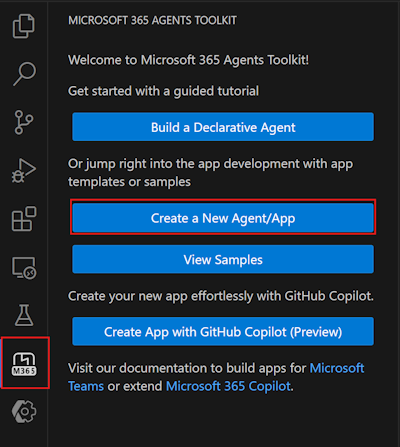
Dans la barre latérale de Visual Studio Code, choisissez Microsoft 365 Agents Toolkit > Créer un agent/une application.
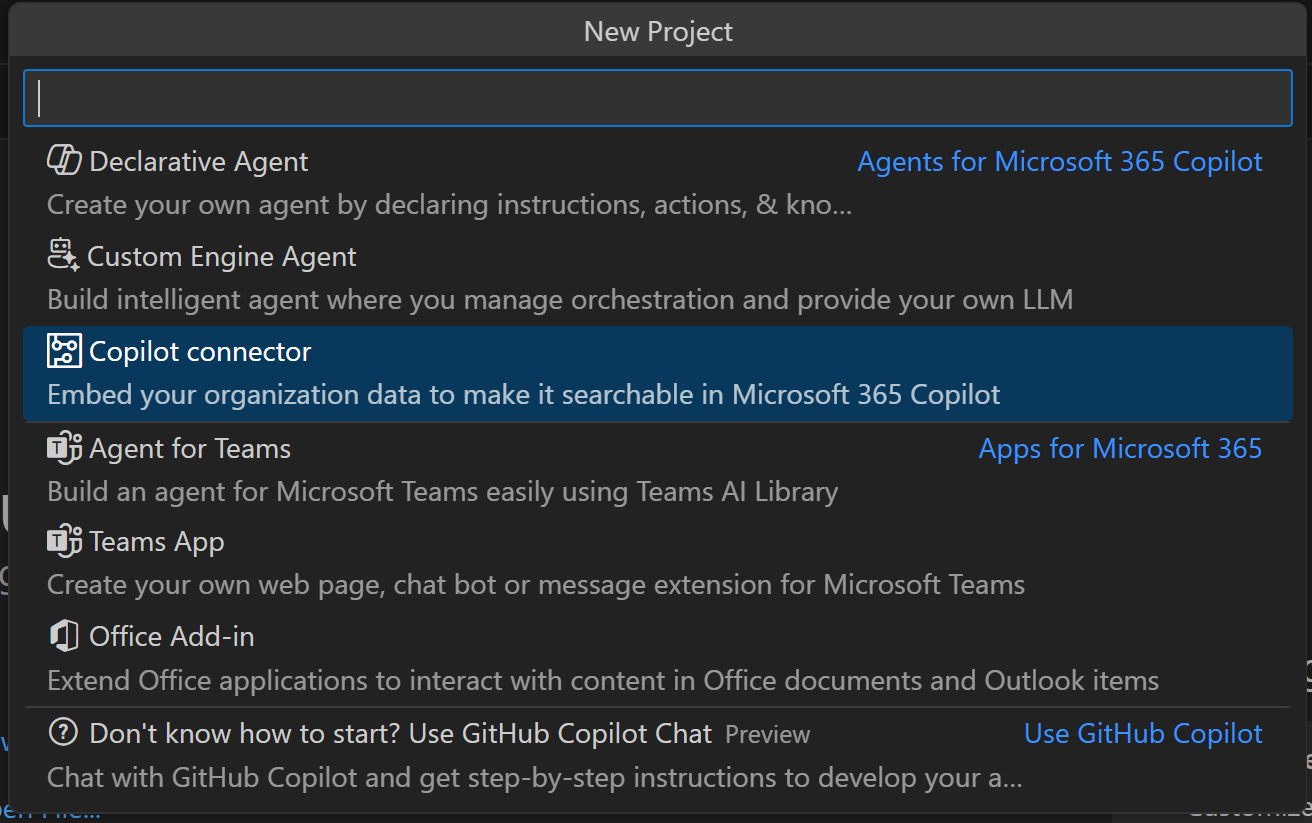
Sélectionnez le connecteur Copilot.
Entrez
Github Issuescomme nom de connecteur.Créez un ID unique au niveau du locataire pour le connecteur. Pour plus d’informations sur la configuration requise pour l’ID de connecteur, consultez la propriété id de la ressource externalConnection.
Sélectionnez le dossier par défaut pour stocker le dossier racine de votre projet dans l’emplacement par défaut.
Configurez le référentiel à partir duquel vous souhaitez extraire les problèmes en utilisant le
CONNECTOR_REPOSchamp du.env.localfichier.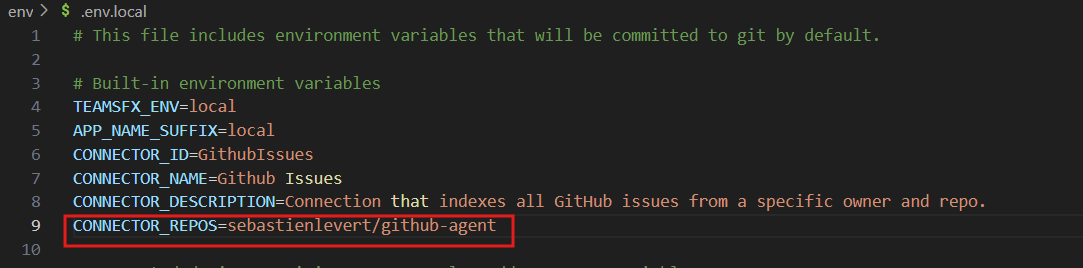
Appuyez sur F5 pour exécuter le connecteur localement. La boîte à outils crée une application Microsoft Entra pour votre connecteur et démarre le processus d’approvisionnement.
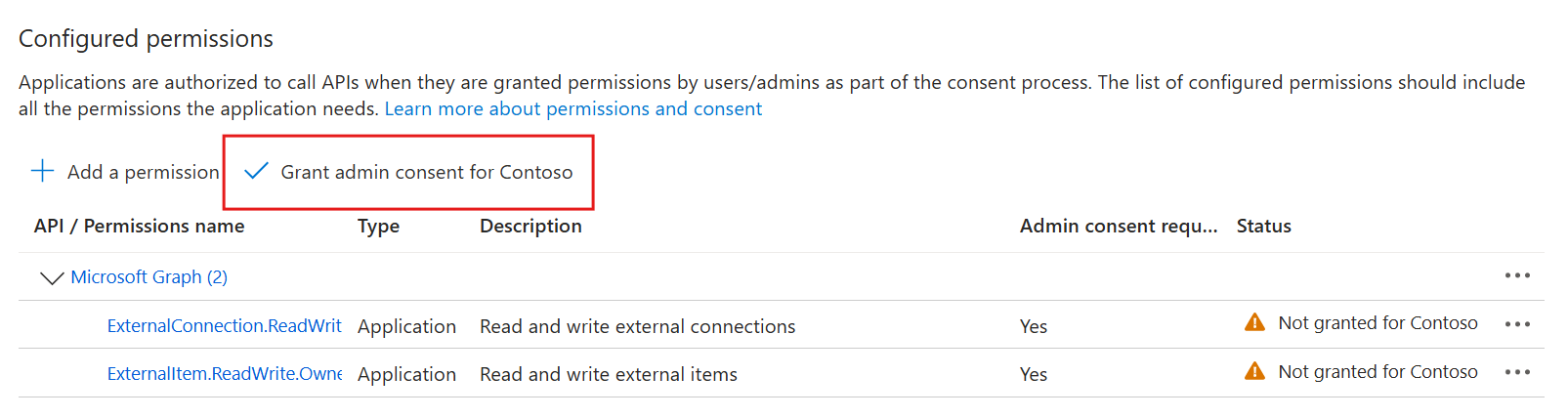
Suivez le lien dans le terminal vers le centre d’administration Microsoft Entra et sélectionnez Accorder le consentement administrateur.
Remarque
Pour effectuer cette étape, vous devez être un Administration global dans votre organization.
L’application crée la connexion, enregistre le schéma, puis effectue une analyse complète pour ingérer les éléments.
Remarque
L’enregistrement du schéma peut prendre jusqu’à 10 minutes.
Une fois l’analyse complète terminée, dans le Centre d’administration Microsoft 365 :
Dans le volet gauche, accédez aux sources>de données de recherche & d’intelligence>.
Trouvez votre ID de connexion.
Sélectionnez Inclure les résultats du connecteur.
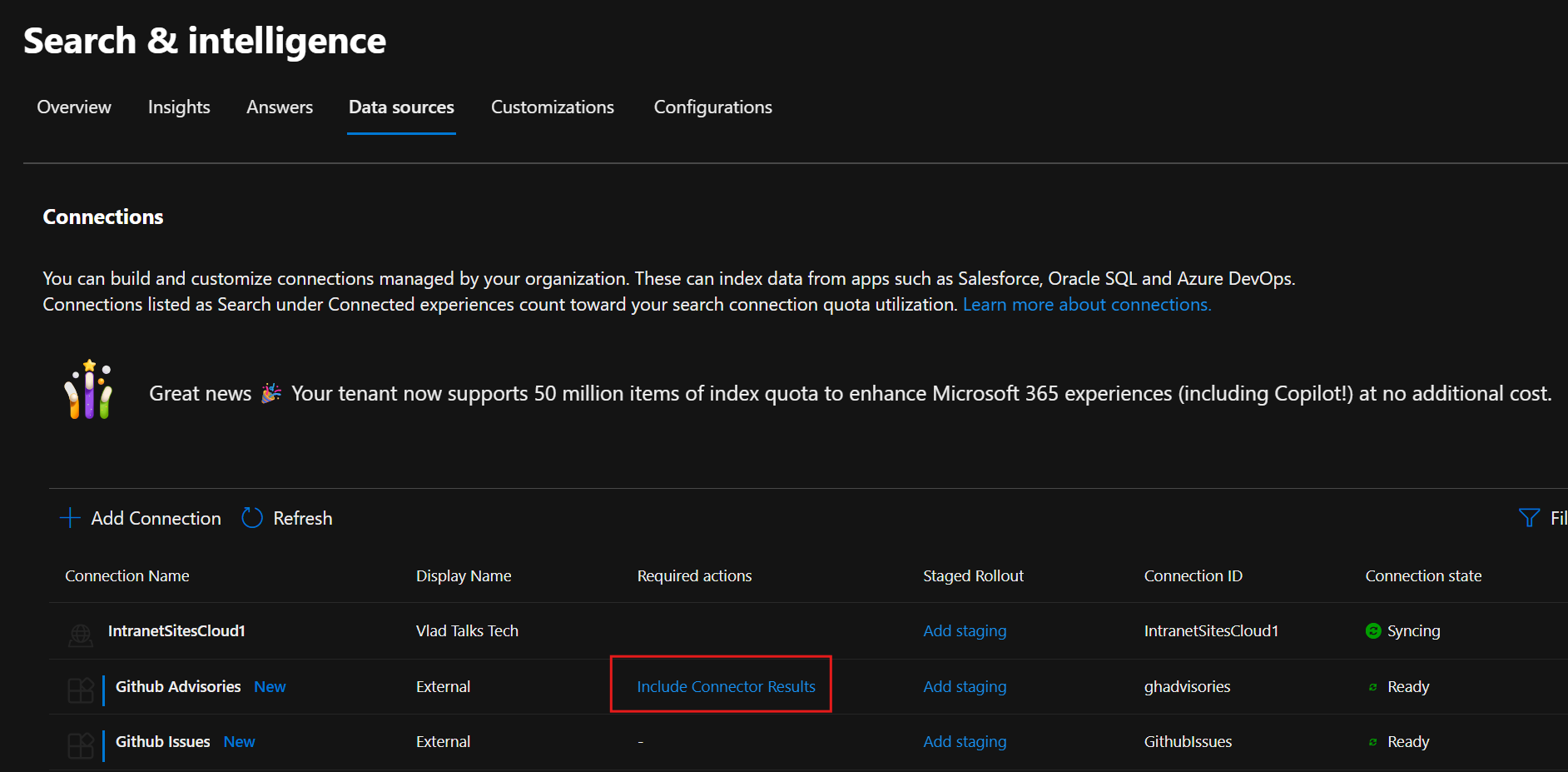
Remarque
Pour effectuer cette étape, vous devez être un Administration de recherche. Cette étape active l’utilisation des résultats du connecteur par Microsoft 365 Copilot Chat. Si vous envisagez d’utiliser ce connecteur uniquement comme source de connaissances pour un agent déclaratif, cette étape n’est pas nécessaire.
Conseil
Si vous avez besoin de rechercher l’ID de connexion par programme plutôt que dans le centre d’administration, vous pouvez interroger vos connecteurs existants dans Graph Explorer à l’aide de l’étendue
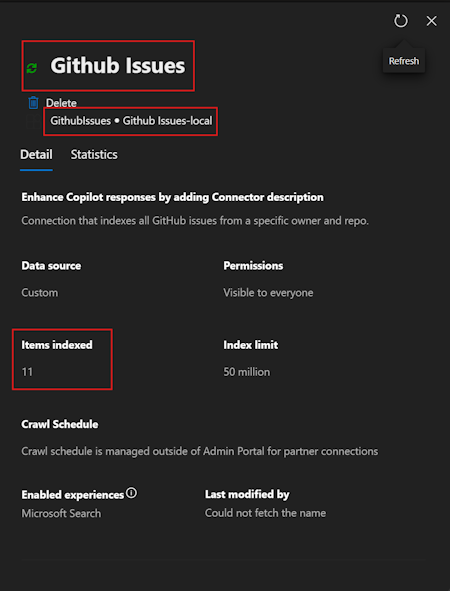
ExternalConnection.Read.All.Pour vérifier que les éléments ont été indexés, choisissez le nom du connecteur approprié. Consultez le champ Éléments indexés pour voir combien de problèmes ont été indexés.
Ouvrez Microsoft 365 Copilot Chat et testez un exemple d’invite tel que « Quels sont les deux derniers problèmes GitHub ? ». Notez les citations d’éléments externes en bas de la page. Ces citations sont les données de votre connecteur Copilot.
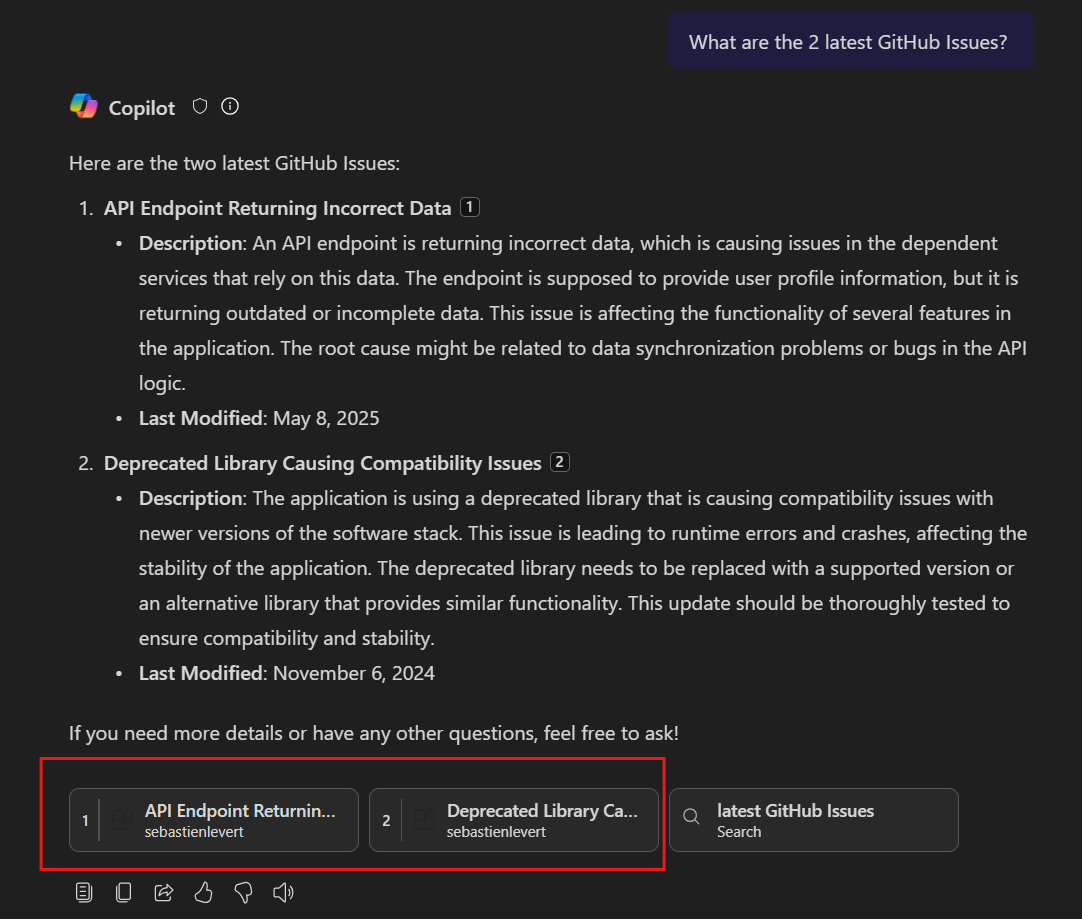
Ce test confirme que le connecteur fonctionne indépendamment. Il ne valide pas un package de plug-in complet ni ne confirme que le connecteur fonctionne avec d’autres composants du plug-in.
Personnaliser le modèle pour votre source de données
Pour personnaliser ce modèle pour vos données personnalisées, vous pouvez mettre à jour le contenu des dossiers suivants :
src/custom: contient du code personnalisé pour collecter et transformer les données à ingérer dans Microsoft Graph. Bien que l’exemple utilise l’API des problèmes GitHub, vous pouvez la remplacer par n’importe quelle autre API.src/references: inclut la définition du schéma du connecteur. Ajustez-le pour qu’il corresponde aux données et aux métadonnées que vous souhaitez ingérer.src/models: contient la définition de modèle pour une représentation interne des données et de la configuration. Les deux modèles peuvent être personnalisés pour répondre à vos besoins.
En plus de ces dossiers, vous pouvez personnaliser d’autres parties du code, en fonction du scénario. Vous pouvez rechercher dans le code des commentaires commençant par la [Customization point] chaîne. Ces commentaires indiquent des zones de personnalisation potentielles.
Étape suivante
Utilisez les vérifications d’intégration de connecteur pour vérifier l’authentification, le schéma, l’indexation, l’actualisation et les autorisations. Incluez les tests d’échec et de limite pour l’authentification expirée, l’accès refusé et les connexions ou sources de données indisponibles.
Enregistrez l’ID de connexion, le schéma, l’environnement, les autorisations, les preuves de test et le propriétaire du connecteur dans votre enregistrement d’implémentation. Si votre plugin comprend d’autres composants, créez-les avant d’intégrer et de tester vos composants de plugin.
Contenu associé
- Les connecteurs en tant que fonctionnalités de plug-in
- Créer ou réutiliser des connecteurs
- Intégrer et tester les composants de votre plugin
- Créer un package de plug-in
- API connecteurs Copilot
- Vue d’ensemble de Microsoft 365 Agents Toolkit
- Exemples de connecteur Copilot
- Exemples de la communauté
- Recherchez l’ID de votre connecteur en interrogeant les connecteurs dans le Explorer Graph (ExternalConnection.Read.All)