Remarque
L’accès à cette page nécessite une autorisation. Vous pouvez essayer de vous connecter ou de modifier des répertoires.
L’accès à cette page nécessite une autorisation. Vous pouvez essayer de modifier des répertoires.
Utilisez la fonctionnalité du mode Code pour examiner le code sous-jacent de chaque contrôle sur les écrans de votre application. Le code utilise un format amélioré qui est un sous-ensemble de YAML.
Cette vue de code vous permet :
- Affichez le code de chaque contrôle sur votre écran.
- Copiez le code pour un contrôle et partagez-le en dehors de Power Apps Studio.
- Collez le code pour un contrôle et créez un contrôle basé sur le code copié.
Afficher, copier et coller le code
La vue du code affiche le code du contrôle sélectionné et de tous ses contrôles enfants.
La vue du code vous permet de copier et coller du code sur n’importe quel écran de votre application, ou en dehors de Power Apps, pour dupliquer le contrôle. Cette fonctionnalité est utile lorsque les contrôles sont hautement personnalisés et que vous souhaitez les partager ou les dupliquer.
Afficher code
Ouvrez votre application pour la modifier dans Power Apps Studio.
Cliquez avec le bouton droit sur le contrôle dans l’arborescence ou à l’écran, puis sélectionnez Afficher le code.

Astuce
Utilisez le raccourci Ctrl+F pour trouver une chaîne spécifique dans le code.
Copier et coller le code
Pour copier le code d’un contrôle sélectionné :
- Utilisez le menu pour copier.
- Utilisez le raccourci Ctrl+C.
- Lorsque vous affichez votre code dans la fenêtre contextuelle d’affichage du code, sélectionnez Copier le code.
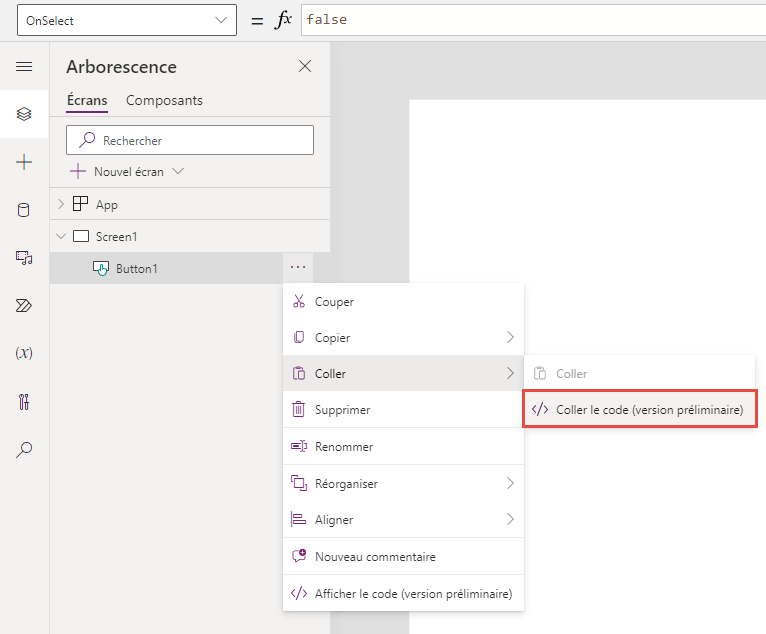
Pour ajouter un nouveau contrôle à partir du code :
Utilisez le menu pour coller.
Utilisez le raccourci Ctrl+V.
Important
Utilisez le format YAML généré par Power Apps Studio. Le code est validé avant la création du contrôle.
Accès au presse-papiers du navigateur requis
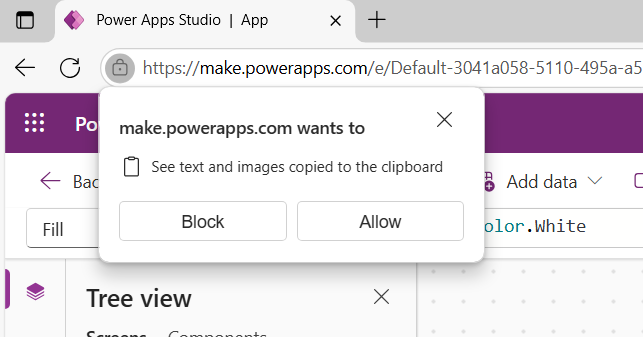
Pour coller du code dans Power Apps Studio en utilisant la vue du code, votre navigateur doit avoir accès au presse-papiers. Si vous rencontrez des problèmes lors du collage du code, vérifiez les paramètres de votre navigateur et assurez-vous que les autorisations du presse-papiers sont activées pour le site.
La première fois que vous collez du code, votre navigateur vous invite à accorder l’accès au presse-papiers. Approuvez cette demande pour activer la fonctionnalité de collage dans Power Apps Studio.
Astuce
Si le collage ne fonctionne pas, vérifiez si l’accès au presse-papiers Power Apps est bloqué dans votre navigateur. Dans Microsoft Edge, vous pouvez ajouter manuellement https://make.powerapps.com aux sites autorisés pour l’accès au presse-papiers dans les paramètres de votre navigateur.
Limitations connues
- Vous ne pouvez pas copier et coller ou afficher le code pour l’Objet d’application.
- Vous ne pouvez pas modifier le code dans l’affichage du code.