Remarque
L’accès à cette page nécessite une autorisation. Vous pouvez essayer de vous connecter ou de modifier des répertoires.
L’accès à cette page nécessite une autorisation. Vous pouvez essayer de modifier des répertoires.
Le moniteur dans Power Apps offre des aperçus et des recommandations pour améliorer les performances des applications. Il fournit aux fabricants des informations détaillées sur les performances de leur application et les étapes exploitables pour améliorer leurs applications.
Prerequisites
Pour utiliser cette fonctionnalité, votre administrateur doit activer certains paramètres d’analyse et de surveillance dans le Centre d’administration Power Platform. Pour plus d’informations, consultez Les expériences de supervision pour les créateurs. Lorsque vous vous connectez à Power Apps et ouvrez Monitor, vérifiez que vous avez sélectionné l’environnement approprié et que vous êtes membre de cet environnement avec un rôle attribué (par exemple, Utilisateur de base). Sinon, vous ne pourrez pas accéder au Moniteur.
Ouvrir et épingler le moniteur
- Connectez-vous à Power Apps.
- Dans le volet de navigation gauche, sélectionnez Applications.
- Dans la barre de commandes, sélectionnez Surveiller.
- Dans le volet de navigation de gauche, sélectionnez le bouton
 Épingler en regard de Surveiller.
Utiliser le moniteur
La page Moniteur affiche les cartes de métriques en haut, mettant en surbrillance les trois applications sous-performantes pour chaque métrique. Si toutes les applications fonctionnent correctement sur une métrique spécifique, la carte ne répertorie aucune application. Utilisez les onglets sous les cartes pour basculer entre l’affichage de vos applications de code, de canevas et pilotées par modèle.

| Métrique | Définition | Disponible pour les applications Canvas | Disponible pour les applications basées sur des modèles | Disponible pour les applications de code |
|---|---|---|---|---|
| Taux de réussite de l’ouverture de l’application | Indique le pourcentage de tentatives de lancement d’application qui ont permis aux utilisateurs finaux d’accéder à l’application. Cette métrique est calculée une fois toutes les 24 heures. | Yes | Yes | Yes |
| Nombre de sessions d’application | Nombre de sessions utilisateur distinctes dans une application en un jour. Une session commence lorsqu’un utilisateur ouvre l’application et se termine après une période d’inactivité ou lorsque l’application est fermée. | Yes | Yes | Yes |
| Délai avant interactivité (TTI) | Mesure le temps que les utilisateurs finaux attendent pour accéder au premier écran d’une application. Il n’inclut pas le temps que les utilisateurs attendent pour voir toutes les données présentées sur le premier écran, telles que le remplissage de lignes d’une galerie. Cette métrique est calculée toutes les 24 heures et est mesurée à l’aide de centiles, avec le 75e centile signalé. | Yes | No | Yes |
| Temps de chargement complet (TTFL) | Mesure le temps que les utilisateurs finaux attendent pour afficher toutes les données affichées sur le premier écran d’une application. Dans le cycle de vie du lancement de l’application, cette métrique suit la phase time to interactive . Cette métrique est calculée toutes les 24 heures et est mesurée à l’aide de centiles, avec le 75e centile signalé. | Yes | No | No |
| Taux de réussite des demandes de données | Pourcentage qui décrit la fréquence à laquelle les demandes de données provenant d’une application réussissent | Yes | No | No |
| Latence des requêtes de données | Temps moyen (en secondes) nécessaire pour que toutes les demandes de données effectuées par l’application se terminent pendant une session. | Yes | No | No |
| Temps de séjour du résumé de ligne | Temps (en secondes) que les utilisateurs finaux consacrent au résumé de ligne IA développé d’un formulaire principal. | No | Yes | No |
Afficher les métriques et les recommandations pour une application
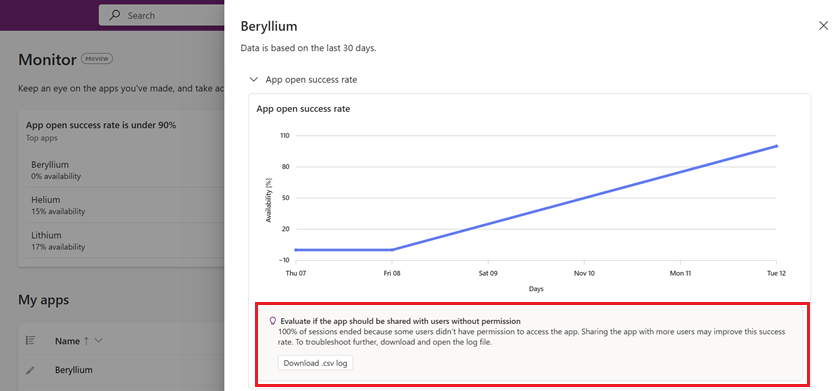
Lorsque vous sélectionnez une application sur la page Moniteur , un volet latéral s’ouvre et affiche plus de données pour chaque métrique, y compris un graphique de données pour les 30 derniers jours.
Dans la page Surveiller , sélectionnez une application.
Pour afficher les recommandations d’une application, sélectionnez le nom de l’application pour ouvrir le volet latéral. Le graphique affiche une légende avec une action recommandée pour améliorer la mesure.
Important
Les recommandations sont disponibles uniquement dans les environnements managés. Contactez votre administrateur pour activer les environnements managés pour obtenir l’accès aux recommandations.