Remarque
L’accès à cette page nécessite une autorisation. Vous pouvez essayer de vous connecter ou de modifier des répertoires.
L’accès à cette page nécessite une autorisation. Vous pouvez essayer de modifier des répertoires.
[Cet article fait partie de la documentation en version préliminaire et peut faire l’objet de modifications.]
Les visualisations de colonnes personnalisées sont une option d’affichage qui affiche les données d’une colonne sous la forme d’un petit graphique( par exemple une jauge, une courbe de tendance, une barre colorée ou un ensemble d’étoiles) directement à l’intérieur des cellules d’une grille, au lieu de texte brut. Cette option facilite l’analyse d’une colonne et la comparaison des valeurs entre de nombreuses lignes en un clin d’œil.
Choisissez une visualisation une fois, dans la colonne, dans une liste déroulante dans Power Apps. Chaque grille ou vue qui montre cette colonne affiche automatiquement le graphique. Cet article explique les visualisations disponibles, les données que chacun attend, les problèmes courants liés aux données et comment préparer vos données.
Important
- Cette fonctionnalité est en version préliminaire.
- Les fonctionnalités d’évaluation ne sont pas destinées à une utilisation en production et peuvent être restreintes. Ces fonctionnalités sont mises à la disposition des clients avant le lancement officiel pour leur permettre d’y accéder en avant-première et de fournir des retours d’expérience.
Visualisations disponibles
Les visualisations de colonnes personnalisées offrent quatre types d’affichage graphique, ainsi que l’affichage de texte standard lorsque vous sélectionnez Aucun. Chaque visualisation est adaptée à une forme spécifique de données.
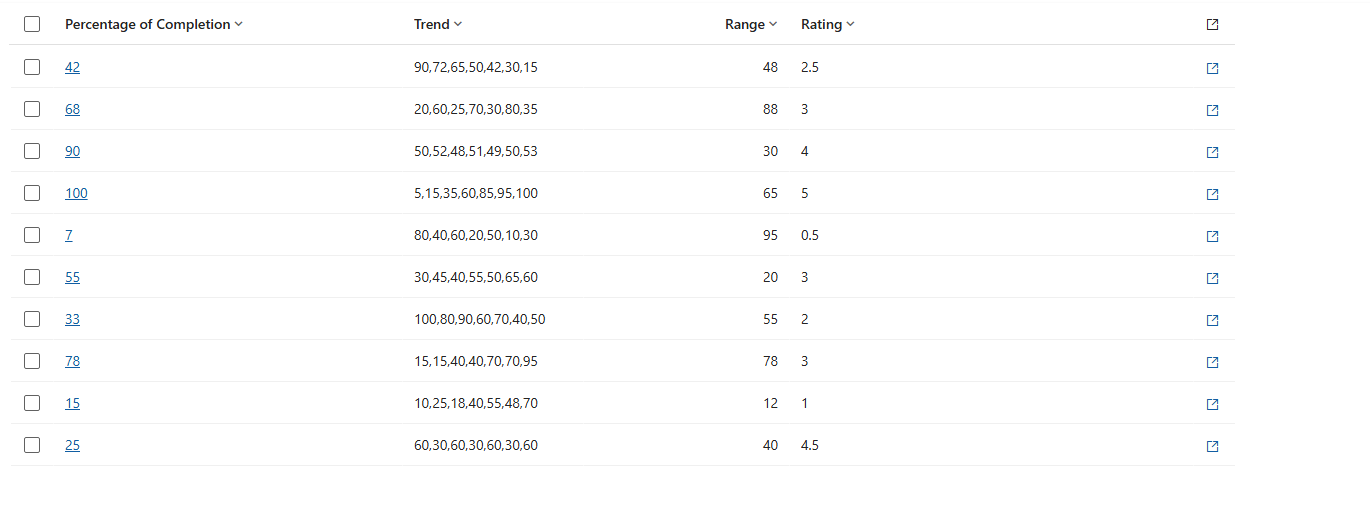
L’image suivante montre une grille affichant des colonnes sous forme de texte brut, sans visualisations appliquées :
Les mêmes données avec visualisations appliquées sont plus faciles à comparer entre les lignes :
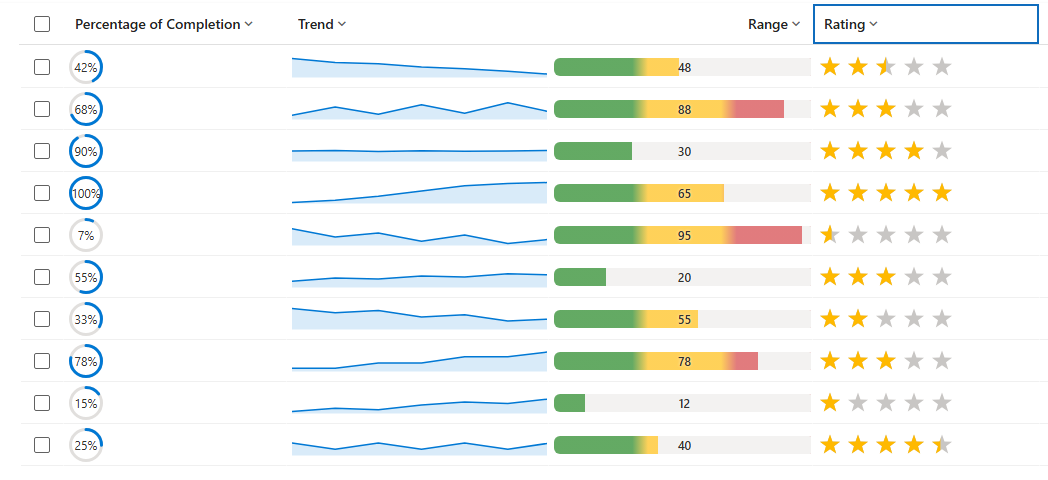
Le tableau et l’image suivants fournissent des détails sur les différents types de visualisation que vous pouvez utiliser avec une colonne pour s’afficher dans une vue ou une grille.
| Visualization | Nom | Ce qu’il montre | Données de colonne les mieux adaptées |
|---|---|---|---|

|
Numérotation radiale | Jauge circulaire remplie en pourcentage, avec la valeur affichée dans le centre. | Un nombre unique sur une échelle de 0 à 100 (pourcentage). Plus d’informations : Numérotation radiale |

|
Graphique en courbes | Une petite courbe de tendance (sparkline) à plusieurs points. | Colonne de texte contenant plusieurs nombres séparés par des virgules. Plus d’informations : Graphique en courbes |

|
Carte thermique | Barre horizontale dont la couleur change avec la valeur (par exemple vert → orange → rouge). | Nombre unique dans une plage définie (0 à 100 par défaut). Plus d’informations : Carte thermique |

|
Étoiles | Ligne d’étoiles remplie pour correspondre à la valeur. | Nombre entier compris entre 0 et le nombre d’étoiles (0 à 5 par défaut). Plus d’informations : Évaluation des étoiles |
Configurer la visualisation pour une colonne
Connectez-vous à Power Apps (make.powerapps.com), accédez à Solutions, puis ouvrez la table souhaitée.
Dans la zone Colonnes d’une table, ouvrez une colonne pour modifier ses propriétés ou en créer une nouvelle.
Développez options avancées, puis en regard de choisir la façon dont les données de cette colonne seront visualisées dans l’application , sélectionnez parmi ces options : Aucun, Carte thermique, Graphique en courbes, Numérotation radiale et Évaluation des étoiles. La sélection de None renvoie la colonne à son affichage de texte standard. Pour plus d’informations, consultez Visualisations pour plus d’informations sur les colonnes.
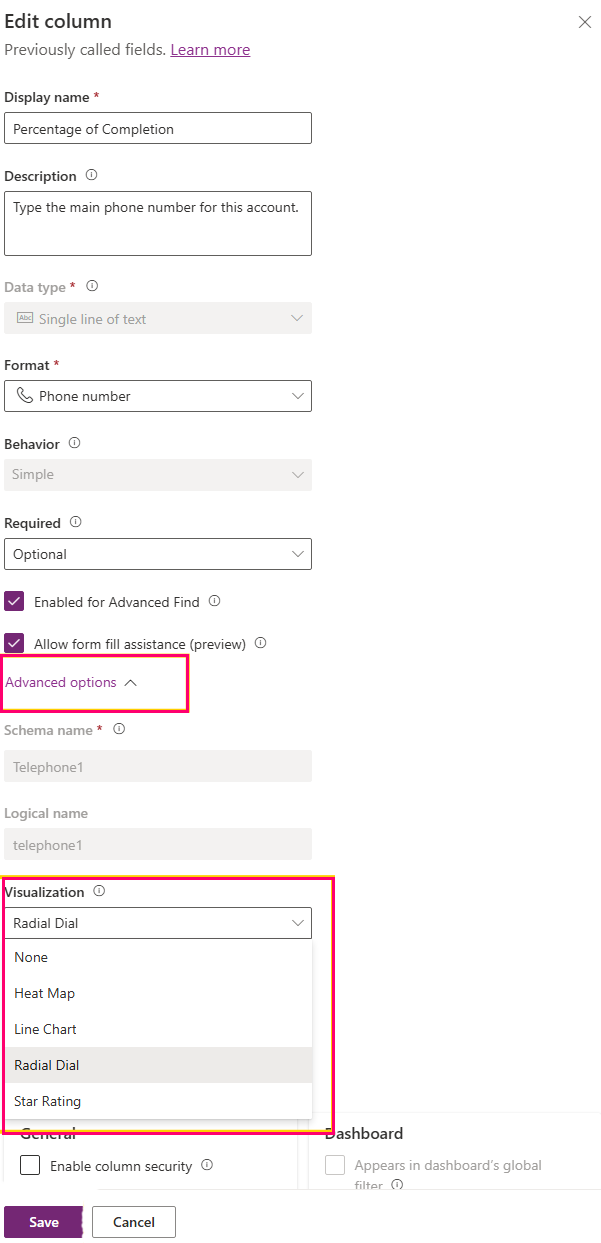
Cliquez sur Enregistrer. Lorsque vous enregistrez la colonne, toute grille ou vue qui affiche cette colonne affiche automatiquement le graphique.
Visualisations pour les détails des colonnes
Numérotation radiale
Le cadran radial est une jauge d’anneau circulaire. La partie remplie (bleue par défaut) augmente au niveau des aiguilles d’une montre pour représenter la valeur sur une piste gris clair, et le pourcentage arrondi est affiché au milieu de l’anneau.
Format de données : valeur numérique unique, lue en pourcentage sur une échelle de 0 à 100. Les nombres entiers ou les décimales sont acceptés et un signe de pourcentage de fin est autorisé, par exemple 60%. Les valeurs sont automatiquement limitées à la plage de 0 à 100.
Exemples de valeurs :
| Valeur de colonne | Résultat |
|---|---|
| 0 | Anneau vide, « 0%» dans le centre. |
| 60 (ou « 60%») | Sonner un peu plus la moitié pleine, « 60% » dans le centre. |
| 100 | Anneau complètement complet, « 100% » dans le centre. |
| Mot tel que « High ». | Pas un nombre : affiche 0%. |
Meilleures pratiques :
- Stockez la valeur sur une échelle de 0 à 100. Si vos données sont une fraction comprise entre 0 et 1, multipliez-les d’abord par 100.
- Utilisez un type de colonne numérique (nombre entier ou décimal).
- Conservez la cellule libre d’unités, de symboles monétaires et de milliers de séparateurs.
Problèmes connus de format de données :
- Les valeurs supérieures à 100 apparaissent complètes et les valeurs inférieures à 0 apparaissent vides, car la jauge est limitée à 0 à 100.
- Texte tel que « Élevé » ou valeurs avec des unités ou des devises. Par exemple, « 60 $ » ou « 60 pts », peut ne pas être lu en tant que nombre et peut afficher 0%.
- Une valeur écrite sous forme de ratio, telle que 0,6, est traitée comme 0,6%, de sorte que l’anneau semble presque vide.
Graphique linéaire
Le graphique en courbes est un graphique sparkline compact : une courbe de tendance (bleue par défaut) avec une zone ombrée claire sous celle-ci, traçant une séquence de nombres de gauche à droite à l’intérieur de la cellule.
Format de données : valeur de texte unique qui contient plusieurs nombres séparés par des virgules, telles que 10,20,30,45. Chaque nombre est un point sur la ligne, dans l’ordre. Les espaces autour des nombres sont corrects.
Exemples de valeurs :
| Valeur de colonne | Résultat |
|---|---|
| 10,20,30,45 | Une ligne montante sur quatre points. |
| 5, 8, 6, 9, 12 | Une ligne sur cinq points (les espaces sont ignorés). |
| 42 | Un point unique (un seul point). |
| (vide) | Cellule vide. |
Meilleures pratiques :
- Utilisez une colonne de texte (ligne unique ou multiligne) pour contenir la série séparée par des virgules.
- Conservez tous les points à une échelle cohérente. Utilisez 0 à 100 le cas échéant.
- Fournissez au moins deux points. D’autres points montrent une tendance plus claire.
- Laissez la cellule vide lorsqu’il n’y a pas de données, plutôt que de taper des mots comme aucun.
Problèmes connus de format de données :
- Le graphique a besoin de plusieurs nombres pour dessiner une ligne ; un seul nombre apparaît comme un seul point.
- Le graphique ne reconnaît pas les séparateurs autres que les virgules, comme les points-virgules, les canaux ou les espaces uniquement.
- Toute entrée dans la liste qui n’est pas un nombre. Par exemple, n/a devient un écart dans la ligne.
- Une valeur complètement vide ou non lisible affiche une cellule vide.
- Par défaut, les points sont tracés sur une échelle de 0 à 100. Les valeurs en dehors de cette plage sont aplates vers le bord supérieur ou inférieur.
Carte thermique
La carte thermique est une barre de couleur horizontale avec la valeur affichée sous forme d’étiquette. La couleur de la barre change en fonction de l’emplacement où la valeur tombe dans sa plage. Par exemple, les couleurs par défaut sont vertes pour le bas, l’ambre pour le milieu et le rouge pour la valeur élevée.
Format de données : nombre unique. Par défaut, la plage est comprise entre 0 et 100, et la position de la valeur dans cette plage détermine la couleur. Pour les colonnes choix (ensemble d’options), la valeur numérique derrière le choix sélectionné est utilisée et le texte du choix est affiché sous forme d’étiquette.
Exemples de valeurs :
| Valeur de colonne | Résultat |
|---|---|
| 12 | Barre proche du bas de gamme, couleur pour « low ». |
| 55 | Barre autour du milieu, coloré pour « moyen ». |
| 90 | Barre proche du haut de gamme, colorée pour « high ». |
| Un choix tel que « High ». | Coloré par la valeur du choix ; l’étiquette indique « High ». |
Meilleures pratiques :
- Stockez une valeur numérique unique dans la plage attendue.
- Utilisez un type de colonne numérique ou une colonne de choix dont les valeurs sont affectées dans un ordre logique faible à élevé.
- Conservez les valeurs libres d’unités et de symboles.
Problèmes connus de format de données :
- Les valeurs en dehors de la plage sont extraites à la fin la plus proche de la plage (0 ou 100 par défaut).
- Le texte non numérique s’affiche sous la forme d’une cellule vide.
- Pour les colonnes de choix, la couleur suit le nombre attribué à chaque choix, ce qui peut ne pas correspondre à l’ordre de liste visible si ces nombres ne sont pas dans une séquence basse à haute.
Évaluation à l'aide d'étoiles
L’évaluation des étoiles est une ligne d’étoiles. Les étoiles remplies (or par défaut) représentent la valeur, et les étoiles restantes s’affichent dans une couleur claire « vide ». Il y a cinq étoiles par défaut.
Format de données : nombre entier compris entre 0 et le nombre d’étoiles (0 à 5 par défaut). La valeur 3 remplit trois étoiles. Les nombres entiers ou le texte numérique sont acceptés.
Exemples de valeurs :
| Valeur de colonne | Résultat |
|---|---|
| 0 | Pas d’étoiles remplies. |
| 3 | Trois étoiles remplies, deux vides. |
| 5 | Les cinq étoiles remplies. |
| Un mot tel que « Great ». | Pas un nombre , pas d’étoiles remplies. |
Meilleures pratiques :
- Stockez un nombre entier compris entre 0 et le nombre d’étoiles (0 à 5 par défaut).
- Si votre évaluation utilise un maximum différent, par exemple 0 à 10, conservez les valeurs dans ce maximum et notez que l’affichage par défaut est de cinq étoiles.
- Utilisez un type de colonne numérique (nombre entier).
Problèmes connus de format de données :
- La valeur est mesurée par rapport au nombre d’étoiles. Par conséquent, sur un écran de cinq étoiles, la valeur 5 remplit chaque étoile. Toute valeur au-dessus du nombre d’étoiles remplit également chaque étoile.
- Les valeurs décimales produisent une étoile partiellement remplie.
- Valeurs de texte. Par exemple, Grand rendu comme aucune étoile remplie.
Conseils de préparation des données
Les visualisations s’affichent de manière fiable lorsque les données de colonne sous-jacentes correspondent à la forme attendue par chaque visualisation.
- Mettre en correspondance le type de colonne à la visualisation : utilisez des colonnes numériques pour la numérotation radiale, la carte thermique et l’évaluation des étoiles, ainsi qu’une colonne de texte pour la série de graphiques en courbes.
- Stockez des numéros propres : évitez les unités, les symboles monétaires, les signes de pourcentage (à l’exception des % de fin que le cadran radial accepte) et des milliers de séparateurs.
- Conservez les valeurs dans la plage attendue pour chaque visualisation.
- Les cellules vides sont correctes : elles affichent un visuel vide plutôt qu’une erreur.
- Après avoir modifié la visualisation d’une colonne, actualisez la grille ou la vue pour afficher la mise à jour.
Résultats d’affichage courants
Certains résultats visuels indiquent une incompatibilité entre les données et le format attendu de la visualisation.
| Ce que vous voyez | Cause la plus probable | Procédure à suivre |
|---|---|---|
| Cellule vide. | La valeur est vide ou n’est pas au format attendu. | Vérifiez que la cellule contient des données au format correct (un nombre ou des nombres séparés par des virgules pour le graphique en courbes). |
| Numérotation radiale toujours pleine ou toujours vide. | La valeur est supérieure à 100, inférieure à 0 ou stockée sous forme de ratio (0 à 1). | Convertissez la valeur en une échelle de 0 à 100. |
| L’évaluation des étoiles indique chaque étoile remplie. | La valeur est égale ou dépasse le nombre d’étoiles (5 par défaut). | Stockez une valeur comprise entre 0 et 5. |
| Le graphique en courbes affiche un point unique. | Un seul nombre est présent. | Fournissez deux nombres séparés par des virgules ou plus. |
| Le graphique en courbes a des lacunes. | Certaines entrées de la liste ne sont pas des nombres. | Supprimez ou remplacez les entrées non numériques. |
| La couleur de carte thermique semble incorrecte pour un choix. | Les valeurs de choix ne sont pas dans un ordre faible à élevé. | Réaffectez les valeurs de choix dans un ordre logique. |