Remarque
L’accès à cette page nécessite une autorisation. Vous pouvez essayer de vous connecter ou de modifier des répertoires.
L’accès à cette page nécessite une autorisation. Vous pouvez essayer de modifier des répertoires.
Les flux de cloud que vous créez dans une solution sont appelés flux de cloud adaptés aux solutions ou flux de cloud de solution. Suivez ces étapes pour créer un flux cloud lié à une solution.
Conditions préalables
Vous devez avoir au moins une solution existante pour pouvoir créer un flux basé sur une solution.
Créer un flux de cloud compatible avec une solution
Connectez-vous à Power Automate.
Dans le menu à gauche, sélectionnez Solutions.
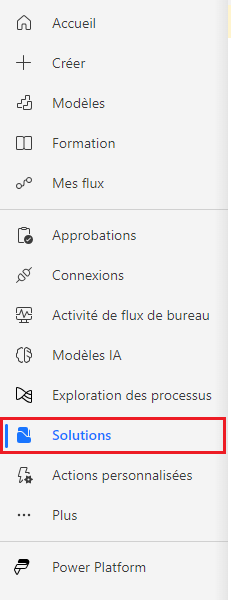
Sélectionnez la solution dans laquelle vous allez créer votre flux.
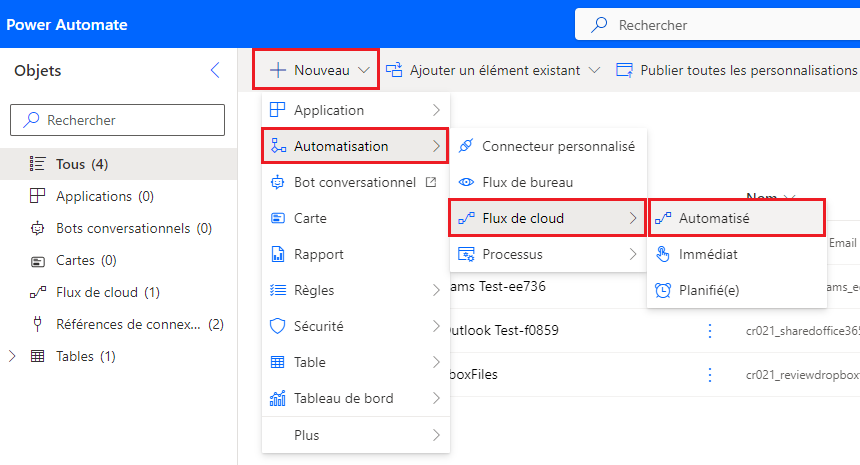
Sélectionnez Nouveau>Automatisation>Flux de cloud>Automatisé.
Pourboire
Si un flux cloud automatisé ne répond pas à vos besoins, créez un autre type de flux.
Power Automate s’ouvre.
Utilisez les connecteurs et déclencheurs disponibles pour créer votre flux.
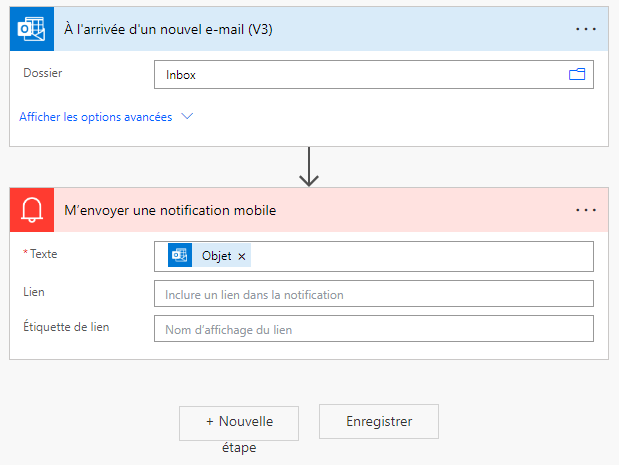
Dans cet exemple, générez un flux qui envoie une notification lorsqu’un e-mail arrive dans votre boîte de réception.
Entrez un nom pour votre flux.
Recherchez un nouvel e-mail dans la zone Rechercher tous les déclencheurs .
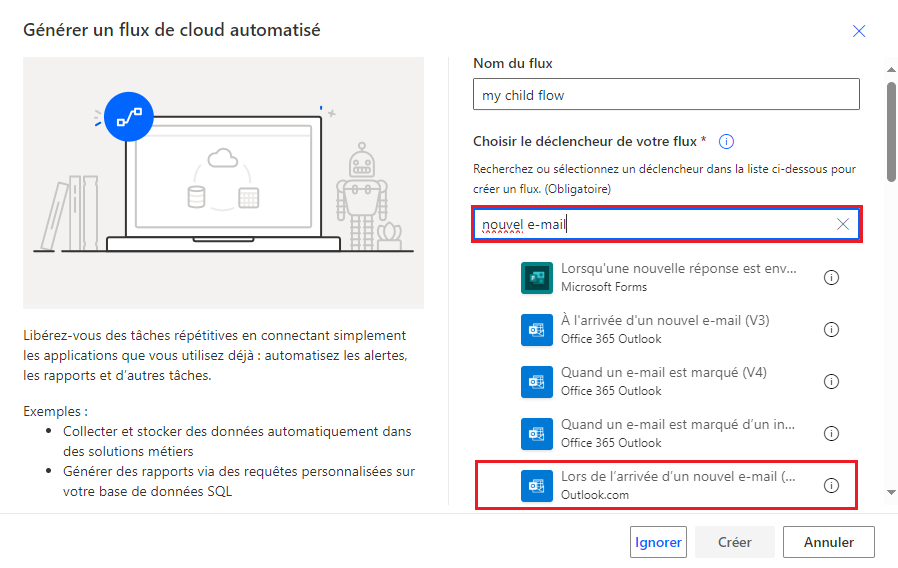
Sélectionnez le déclencheur À la réception d’un courrier électronique (V3).
Sélectionnez Créer.
Cliquez sur Nouvelle étape.
Lancez une recherche sur le terme Notification, puis sélectionnez l’action M’envoyer une notification mobile.
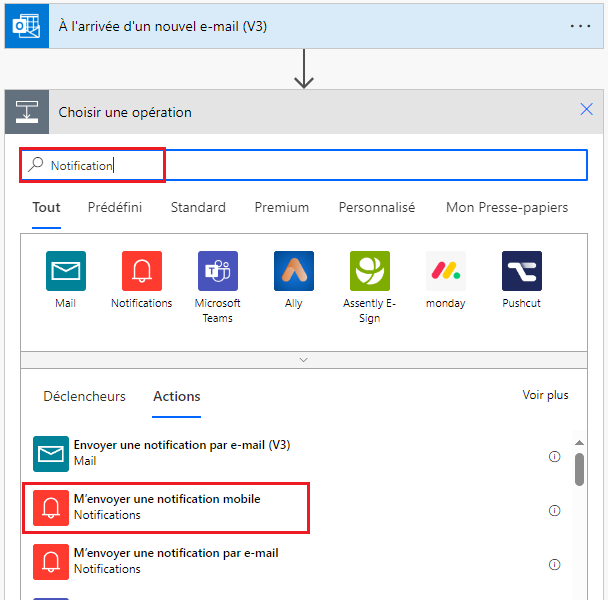
Ajoutez le jeton dynamique Objet au champ Texte dans la carte M’envoyer une notification mobile.
Sélectionnez Enregistrer pour enregistrer votre flux.
Votre flux doit maintenant ressembler à la capture d’écran suivante.
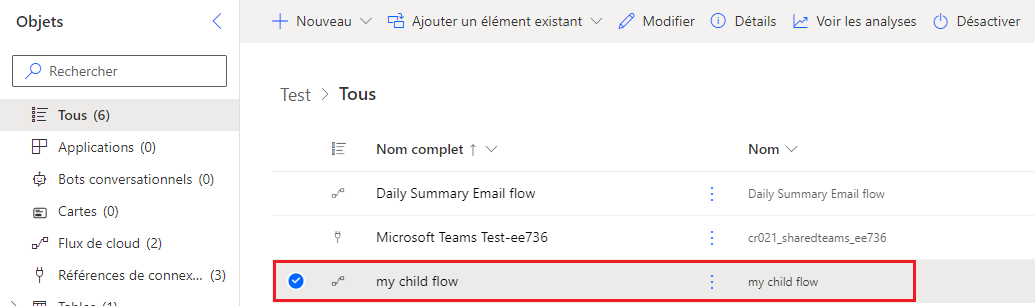
Sélectionnez Solutions pour voir votre flux dans la solution.
Trouver un flux de cloud adapté aux solutions
Vous pouvez trouver des flux cloud prenant en compte les solutions dans les listes Mes flux ou dans Solutions dans le volet de navigation gauche.
Rechercher un flux cloud prenant en compte la solution avec Mes flux
Connectez-vous à Power Automate.
Dans le volet de navigation de gauche, sélectionnez Mes flux.
Recherchez le flux que vous voulez modifier.
Pourboire
Les flux cloud que vous possédez sont sous l’onglet Flux cloud . Les flux pour lesquels vous êtes co-propriétaire sont sous l’onglet Partagé avec moi .
L’onglet Éléments partagés avec moi affiche les flux de cloud adaptés aux solutions suivants.
Flux dont vous êtes copropriétaire.
Flux appartenant à une équipe Dataverse dont vous faites partie.
Flux détenus conjointement par une équipe Dataverse dont vous êtes membre.
Si vous êtes le propriétaire d’un flux cloud de solution, vous pouvez toujours le trouver sous l’onglet Flux cloud . Si vous disposez de l’autorisation d’exécution uniquement pour un flux, vous voyez ce flux sous l’onglet Mes flux uniquement si vous êtes propriétaire ou co-propriétaire.
Trouver un flux de cloud adapté aux solutions via Solutions
Connectez-vous à Power Automate.
Dans le menu à gauche, sélectionnez Solutions.
Sélectionnez la solution contenant le flux à modifier.
Rechercher une solution qui contient un flux cloud prenant en charge les solutions
Les flux de cloud compatibles avec une solution comportent une carte Solutions dans la page des détails du flux, qui fournit une liste des solutions faisant référence à ce flux de cloud. Pour ouvrir la solution, sélectionnez son nom.
L’onglet Objets d’une solution affiche tous les objets de solution dans la solution, tels que les références de connexion, les variables d’environnement ou les flux enfants auxquels le flux peut faire référence. L’onglet Aperçu affiche les détails de la solution, tels que la description et le statut, et donne accès aux actions de la solution, telles que exporter.
Ajouter un flux de cloud existant dans une solution
Connectez-vous à Power Automate.
Dans le menu à gauche, sélectionnez Solutions.
Sélectionnez la solution à laquelle vous souhaitez ajouter un flux de cloud.
Sélectionnez Ajouter un flux de cloud>Automatisation>Flux de cloud.
Les flux cloud prenant en compte la solution s’affichent sous l’onglet From Dataverse . Les flux cloud non solution s’affichent sous l’onglet Outside Dataverse .
Sélectionnez le flux cloud souhaité.
Vous ne pouvez pas ajouter certains flux de cloud hors solution à une solution. Pour en savoir plus, consultez les limitations connues.
Sélectionnez Ajouter.
Ajouter de nombreux flux dans les solutions Dataverse à l’aide de PowerShell
Les administrateurs peuvent utiliser PowerShell pour ajouter rapidement de nombreux flux cloud non solution dans des solutions Dataverse à l’aide de l’applet de commande Add-AdminFlowsToSolution . Pour plus d’informations, consultez Ajouter des flux dans des solutions Dataverse via PowerShell.