Remarque
L’accès à cette page nécessite une autorisation. Vous pouvez essayer de vous connecter ou de modifier des répertoires.
L’accès à cette page nécessite une autorisation. Vous pouvez essayer de modifier des répertoires.
Incorporez Power Automate dans votre application ou site web à l’aide de widgets flow pour permettre à vos utilisateurs d’automatiser facilement leurs tâches personnelles ou professionnelles.
Les widgets de flux sont des iFrames situés dans un document hôte. Ce document pointe vers une page dans le concepteur Power Automate. Ces widgets intègrent des fonctionnalités Power Automate spécifiques à l’application non-Microsoft.
Il y a des widgets simples, comme ceux qui affichent une liste de modèles sans aucune communication entre l’hôte et l’iframe. Et il y a des widgets complexes. C’est le cas, par exemple, des widgets qui provisionnent un flux de cloud à partir d’un modèle et déclenchent ensuite le flux via une communication bidirectionnelle entre l’hôte et le widget.
Prerequisites
- Un compte Microsoft ou
- Un compte professionnel ou scolaire
Utiliser le widget non authentifié
Pour utiliser le widget de modèles non authentifiés, incorporez-le directement dans l’application hôte à l’aide d’un iframe. Vous n’avez pas besoin du Kit de développement logiciel (SDK) JS ni d’un jeton d’accès.
Afficher les modèles pour vos scénarios
Pour commencer, ajoutez ce code pour afficher les modèles de Power Automate sur votre site web :
<iframe src="https://make.powerautomate.com/{locale}/widgets/templates/?q={search term}
&pagesize={number of templates}&destination={destination}&category={category}"></iframe>
| Paramètre | Description |
|---|---|
| paramètres régionaux | Code de langue et de région de quatre lettres pour la vue du modèle. Par exemple, en-us représente l’anglais des États-Unis et de-de correspond à l’allemand. |
| terme de recherche | Terme de recherche pour les modèles que vous souhaitez afficher dans la vue. Par exemple, recherchez SharePoint pour afficher des modèles pour SharePoint. |
| nombre de modèles | Nombre de modèles que vous souhaitez afficher dans la vue. |
| destination | Page qui s’affiche quand les utilisateurs sélectionnent le modèle. Entrez details pour afficher les détails du modèle, ou entrez new pour ouvrir le concepteur Power Automate. |
| catégorie | Filtre sur la catégorie de modèle spécifiée. |
| parameters.{name} | Contexte supplémentaire à transmettre au flux. |
Si le paramètre de destination est new, le concepteur Power Automate s’ouvre lorsque les utilisateurs sélectionnent un modèle. Les utilisateurs peuvent ensuite créer un flux de cloud dans le concepteur. Consultez la section suivante pour voir le fonctionnement complet depuis le widget.
Passage de paramètres supplémentaires au modèle de flux
Si l’utilisateur se trouve dans un contexte particulier de votre site web ou application, vous pouvez passer ce contexte au flux. Par exemple, un utilisateur peut ouvrir un modèle pour When an item is created tout en regardant une certaine liste dans SharePoint. Effectuez ces étapes pour passer l’ID de liste comme paramètre au flux :
- Définissez le paramètre dans le modèle de flux avant de le publier. Voici à quoi ressemble un paramètre :
@{parameters('parameter_name')}. - Transmettez le paramètre dans la chaîne de requête de l’iframe src. Par exemple, ajoutez
¶meters.listName={the name of the list}si vous avez un paramètre appelé listName.
Exemple complet
Pour afficher les quatre principaux modèles SharePoint en allemand et démarrer l’utilisateur avec myCoolList, utilisez ce code :
<iframe src="https://make.powerautomate.com/de-de/widgets/templates/?q=sharepoint%20&pagesize=4&destination=details¶meters.listName=myCoolList"></iframe>
Utiliser les widgets de flux authentifiés
Le tableau suivant montre la liste des widgets Power Automate qui prennent en charge l’expérience complète dans le widget à l’aide du jeton d’accès d’authentification utilisateur. Vous devez utiliser le Kit de développement logiciel JavaScript (SDK JS) de Power Automate pour incorporer les widgets et fournir le jeton d’accès utilisateur requis.
| Type de widget | Fonctionnalité prise en charge |
|---|---|
| flows | Affiche une liste des flux personnels et partagés dans un onglet. Vous pouvez modifier un flux existant, ou créer un autre flux à partir d’un modèle ou de zéro. |
| flowCreation | Crée un flux de cloud à partir d’un ID de modèle fourni par l’application hôte. |
| runtime | Déclenche un flux avec déclencheur manuel ou hybride fourni par l’application hôte. |
| approvalCenter | Incorpore les demandes d’approbations et les approbations envoyées. |
| les modèles | Affiche une liste de modèles. L’utilisateur en choisit un pour créer un flux. |
Utilisez le Kit de développement logiciel (SDK) Flow authentifié pour permettre aux utilisateurs de créer et de gérer des flux directement à partir de votre site web ou de votre application (au lieu d’accéder à Power Automate). Vous devez connecter l’utilisateur avec son compte Microsoft ou Microsoft Entra pour utiliser le Kit de développement logiciel (SDK) authentifié.
Note
Il n’existe aucun moyen de masquer la marque Power Automate lorsque vous utilisez des widgets.
Architecture d’un widget
Les widgets Power Automate fonctionnent en incorporant un iframe qui fait référence à Power Automate dans une application hôte. L'hôte fournit le jeton d'accès requis par le widget Power Automate. Power Automate sdk JS permet à l'application hôte d'initialiser et de gérer le cycle de vie du widget.
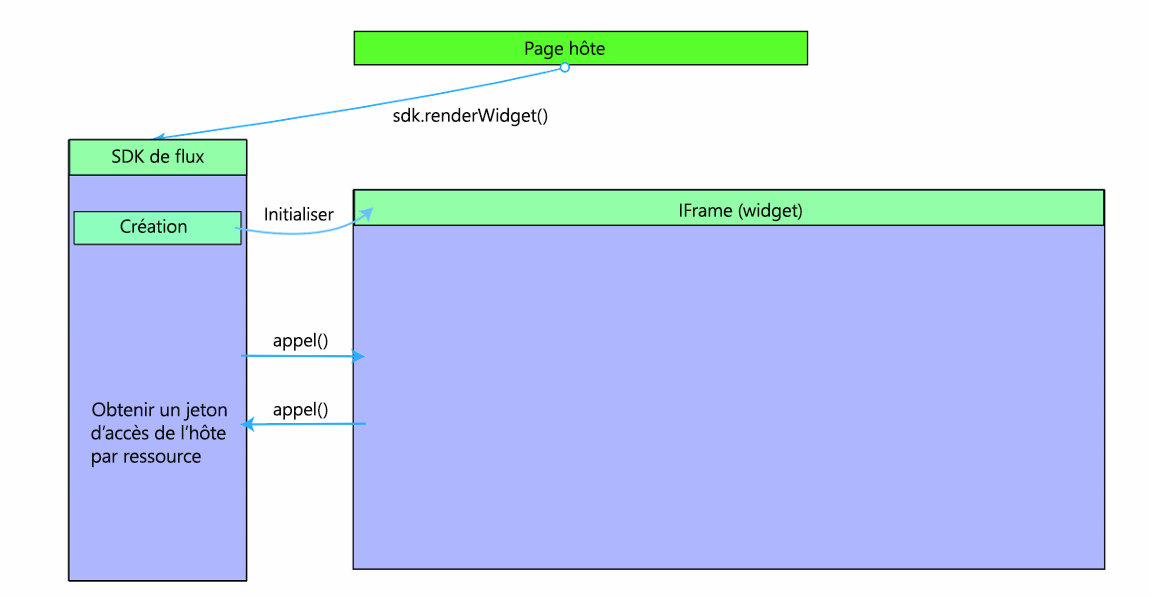
Détails du Kit de développement logiciel (SDK) JS
L’équipe Power Automate fournit le Kit de développement logiciel (SDK) JS pour faciliter l’intégration de widgets Flow dans des applications non-Microsoft. Le Kit de développement logiciel (SDK) JS de Flow est disponible par le biais d’un lien public dans le service Flow. Avec ce Kit de développement logiciel (SDK), l’application hôte peut traiter les événements reçus du widget et interagir avec l’application Flow en envoyant des actions au widget. Les événements et actions du widget sont différents selon le type du widget utilisé.
Initialisation du widget
La référence au Kit de développement logiciel (SDK) JS de Flow doit être ajoutée dans l’application hôte avant d’initialiser le widget.
<script src="https://flow.microsoft.com/Content/msflowsdk-1.1.js"></script>
Note
- La méthode recommandée pour inclure le Kit de développement logiciel (SDK) Flow JS dans votre application utilise la référence précédente. L’ajout d’une copie locale du SDK Flow JS à votre application ou page Web peut entraîner l’utilisation d’une ancienne version non prise en charge du SDK au fil du temps, ce qui risque d’entraîner des interruptions de fonctionnalité.
- Power Automate stocke certaines données telles que l’identité de l’utilisateur et les préférences localement en tirant parti de vos fonctionnalités de navigateur. Des problèmes se produisent si le navigateur bloque le stockage de ces données locales ou des cookies tiers définis par Power Automate. Les utilisateurs doivent activer les cookies tiers dans leur navigateur pour que le widget se charge correctement.
Créez une instance du Kit de développement logiciel (SDK) JS en passant les valeurs facultatives hostName et locale dans un objet JSON.
var sdk = new MsFlowSdk({
    hostName:'https://make.powerautomate.com',
    locale:'en-US'
});
| Nom | Obligatoire/facultatif | Description |
|---|---|---|
hostName |
En option | Power Automate nom d’hôte, par exemple, https://make.powerautomate.com |
locale |
En option | Code de langue du client pour le widget (en-Us par défaut si aucune valeur n’est spécifiée) |
Une fois l’instance du SDK JS créée, vous pouvez initialiser et incorporer un widget Power Automate dans un élément parent de l’application hôte. Pour cela, ajoutez un élément div HTML :
<div id="flowDiv" class="flowContainer"></div>
Ensuite, initialisez le widget Power Automate avec la méthode JS SDK renderWidget(). N’oubliez pas de spécifier le type de widget et les paramètres correspondants.
var widget = sdk.renderWidget('<widgettype>', {
        container: 'flowDiv',
        flowsSettings: {},
        templatesSettings: {},
        approvalCenterSettings: {},
        widgetStyleSettings: {}
});
Voici un exemple de style de conteneur que vous pouvez adapter aux dimensions de l’application hôte.
<head>
    <style>
        .flowContainer iframe {
            width: 400px;
            height: 1000px;
            border: none;
            overflow: hidden;
    }
    </style>
</head>
La méthode renderWidget() prend les paramètres suivants :
| Paramètre | Obligatoire/facultatif | Description |
|---|---|---|
container |
Obligatoire | ID d’un élément div dans la page hôte où le widget sera incorporé. |
environmentId |
En option | Les widgets ont besoin d’un ID d’environnement. Si vous ne fournissez pas d’identifiant, un environnement par défaut est utilisé. |
flowsSettings |
En option | objet de paramètres Power Automate |
templatesSettings |
En option | Objet de paramètres de modèle |
approvalCenterSettings |
En option | Objet de paramètres d’approbation |
Jetons d’accès
Une fois le SDK renderWidget() JS exécuté, le SDK JS initialise un iframe, qui pointe vers l’URL du widget Power Automate. Cette URL contient tous les paramètres définis dans les paramètres de la chaîne de requête. L’application hôte doit obtenir un jeton d’accès Power Automate pour l’utilisateur (Microsoft Entra ID jeton JWT avec audience https://service.flow.microsoft.com) avant d’initialiser le widget. Le widget déclenche un événement GET_ACCESS_TOKEN pour demander un jeton d’accès à l’hôte. L’hôte doit traiter l’événement et passer le jeton au widget :
widget.listen("GET_ACCESS_TOKEN", function(requestParam, widgetDoneCallback) {
    widgetDoneCallback(null, {
        token:  '<accesstokenFromHost>'
    });
});
L’application hôte doit gérer le jeton et le passer au widget demandeur avant la date d’expiration du jeton. Si le widget reste ouvert pendant une période plus longue, l’hôte doit vérifier si le jeton a expiré et, le cas échéant, actualiser le jeton avant de le passer au widget.
Conditions d’accès conditionnel pour les widgets incorporés
Si votre organisation utilise des stratégies d’accès conditionnel (MFA, Conditions d’utilisation ou conformité des appareils), l’application hôte qui incorpore le widget Power Automate doit avoir des exigences d’accès conditionnel cohérentes avec Power Automate.
Lorsque le widget se charge, l’application hôte échange son jeton d’authentification pour un jeton microsoft Flow Service. Si les stratégies d’accès conditionnel pour l’application hôte et Power Automate ont des exigences différentes, cet échange échoue et le widget affiche une erreur d’authentification. Les stratégies de conditions d’utilisation sont particulièrement problématiques, car le widget ne peut pas présenter la page d’acceptation pendant un échange de jetons silencieux.
Pour éviter ce problème :
- Ciblez l’application Office 365 ou Toutes les applications cloud dans votre stratégie d’accès conditionnel pour une mise en application cohérente.
- Si vous devez cibler des applications individuelles, vérifiez que Microsoft Flow Service (ID d’application :
7df0a125-d3be-4c96-aa54-591f83ff541c) est inclus en même temps que l’application hôte avec des exigences correspondantes. - Si votre stratégie inclut les conditions d’utilisation, excluez les comptes de service et les propriétaires de connexions de flux : les jetons d’actualisation des connexions sont silencieux et ne peuvent pas accepter les conditions d’utilisation de manière interactive.
En savoir plus sur l’accès conditionnel et l’authentification multifacteur dans Power Automate.
Détecter si le widget est prêt
Une fois qu’il a été initialisé, le widget déclenche un événement pour signaler que le widget est prêt. L’hôte peut alors écouter l’événement WIDGET_READY et exécuter le code supplémentaire éventuel de l’hôte.
widget.listen("WIDGET_READY", function() {
    console.log("The flow widget is now ready.");
    // other host code on widget ready
});
Paramètres du widget
FlowsSettings
FlowSettings peut être utilisé pour personnaliser les fonctionnalités du widget Power Automate.
flowsSettings?: {
    createFromBlankTemplateId?: string;
    flowsFilter?: string;sc
    tab?: string;
};
| Paramètre | Obligatoire/facultatif | Description |
|---|---|---|
createFromBlankTemplateId |
Obligatoire | Utilise le GUID du modèle quand l’utilisateur sélectionne le bouton Créer entièrement sur le widget Flow |
flowsFilter |
En option | Le widget Power Automate applique le filtre fourni lors de l'affichage des flux. Par exemple, affichez les flux qui référencent un site SharePoint spécifique. flowsFilter: "operations/any(operation: operation/sharepoint.site eq 'https://microsoft.sharepoint.com/teams/ProcessSimple' )" |
tab |
En option | Définit par défaut l'onglet actif à afficher dans le widget Power Automate. Par exemple, tab:'sharedFlows' affiche l’onglet Teamet tab:'myFlows' affiche l’onglet My flows. |
TemplatesSettings
Ces paramètres s’appliquent à tous les widgets qui vous permettent de créer des flux à partir d’un modèle, y compris les widgets de flux, de création de flux et de Modèles.
templatesSettings?: {
    defaultParams?: any;
    destination?: string;
    pageSize?: number;
    searchTerm?: string;
    templateCategory?: string;
    useServerSideProvisioning?: boolean;
    enableDietDesigner?: boolean;
};
| Paramètre | Obligatoire/facultatif | Description |
|---|---|---|
defaultParams |
En option | Paramètres de conception à utiliser pour créer un flux de cloud à partir d’un modèle. Par exemple : defaultParams: {'parameters.sharepoint.site': 'https://microsoft.sharepoint.com/teams/ProcessSimple', 'parameters.sharepoint.list': '00001111-aaaa-2222-bbbb-3333cccc4444' } |
destination |
En option | Les valeurs valides sont ’new’ ou ’details’. Quand la valeur est définie sur « details », une page de détails s’affiche lors de la création d’un flux de cloud depuis un modèle. |
pageSize |
En option | Nombre de modèles à afficher. Taille par défaut = 6 |
searchTerm |
En option | Affiche les modèles correspondant au terme de recherche spécifié |
templateCategory |
En option | Affiche les modèles d’une catégorie spécifique |
ApprovalCenterSettings
S’applique aux widgets ApprovalCenter.
approvalCenterSettings?: {
   approvalsFilter?: string;
   tab?: string;but
   showSimpleEmptyPage? boolean;
   hideLink?: boolean
};
| Paramètre | Obligatoire/facultatif | Description |
|---|---|---|
hideLink |
En option | Quand la valeur est true, le widget masque les liens d’approbation reçus et envoyés |
approvalsFilter |
En option | Le widget d’approbation applique le filtre d’approbation spécifié lors de la liste des approbations, par exemple : le widget d’approbation applique le filtre d’approbation spécifié lors de la liste des approbations, par exemple : approvalsFilter: 'properties/itemlink eq \'https://microsoft.sharepoint.com/teams/ProcessSimple/_layouts/15/listform.aspx?PageType=4&ListId=737e30a6-5bc4-4e9c-bcdc-d34c5c57d938&ID=3&ContentTypeID=0x010010B708969A9C16408696FD23801531C6\'' approvalsFilter: 'properties/itemlinkencoded eq \'{Your base64 encoded item link url} \'' |
tab |
En option | Définit l’onglet actif à afficher par défaut dans le widget Flow. Valeurs valides : ’receivedApprovals’, ’sentApprovals’ |
showSimpleEmptyPage |
En option | Affiche une page vide s’il n’y a aucune approbation |
hideInfoPaneCloseButton |
En option | Masque le bouton Fermer dans le volet d’informations (ou si l’hôte a déjà un bouton Fermer) |
Événements du widget
Le widget Power Automate prend en charge les événements qui permettent à l’hôte d’écouter les événements de cycle de vie du widget. Le widget Power Automate prend en charge deux types d’événements : les événements de notification unidirectionnel (par exemple, Widget_Ready) et les événements déclenchés à partir du widget pour extraire des données de l’hôte (Get_Access_Token). L’hôte doit utiliser la méthode widget.listen() pour écouter les événements spécifiques déclenchés à partir du widget.
Utilisation
widget.listen("<WIDGET_EVENT>", function() {
    console.log("The flow widget raised event");
});
Événements pris en charge par type de widget
| Événement du widget | Détails |
|---|---|
WIDGET_READY |
Widget chargé correctement |
WIDGET_RENDERED |
Widget chargé et rendu de l’interface utilisateur terminé |
GET_ACCESS_TOKEN |
Demande du widget pour incorporer le jeton d’accès utilisateur |
GET_STRINGS |
Permet à l’hôte de substituer un ensemble de chaînes d’interface utilisateur affichées dans le widget |
Widget d’exécution
| Événement du widget | Détails | Données |
|---|---|---|
RUN_FLOW_STARTED |
Exécution du flux déclenchée et démarrée | |
RUN_FLOW_COMPLETED |
Exécution du flux déclenchée et terminée avec succès | |
RUN_FLOW_DONE_BUTTON_CLICKED |
Bouton Terminé sélectionné par l’utilisateur à l’exécution du flux | |
RUN_FLOW_CANCEL_BUTTON_CLICKED |
Bouton Annuler sélectionné par l’utilisateur à l’exécution du flux | |
FLOW_CREATION_SUCCEEDED |
Création du flux réussie | { flowUrl: string, flowId: string, fromTemplate: string } |
WIDGET_CLOSE |
Déclenché quand l’hôte doit fermer le widget |
Widget de création de flux
| Événement du widget | Détails | Données |
|---|---|---|
FLOW_CREATION_FAILED |
Échec de la création du flux | |
WIDGET_CLOSE |
Déclenché quand l’hôte doit fermer le widget | |
TEMPLATE_LOAD_FAILED |
Échec du chargement du modèle | |
FLOW_CREATION_SUCCEEDED |
Création du flux réussie | { flowUrl: string, flowId: string,fromTemplate?: string } |
Widget d’approbation
| Événement du widget | Détails |
|---|---|
RECEIVED_APPROVAL_STATUS_CHANGED |
Changement de le statut de l’approbation reçue |
SENT_APPROVAL_STATUS_CHANGED |
Changement de le statut de l’approbation envoyée |
Avec l’événement GET_STRINGS, vous pouvez personnaliser le texte de certaines chaînes d’interface utilisateur affichées dans le widget. Voici les chaînes personnalisables :
| Clé de chaîne | Utilisation dans le widget |
|---|---|
FLOW_CREATION_CREATE_BUTTON |
Texte affiché sur le bouton Créer un flux dans le widget de création de flux et le widget d’exécution |
FLOW_CREATION_CUSTOM_FLOW_NAME |
Valeur initiale à utiliser pour le nom du flux dans le widget de création de flux. Utilisée uniquement quand le paramètre allowCustomFlowName est activé. |
FLOW_CREATION_HEADER |
En-tête à utiliser pour créer un flux dans le widget de création de flux de cloud et le widget d’exécution |
INVOKE_FLOW_HEADER |
En-tête à utiliser pour appeler un flux de cloud dans le widget d’exécution |
INVOKE_FLOW_RUN_FLOW_BUTTON |
Texte affiché sur le bouton utilisé pour appeler/exécuter un flux de cloud dans le widget d’exécution |
Example
Appelez widgetDoneCallback en passant un objet JSON avec des paires clé-valeur de la clé de chaîne et du texte devant remplacer la valeur par défaut.
widget.listen("GET_STRINGS", function(requestParam, widgetDoneCallback) {
    widgetDoneCallback(null, {
         "FLOW_CREATION_HEADER": "<string override would go here>",
        "INVOKE_FLOW_RUN_FLOW_BUTTON":  "<string override would go here>"
    });
});
Actions du widget
L’hôte utilise des actions de widget pour envoyer un message ou une action spécifique au widget. Le Kit de développement logiciel (SDK) JS du widget fournit la méthode notify() pour envoyer un message ou une charge utile JSON au widget. Chaque action de widget prend en charge une signature de charge utile spécifique.
Utilisation
widget.notify('<WIDGET_ACTION>', parameterMatchingParameterInterface)
    .then(result => console.log(result))
    .catch(error => console.log(error))
Example
Appelez un flux de cloud en envoyant la commande suivante à un widget d’exécution :
widget.notify('triggerFlow', { flowName: flowName, implicitData:implicitData });
Widget d’exécution
| Action du widget | Détails | Interface de paramètre |
|---|---|---|
triggerFlow |
Déclenche l’exécution d’un flux de cloud | { flowName: string, implicitData?: string } |
triggerFlowByTemplate |
Déclenche l’exécution d’un flux de cloud à partir d’un modèle | { templateId: string, implicitData?: string, designTimeParameters?: Record<string, any> } |
getTriggerSchema |
Obtient le schéma du déclencheur d’un flux de cloud | { flowName: string, } |
closeWidget |
Annule toute activité en attente et déclenche un événement WIDGET_CLOSE |
Widget de création de flux
| Action du widget | Détails | Interface de paramètre |
|---|---|---|
createFlowFromTemplate |
Crée un flux de cloud pour le modèle sélectionné | { templateName: string, designTimeParameters?: Record<string, any> } |
createFlowFromTemplateDefinition |
Crée un flux de cloud pour la définition de modèle sélectionnée | { templateDefinition: string } |
closeWidget |
Annule toute activité en attente et déclenche un événement WIDGET_CLOSE |
Widget d’approbation
| Action du widget | Détails | Interface de paramètre |
|---|---|---|
closeInfoPane |
Ferme le volet d’informations où sont affichés les détails de l’approbation | S/O |
Configurer votre application cliente
Vous devez configurer votre application cliente avec des Scopes du Flow Service (autorisations déléguées). Si l'application Microsoft Entra (Microsoft Entra ID) utilisée pour l'intégration du widget utilise un flux d'autorisation « octroi de code », l'application Microsoft Entra doit être préconfigurée avec des autorisations déléguées prises en charge par Power Automate. Ces permissions déléguées permettent à l’application d’effectuer ces opérations :
- Gérer les approbations
- Lire les approbations
- Lire les activités
- Gérer les flux
- Lire les flux
Effectuez ces étapes pour sélectionner une ou plusieurs permissions déléguées :
- Aller à https://portal.azure.com
- Sélectionnez Microsoft Entra ID.
- Sélectionnez App registrations sous Manage.
- Entrez l’application non-Microsoft à configurer pour les étendues de service Flow.
- Sélectionnez Paramètres. 
- Sélectionnez Autorisations requises sous Accès API/
- Sélectionnez Ajouter.
- Choisissez Sélectionner une API. 
- Recherchez Power Automate service et sélectionnez-le. Remarque : Avant de voir Power Automate service, votre locataire doit avoir au moins un utilisateur Microsoft Entra connecté au portail Flow (https://make.powerautomate.com)
- Choisissez les cadres du service Flow nécessaires pour votre application, puis sélectionnez Enregistrer. ! [Capture d’écran montrant les autorisations déléguées.](.. /media/embed-flow-dev/Microsoft Entra ID-App-DelegatedPermissions.png)
Votre application obtient maintenant un jeton Flow Service qui contient des autorisations déléguées dans la revendication « scp » dans le jeton JWT.
Exemple d’application pour l’incorporation de widgets de flux
L’exemple d’application monopage (SPA) JavaScript fourni dans la section Ressources vous permettra d’expérimenter l’incorporation de widgets de flux dans une page hôte. L’utilisation de l’application d'exemple nécessite l’inscription d’une application Microsoft Entra avec un flux d’octroi implicite activé.
Inscription d’une application Microsoft Entra
- Connectez-vous au portail Azure.
- Dans le volet de navigation gauche, sélectionnez Microsoft Entra, puis App registrations (préversion) > Nouvelle inscription.
- Quand la page Inscrire une application s’affiche, entrez un nom pour votre application.
- Sous Types de comptes pris en charge, sélectionnez Comptes dans l’annuaire organisationnel de votre choix.
- Sous la section URL de redirection, sélectionnez la plateforme Web et définissez la valeur sur l’URL de l'application appropriée pour votre serveur Web. Définissez cette valeur sur http://localhost:30662/ pour exécuter l’exemple d’application.
- Sélectionnez Enregistrer.
- Dans la page Vue d’ensemble de l’application, notez la valeur de l’ID de l’application (cliente).
- L’exemple nécessite que le flux d’octroi implicite soit activé. Dans le volet de navigation de gauche de l’application inscrite, sélectionnez Authentification.
- Dans Paramètres avancés, sous Octroi implicite, cochez les cases Jetons d’ID et Jetons d’accès. Les jetons d’ID et les jetons d’accès sont nécessaires dans la mesure où cette application doit connecter les utilisateurs et appeler l’API Flow.
- Cliquez sur Enregistrer.
Exécuter l’exemple
- Téléchargez l’exemple et copiez-le dans un dossier local sur votre appareil.
- Ouvrez le fichier index.html situé sous le dossier FlowSDKSample et modifiez l’objet
applicationConfigpour changer la valeurclientIDpar l’ID de l’application que vous avez inscrite précédemment.
- L’exemple d’application est configuré pour utiliser flow scopes Flow.Read.All et Flow.Manage.All. Vous pouvez configurer d’autres étendues en mettant à jour la propriété flowScopes dans l’objet applicationConfig .
- Exécutez les commandes suivantes pour installer la dépendance et exécuter l’exemple d’application :
> npm install > node server.js
- Ouvrez le navigateur et entrez http://localhost:30662
- Sélectionnez le bouton Sign in pour vous authentifier auprès de Microsoft Entra et acquérir un jeton d’accès de flux cloud.
- La zone de texte Jeton d’accès contient le jeton d’accès.
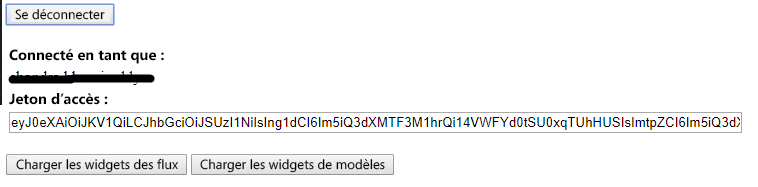
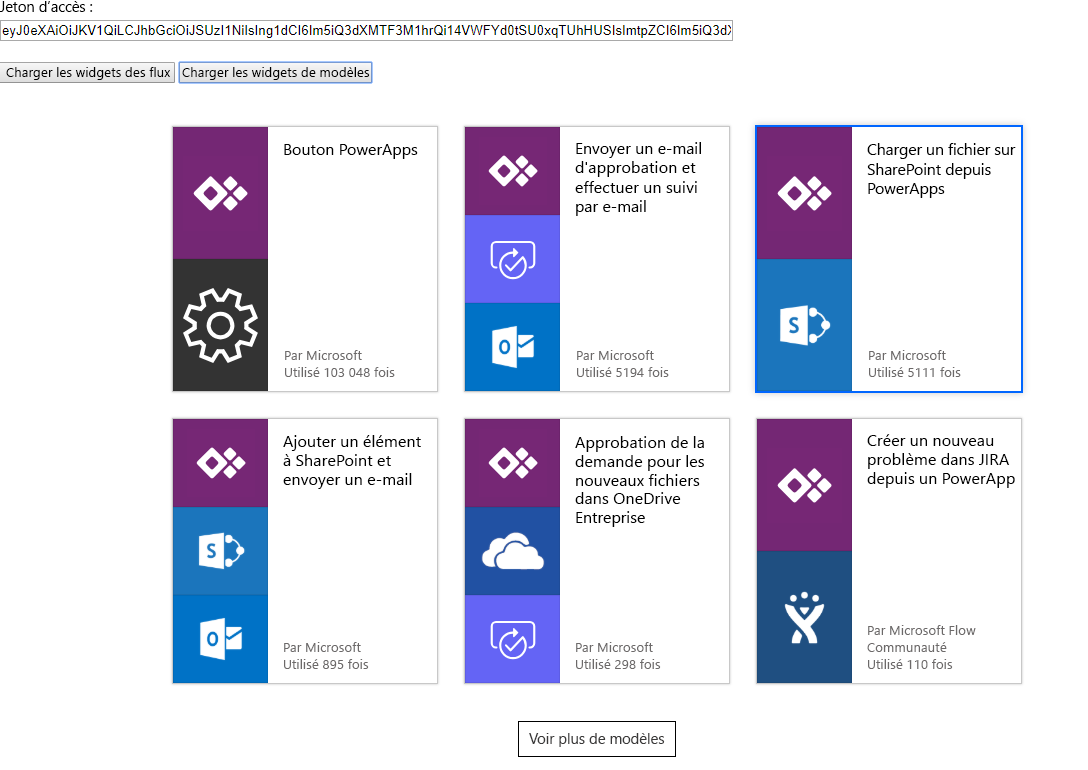
- Sélectionnez Charger le widget de flux ou Charger le widget de modèles pour incorporer les widgets correspondants.
Ressources
Les ressources suivantes incluent les pages de test des widgets et les paramètres régionaux pris en charge.
Pages de test des widgets
Pour en savoir plus sur les paramètres et l’intégration de widgets, consultez :
- Widget de modèles : <https://make.powerautomate.com/test/templateswidget/>
- Widget de création de flux : <https://make.powerautomate.com/test/flowcreationwidget/>
- Widget d’exécution : <https://make.powerautomate.com/test/runtimewidget/>
- Widget du Centre d’approbations : <https://make.powerautomate.com/test/approvalcenterwidget/>
- Widget de flux : <https://make.powerautomate.com/test/managewidget/>
Langues prises en charge pour les widgets
Si les paramètres régionaux initialisés ne sont pas répertoriés, Flow est défini par défaut sur les paramètres régionaux les plus proches pris en charge.
| Paramètres régionaux | Langue |
|---|---|
| bg-bg | Bulgare (Bulgarie) |
| ca-es | Catalan (catalan) |
| cs-cz | Tchèque (République tchèque) |
| da-dk | Danois (Danmarque) |
| de-de | Allemand (Allemagne) |
| el-gr | Grec (Grèce) |
| en-Us | Anglais (États-Unis) |
| es-es | Espagnol (Castillan) |
| et-ee | Estonien (Estonie) |
| eu-es | Basque (Basque) |
| fi-fi | Finnois (Finlande) |
| fr-fr | Français (France) |
| gl-es | Galicien (Galice) |
| hi-HU | Hongrois (Hongrie) |
| hi-in | Hindi (Inde) |
| hr-hr | Croate (Croatie) |
| id-Id | Indonésien (Indonésie) |
| it-It | Italien (Italie) |
| jp-Jp | Japonais (Japon) |
| kk-kz | Kazakh (Kazakhstan) |
| ko-kr | Coréen (Corée) |
| lt-LT | Lituanien (Lituanie) |
| lv-lv | Letton (Lettonie) |
| ms-my | Malais (Malaisie) |
| nb-no | Norvégien (Bokmål) |
| nl-nl | Néerlandais (Pays-Bas) |
| pl-pl | Polonais (Pologne) |
| pt-br | Portugais (Brésil) |
| pt-pt | Portugais (Portugal) |
| ro-ro | Roumain (Roumanie) |
| ru-ru | Russe (Russie) |
| sk-sk | Slovaque (Slovaquie) |
| sl-si | Slovène (Slovénie) |
| sr-cyrl-rs | Serbe (cyrillique, Serbie) |
| sr-latn-rs | Serbe (latin, Serbie) |
| sv-se | Suédois (Suède) |
| th-th | Thaï (Thaïlande) |
| tr-tr | Turc (Türkiye) |
| uk-ua | Ukrainien (Ukraine) |
| vi-vn | Vietnamien (Vietnam) |
L’utilisation du Kit de développement logiciel (SDK) incorporé Power Automate est couverte sous les termes du contrat de licence logiciel Microsoft.