Remarque
L’accès à cette page nécessite une autorisation. Vous pouvez essayer de vous connecter ou de modifier des répertoires.
L’accès à cette page nécessite une autorisation. Vous pouvez essayer de modifier des répertoires.
Power Automate inclut plusieurs fonctionnalités conçues pour rationaliser le processus de création de flux automatisés. Cet article décrit comment afficher le code sous-jacent des actions et des déclencheurs, ajouter des notes pour une meilleure communication d’équipe et utiliser des actions de copier-coller pour gagner du temps et augmenter la productivité.
L’emplacement de ces fonctionnalités varie selon que vous utilisez le nouveau concepteur ou le concepteur classique. Pour en savoir plus, consultez Qu’est-ce que le concepteur de flux de cloud ?.
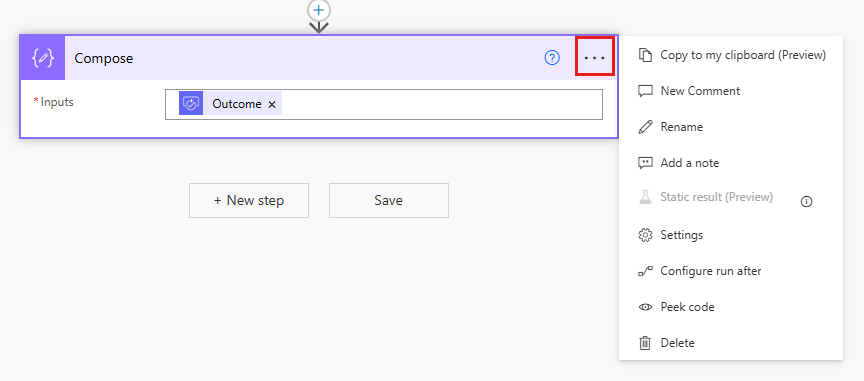
Dans le concepteur classique, vous pouvez trouver toutes les fonctionnalités abordées dans cet article dans le menu Action, comme illustré dans l’exemple suivant.
Les sections suivantes décrivent où trouver les fonctionnalités dans le nouveau concepteur.
Afficher le code sous-jacent
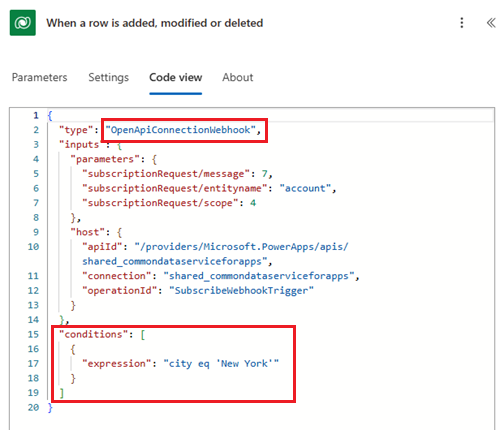
L’aperçu du code (concepteur classique) ou le mode code (nouveau concepteur) vous permet d’afficher la représentation JSON sous-jacente des actions et des déclencheurs dans un flux. Cela est utile si vous souhaitez comprendre la structure et la configuration de vos flux. Vous ne pouvez pas modifier le code directement pour apporter des modifications aux actions ou aux déclencheurs. Cependant, vous pouvez afficher des informations telles que la fréquence, le type et les conditions d’interrogation du déclencheur, ainsi que le schéma JSON du contenu dynamique d’une action.
Vue Code (nouveau concepteur)
Dans le nouveau concepteur, sélectionnez une action, puis sélectionnez Vue Code.
Aperçu du code (concepteur classique)
Dans le concepteur classique, sélectionnez les points de suspension (...) sur une action ou un déclencheur, puis sélectionnez Aperçu du code. Cliquez sur Terminé pour fermer l’aperçu.
Ajouter des notes
Les notes dans les flux de cloud Power Automate sont comme des commentaires dans le code : elles constituent un moyen utile de documenter l’objectif, la logique et les détails des actions et des déclencheurs. Elles améliorent la lisibilité et la maintenabilité de vos flux, que vous les créiez en équipe ou seul.
Ajouter une note (nouveau concepteur)
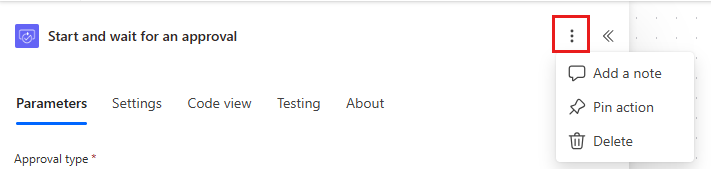
Dans le nouveau concepteur, sélectionnez une action. Sélectionnez les points de suspension verticaux (⋮), puis sélectionnez Ajouter une note.
Tapez votre procédure.
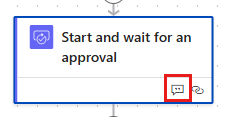
Une icône de note apparaît sur l’action ou le déclencheur pour indiquer la présence d’une note. Survolez l’icône pour voir la note.
Ajouter une note (concepteur classique)
Dans le concepteur classique, sélectionnez les points de suspension (...) sur une action ou un déclencheur, puis sélectionnez Ajouter une note.
Sélectionnez la zone de texte sous Note et tapez votre note. Appuyez sur Entrée pour l’enregistrer.
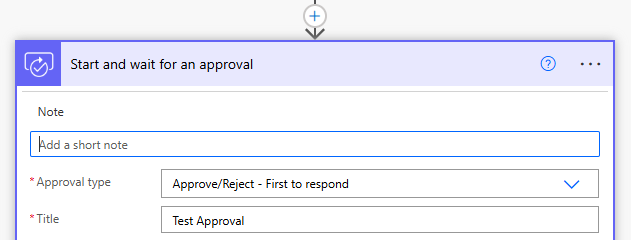
La note apparaît sous le nom de l’action.
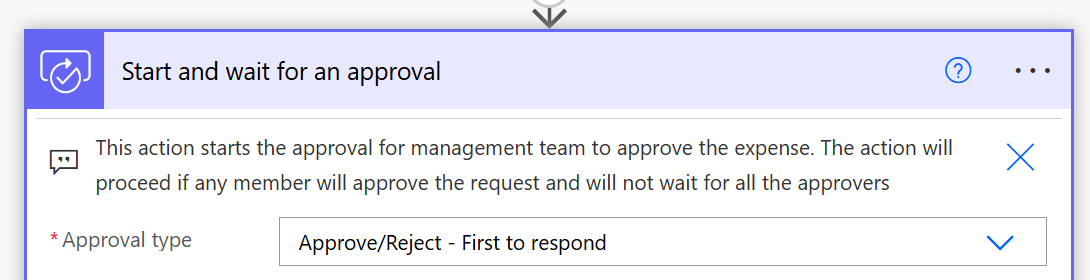
Actions copier et coller
Vous pouvez copier et coller des actions pour les réutiliser dans un flux ou sur différents flux. Vous pouvez copier des actions individuelles ou des conditions entières ou des actions d’étendue. Vous ne pouvez pas copier les déclencheurs.
Copier une action (nouveau concepteur)
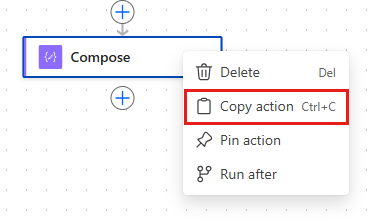
Dans le nouveau concepteur, cliquez avec le bouton droit sur l’action que vous souhaitez réutiliser, puis sélectionnez l’action Copier.
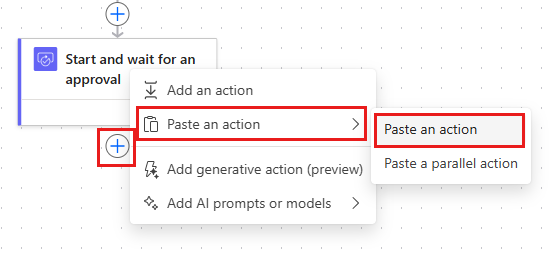
Cliquez avec le bouton droit de la souris sur l’icône plus (+) à l’endroit où vous souhaitez ajouter une nouvelle action, puis sélectionnez Coller une action>Coller une action.
Copier une action (concepteur classique)
Dans le concepteur classique, sélectionnez les points de suspension (...) sur une action, puis sélectionnez Copier dans mon presse-papiers.
Sélectionnez l’icône plus (+) à l’endroit où vous souhaitez ajouter une nouvelle action, puis sélectionnez Mon presse-papiers.
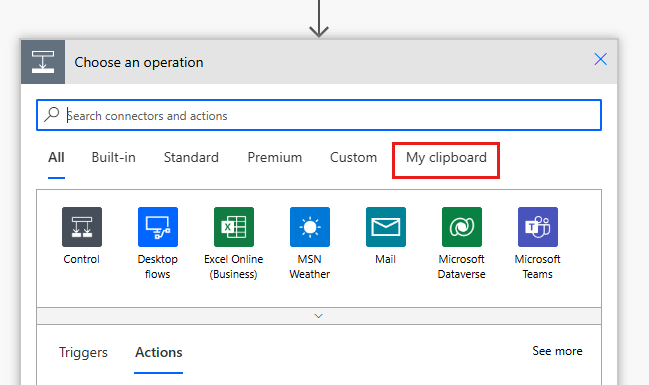
Sélectionnez l’action copiée précédemment.