Remarque
L’accès à cette page nécessite une autorisation. Vous pouvez essayer de vous connecter ou de modifier des répertoires.
L’accès à cette page nécessite une autorisation. Vous pouvez essayer de modifier des répertoires.
[Cette rubrique fait partie de la documentation en version préliminaire et peut faire l’objet de modifications.]
La fonctionnalité d’exploration de processus peut vous aider à obtenir des aperçus utiles et à optimiser vos flux de cloud. Vous pouvez visualiser les performances de votre flux, identifier les goulots d’étranglement et les opportunités d’optimisation, et surveiller les écarts de performance. En utilisant la fonctionnalité d’exploration de processus pour analyser l’historique d’exécution de votre flux avec des techniques d’exploration de processus, vous pouvez générer ces aperçus directement à partir de la page des détails du flux.
Important
- Il s´agit d´une fonctionnalité d’évaluation.
-
Important
- Il s´agit d´une fonctionnalité d’évaluation.
- Les fonctionnalités d’évaluation ne sont pas destinées à une utilisation en production et peuvent être restreintes. Ces fonctionnalités sont disponibles avant une publication officielle afin que les clients puissent y accéder de façon anticipée et fournir des commentaires.
- Pour plus d’informations, consultez nos conditions de version préliminaire.
Configuration requise
Pour générer des informations de processus, vous devez remplir les conditions préalables suivantes :
- Les exécutions de flux doivent avoir été générées au cours des 28 derniers jours.
- Seul le propriétaire d’un flux peut générer les informations de processus.
- Vous devez avoir accès à Microsoft Dataverse (c’est-à-dire une plate-forme de données low-code qui vous permet de stocker et de gérer des données pour vos applications)
- Vous devez avoir le rôle de créateur d’environnement.
Limitations connues
Veuillez noter les limitations connues suivantes de cette fonctionnalité :
- Après l’exécution d’un flux, l’ajout des données pour l’analyse prend environ 15 à 30 minutes. Cependant, l’historique des exécutions des 28 derniers jours est immédiatement disponible pour analyse.
- La fonctionnalité n’est pas prise en charge pour les environnements Dataverse pour Microsoft Teams.
- Les analyses de flux de cloud pour vos anciens flux peuvent ne pas apparaître immédiatement dans l’application de bureau Process Mining. Pour que les analyses apparaissent, sélectionnez Améliorer votre flux sur la page des détails de votre flux.
Terminologie
Pour mieux comprendre la fonctionnalité d’informations de processus, il est utile de se familiariser avec la terminologie suivante :
- Les exécutions de flux sont appelées « instances » dans le rapport, tandis que les actions sont représentées comme des « activités ».
- Un chemin d’accès est une séquence d’activités spécifique, représentant une « trace » à travers le processus, du début à la fin. Chaque chemin d’accès se distingue des autres par au moins une activité.
- Les métriques et les filtres personnalisés vous permettent de générer des informations personnalisées, par exemple en fonction de la version de votre flux ou de l’exécution réussie ou de l’échec de l’exécution du flux.
Améliorer votre flux avec les informations de processus
Sur votre page de détails de flux, vous pouvez voir la fiche Informations de processus (version préliminaire). Pour voir la visualisation et l’analyse de votre processus de flux, sélectionnez Améliorer votre flux.
Accédez à la page des détails de votre flux.
Générez des exécutions de flux si le flux n’a pas été exécuté au cours des 28 derniers jours.
Sur la vignette Exploration de processus (version préliminaire), sélectionnez Améliorer vos flux.
Attendez que l’analyse se termine.
Une fois l’analyse terminée, l’écran d’analyse du processus de flux s’affiche.
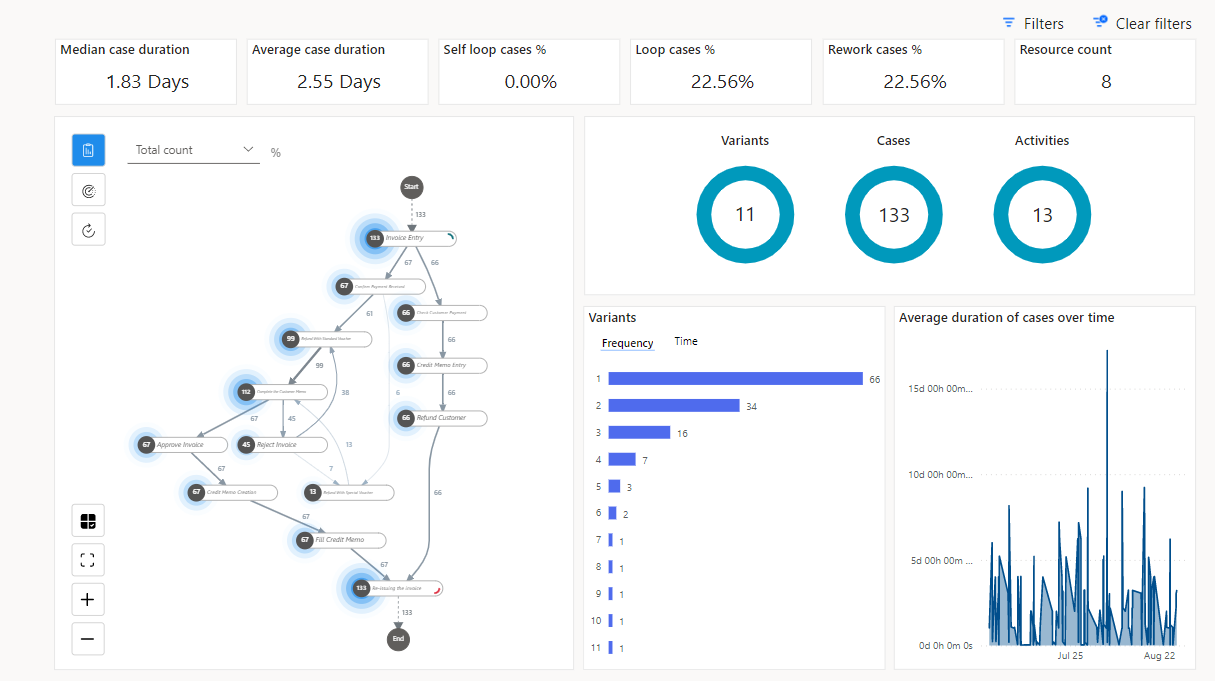
Pour obtenir le chemin d’exécution le plus courant dans votre automatisation, sélectionnez la variante la plus fréquente.
Personnalisez vos aperçus en fonction de filtres personnalisés pour votre flux, tels que la version du flux, le statut de l’action, le code de statut de l’action ou l’erreur d’action.
Sélectionnez le rapport d’analyse temporelle pour explorer en détail les goulots d’étranglement en fonction des instances, des variantes et du temps.
Note
Pour réanalyser le processus en fonction de vos dernières exécutions de flux, accédez à la page d’analyse et sélectionnez Actualiser. Cela met à jour vos données et réanalyse le processus. Vous pouvez continuer à consulter les données analytiques pendant l’analyse.