Notes
L’accès à cette page nécessite une autorisation. Vous pouvez essayer de vous connecter ou de modifier des répertoires.
L’accès à cette page nécessite une autorisation. Vous pouvez essayer de modifier des répertoires.

Les fichiers de valeurs séparées par des virgules, communément appelés fichiers CSV, sont des fichiers texte simples contenant des lignes de données où les valeurs sont séparées les unes des autres par une virgule. Ces types de fichier peuvent contenir de grandes quantités de données dans un fichier de taille relativement petite, ce qui en fait une source de données idéale pour Power BI. Vous pouvez télécharger un exemple de fichier CSV.
Si vous disposez d’un fichier CSV, associez-le à votre site Power BI en tant que modèle sémantique où vous pouvez commencer à explorer vos données, créer des tableaux de bord et partager vos insights avec d’autres utilisateurs.
Conseil
De nombreuses organisations génèrent un fichier CSV contenant des données mises à jour tous les jours. Pour être sûr que votre modèle sémantique dans Power BI reste synchronisé avec votre fichier mis à jour, veillez à enregistrer le fichier dans OneDrive sous le même nom.
L’emplacement d’enregistrement de votre fichier change tout
Local : si votre fichier CSV est enregistré sur un disque local sur votre ordinateur ou un autre emplacement de votre organisation, vous pouvez importer votre fichier dans Power BI. Votre fichier est en fait conservé sur votre disque local. Il n’est donc pas entièrement importé dans Power BI. En réalité, un nouveau modèle sémantique est créé dans Power BI et les données du fichier CSV sont chargées dans le modèle sémantique.
OneDrive professionnel ou scolaire : si vous disposez de OneDrive professionnel ou scolaire et que vous vous connectez avec le même compte que vous utilisez pour Power BI, cette méthode est la plus efficace pour que votre fichier CSV et votre modèle sémantique, vos rapports et vos tableaux de bord dans Power BI restent synchronisés. Power BI et OneDrive étant tous les deux dans le cloud, Power BI se connecte à votre fichier sur OneDrive toutes les heures environ. Si des modifications sont détectées, votre modèle sémantique, vos rapports et vos tableaux de bord sont automatiquement mis à jour dans Power BI.
OneDrive personnel : si vous enregistrez vos fichiers sur votre compte OneDrive personnel, vous bénéficiez de la plupart des avantages obtenus avec OneDrive pour le travail ou l’école. La différence principale réside dans le fait que, la première fois que vous vous connectez à votre fichier, vous devez vous connecter à votre compte OneDrive avec votre compte Microsoft, qui est différent de celui utilisé pour vous connecter à Power BI. Lorsque vous vous connectez à OneDrive avec votre compte Microsoft, veillez à sélectionner l’option Maintenir la connexion. Power BI peut ainsi se connecter à votre fichier toutes les heures environ et s’assurer que votre modèle sémantique dans Power BI est synchronisé.
SharePoint : l’enregistrement de vos fichiers Power BI Desktop sur SharePoint revient plus ou moins à enregistrer dans OneDrive pour le travail ou l’école. La différence majeure réside dans la manière dont vous vous connectez au fichier à partir de Power BI. Vous pouvez spécifier une URL ou vous connecter au dossier racine.
Importer un fichier CSV ou s’y connecter
Important
La taille de fichier maximale que vous pouvez importer dans Power BI est de 1 Go.
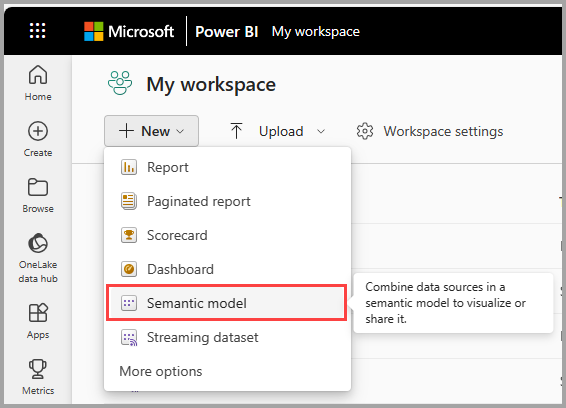
Dans un espace de travail Power BI, sélectionnez Mon espace de travail > Nouveau >Modèle sémantique.
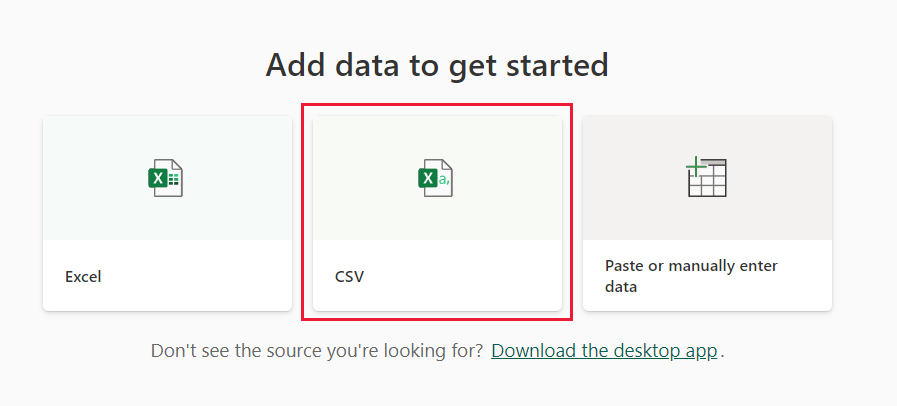
Dans la fenêtre qui s’affiche, sélectionnez CSV.
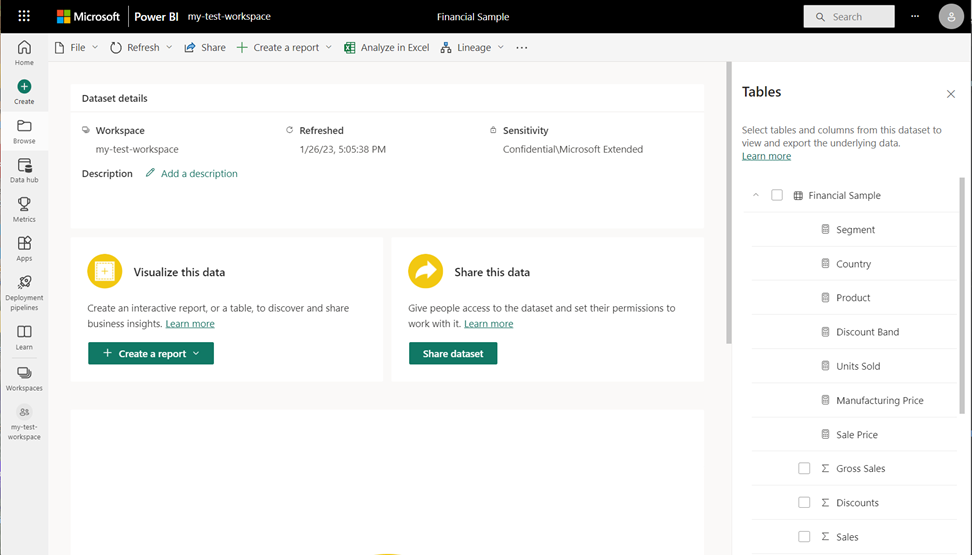
Accédez au fichier que vous souhaitez charger, puis choisissez Importer. Une nouvelle fenêtre Détails du modèle sémantique s’affiche dans le volet principal de Power BI.
Contenu connexe
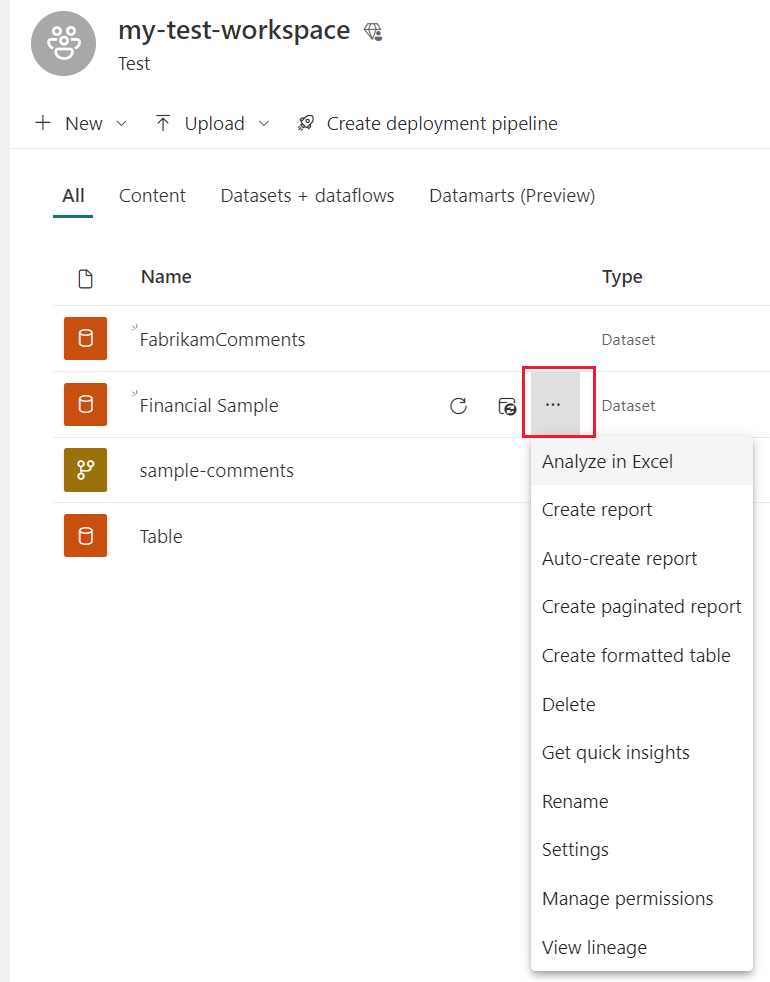
Explorez vos données : après avoir obtenu des données de votre fichier dans Power BI, il est temps de les explorer. Sélectionnez Plus d’options (...), puis choisissez une option dans le menu.
Planifiez l’actualisation : si votre fichier est enregistré sur un disque local, vous pouvez planifier les actualisations afin que votre modèle sémantique et vos rapports dans Power BI restent à jour. Pour en savoir plus, consultez Actualisation des données dans Power BI. Si votre fichier est enregistré dans OneDrive, Power BI synchronise automatiquement toutes les heures.