Notes
L’accès à cette page nécessite une autorisation. Vous pouvez essayer de vous connecter ou de modifier des répertoires.
L’accès à cette page nécessite une autorisation. Vous pouvez essayer de modifier des répertoires.
Notes
La documentation concernant la passerelle de données locale a été divisée en deux catégories : le contenu propre à Power BI et le contenu général s’appliquant à tous les services pris en charge par la passerelle. Vous êtes actuellement dans le contenu Power BI. Pour fournir des commentaires sur cet article ou sur l’expérience générale avec la documentation de la passerelle, rendez-vous au bas de l’article.
La passerelle de données locale (mode personnel) est une version de la passerelle de données locale qui fonctionne seulement avec Power BI. Vous pouvez utiliser une passerelle personnelle afin de disposer d’une passerelle sur votre propre ordinateur et d’avoir accès aux données locales. Cet article fournit des informations sur l’utilisation d’une passerelle personnelle dans Power BI pour se connecter facilement et en toute sécurité aux données locales.
Remarque
Chaque utilisateur Power BI ne peut avoir qu’une seule passerelle en mode personnel en cours d’exécution. Si le même utilisateur installe une autre passerelle en mode personnel, même sur un autre ordinateur, l’installation la plus récente remplace la précédente.
Passerelle de données locale et passerelle de données locale (mode personnel)
Le tableau suivant décrit les différences entre une passerelle de données locale et une passerelle de données locale (mode personnel).
| Passerelle de données locale | Passerelle de données locale (mode personnel) | |
|---|---|---|
| Prend en charge les services cloud : | Power BI, PowerApps, Azure Logic Apps, Power Automate, Azure Analysis Services, dataflows | None |
| S’exécute sous informations d’identification : | Comme configuré par les utilisateurs qui ont accès à la passerelle | Vos informations d’identification pour l’Authentification Windows ou informations d’identification que vous configurez pour d’autres types d’authentification |
| Installation seulement en tant qu’administrateur de l’ordinateur | Oui | Non |
| Gestion centralisée de la passerelle et de la source de données | Oui | Non |
| Peut importer des données et planifier l’actualisation | Oui | Oui |
| Prise en charge de DirectQuery | Oui | Non |
| Prise en charge de LiveConnect pour Analysis Services | Oui | Non |
Installer la passerelle de données locale (mode personnel)
Pour installer la passerelle de données locale (mode personnel) :
Ouvrez le programme d’installation, puis sélectionnez Suivant.
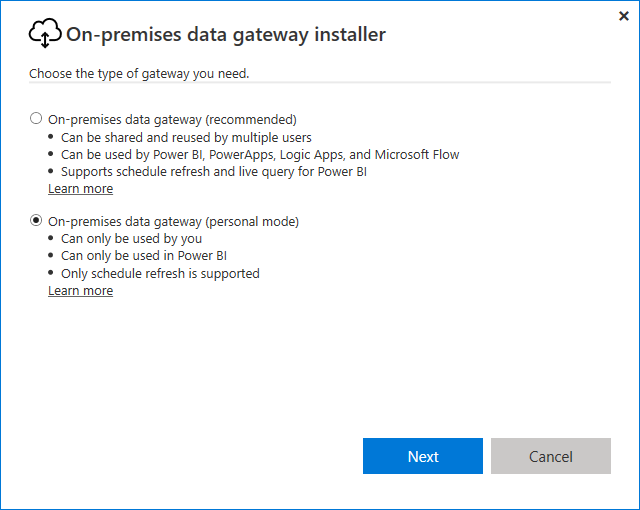
Sélectionnez Passerelle de données locale (mode personnel), puis Suivant.
Dans l’écran suivant, examinez la configuration minimale requise, vérifiez ou modifiez le chemin d’accès d’installation, puis activez la case à cocher pour accepter les conditions d’utilisation et la déclaration de confidentialité. Sélectionnez Installer.
Une fois l’installation terminée, entrez votre adresse e-mail sous Adresse e-mail à utiliser avec cette passerelle, puis sélectionnez Se connecter.
Une fois la connexion établie, un écran de confirmation s’affiche.
Sélectionnez Fermer pour fermer le programme d’installation.
Utiliser le Regroupement rapide avec la passerelle personnelle
La fonctionnalité Combinaison rapide sur une passerelle personnelle vous permet d’ignorer les niveaux de confidentialité spécifiés lors de l’exécution des requêtes. Pour activer la Combinaison rapide pour la passerelle de données locale (mode personnel) :
Utilisez l’Explorateur de fichiers Windows pour ouvrir le fichier <localappdata>\Microsoft\Passerelle de données locale (mode personnel)\Microsoft.PowerBI.DataMovement.Pipeline.GatewayCore.dll.config.
À la fin du fichier, devant
</Microsoft.PowerBI.DataMovement.Pipeline.GatewayCore.GatewayCoreSettings>, ajoutez le code suivant, puis enregistrez le fichier.<setting name="EnableFastCombine" serializeAs="String"> <value>true</value> </setting>Le paramètre prend effet environ une minute plus tard. Pour vérifier que la Combinaison rapide fonctionne correctement, essayez une actualisation à la demande dans le service Power BI.
Forum aux questions (FAQ)
Question : Pouvez-vous exécuter la passerelle de données locale (mode personnel) côte à côte avec la passerelle de données locale communément appelée passerelle d’entreprise ?
Réponse : Oui, les deux passerelles peuvent s’exécuter simultanément.
Question : Est-il possible d’exécuter la passerelle de données locale (mode personnel) en tant que service ?
Réponse : Non. La passerelle de données locale (mode personnel) peut uniquement être exécutée en tant qu’application. Pour exécuter une passerelle en tant que service ou en mode admin, utilisez la passerelle de données locale, autrefois appelée passerelle d’entreprise.
Question : Quelle est la fréquence de mise à jour de la passerelle de données locale (mode personnel) ?
Réponse : La passerelle personnelle se met à jour mensuellement.
Question: Pourquoi la passerelle personnelle vous demande-t-elle de mettre à jour vos informations d’identification ?
Réponse : plusieurs situations peuvent déclencher une demande d’informations d’identification. Le scénario le plus courant est que vous avez réinstallé la passerelle de données locale (mode personnel) sur une machine différente de celle sur laquelle vous avez installé votre passerelle personnelle Power BI d’origine. Il se peut aussi qu’un problème soit survenu dans la source de données, que Power BI n’ait pas pu effectuer de test de connexion, ou qu’une expiration de délai ou une erreur système se soient produites.
Pour mettre à jour vos informations d’identification dans le service Power BI, ouvrez les paramètres du modèle sémantique et choisissez les Informations d’identification de source de données.
Question: Combien de temps une passerelle personnelle est-elle hors connexion pendant une mise à niveau ?
Réponse : La mise à niveau de la passerelle personnelle vers une nouvelle version ne prend que quelques minutes.
Question: La passerelle personnelle prend-elle en charge les scripts R et Python ?
Réponse: Oui, le mode personnel prend en charge les scripts R et Python.
Contenu connexe
- Ajouter ou supprimer une source de données de type passerelle
- Configurer les paramètres de proxy pour la passerelle de données locale
- Planification de l’implémentation de Power BI : passerelles de données
D’autres questions ? Essayez la communauté Power BI.