Explorer vos données dans l’application mobile Power BI sur votre Apple Watch
L’application Power BI pour Apple Watch vous permet d’afficher sur votre montre des indicateurs de performance clés (KPI) et des vignettes de cartes extraits de vos tableaux de bord Power BI. Les indicateurs de performance clés et les vignettes de cartes sont parfaitement adaptés à la fourniture d’une mesure du rythme cardiaque sur le petit écran. Vous pouvez actualiser un tableau de bord à partir de votre iPhone ou de votre montre.
Installation de l’application pour Apple Watch
L’application Power BI pour Apple Watch est fournie avec l’application Power BI pour iOS. Par conséquent, lorsque vous téléchargez l’application Power BI sur votre iPhone à partir de l’Apple Store, vous téléchargez automatiquement aussi l’application Power BI pour Apple Watch. Le Guide Apple explique comment installer des applications pour Apple Watch.
Utilisation de l’application Power BI sur l’Apple Watch
Accédez à l’application Power BI pour Apple Watch à partir du springboard de la montre ou en appuyant sur le widget Power BI (s’il est configuré) directement à partir du cadran de la montre.
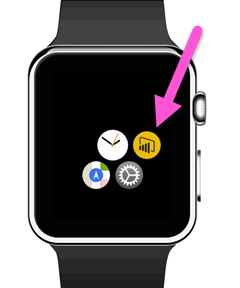
L’application Power BI pour Apple Watch se compose de deux parties.
L’écran index permet d’avoir un aperçu rapide de l’ensemble des indicateurs de performance clés et vignettes de cartes du tableau de bord synchronisé.
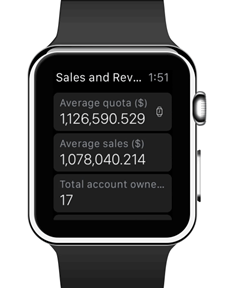
La vignette active vous permet d’appuyer sur une vignette de l’écran d’index pour en obtenir un affichage détaillé.
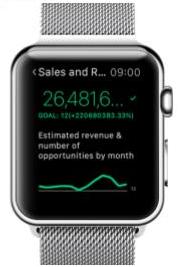
Actualiser un tableau de bord à partir de votre Apple Watch
Vous pouvez actualiser un tableau de bord synchronisé directement à partir de votre Apple Watch.
- Dans la vue Tableau de bord sur l’application Apple Watch, appuyez longuement sur votre écran et appuyez sur Actualiser.
Votre application Apple Watch synchronise à présent votre tableau de bord avec les données du service Power BI.
Notes
L’application Apple Watch communique avec Power BI par le biais de l’application mobile Power BI sur iPhone. Par conséquent, l’application Power BI doit s’exécuter sur votre iPhone, au moins en arrière-plan, pour que le tableau de bord sur l’application Apple Watch s’actualise.
Actualiser un tableau de bord sur votre Apple Watch à partir d’un iPhone
Vous pouvez également actualiser un tableau de bord sur votre Apple Watch à partir d’un iPhone.
- Dans Power BI sur votre iPhone, ouvrez le tableau de bord que vous souhaitez synchroniser avec l’Apple Watch.
- Sélectionnez Plus d’options (...) >Synchronisation avec la montre.
Power BI affiche un indicateur montrant que le tableau de bord est synchronisé avec la montre.
Vous ne pouvez synchroniser avec la montre qu’un seul tableau de bord à la fois.
Conseil
Pour afficher les vignettes de plusieurs tableaux de bord sur votre montre, créez un tableau de bord dans le service Power BI, puis épinglez-y toutes les vignettes appropriées.
Définir un widget Power BI personnalisé
Vous pouvez également afficher une vignette Power BI spécifique directement sur le cadran de l’Apple Watch, de façon à ce qu’elle soit visible et accessible à tout moment.
Le widget Power BI pour Apple Watch s’actualise très peu de temps après la mise à jour de vos données. Les informations dont vous avez besoin sont donc toujours à jour.
Ajouter un widget Power BI au cadran de votre montre
Voir Personnaliser le cadran de votre Apple Watch dans le Guide Apple.
Modifier le texte sur le widget
Compte tenu de l’espace restreint du cadran de l’Apple Watch, l’application Power BI pour Apple Watch permet de modifier le titre du widget pour adapter sa taille à l’espace disponible.
- Sur votre iPhone, accédez à l’application de contrôle Apple Watch.
- Sélectionnez Power BI.
- Accédez au champ du nom du widget, puis entrez un nouveau nom.
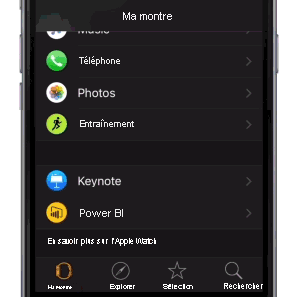
Remarque
Si vous ne modifiez pas le nom, le widget Power BI le réduit au nombre de caractères pouvant tenir dans le petit espace du cadran de la montre.
Considérations et limitations
- Les visuels de carte qui ont une fonction calculée sur la couleur de l’étiquette de données et qui sont épinglés à un tableau de bord peuvent ne pas apparaître sur l’Apple Watch quand le tableau de bord est synchronisé avec celle-ci.
Contenu connexe
Vos commentaires nous aident à choisir ce que nous allons implémenter dans le futur. N’oubliez pas de voter pour les fonctionnalités que vous aimeriez voir dans les applications mobiles Power BI.
- Télécharger l’application mobile Power BI pour iPhone
- Suivez @MSPowerBI sur Twitter.
- Rejoindre la conversation de la Communauté Power BI