Notes
L’accès à cette page nécessite une autorisation. Vous pouvez essayer de vous connecter ou de modifier des répertoires.
L’accès à cette page nécessite une autorisation. Vous pouvez essayer de modifier des répertoires.
Afin de créer des rapports Power BI pour Power BI Report Server, vous devez télécharger et installer la version de Power BI Desktop qui est optimisée pour Power BI Report Server. Il s’agit d’une version différente de Power BI Desktop utilisée avec le service Power BI. Par exemple, la version de Power BI Desktop pour le service Power BI comprend des fonctionnalités d’évaluation. Ces fonctionnalités ne sont pas dans la version de Power BI Report Server tant qu’elles ne sont pas en disponibilité générale. D’autres fonctionnalités nécessitent un environnement de service Power BI et ne sont pas disponibles dans Power BI Report Server. Elle est nécessaire pour s’assurer que le serveur de rapports peut interagir avec une version connue des rapports et du modèle.
Pas de panique. Vous pouvez installer Power BI Desktop et Power BI Desktop pour Power BI Report Server côte à côte sur le même ordinateur.
Télécharger et installer Power BI Desktop
Le moyen le plus simple d’avoir la version la plus récente de Power BI Desktop pour Power BI Report Server est de démarrer à partir du portail web de votre serveur de rapports.
Dans le portail web de votre serveur de rapports, sélectionnez la flèche Télécharger>Power BI Desktop.
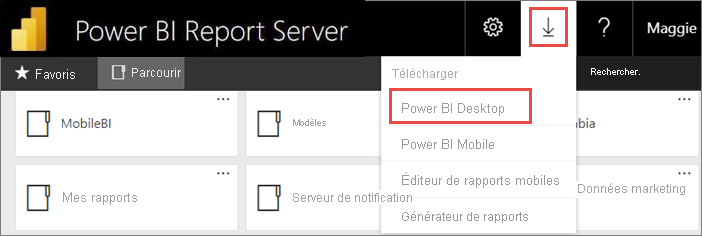
Vous pouvez accéder à la page d’accueil de Power BI Report Server et sélectionner les options de téléchargement avancées.
Dans la page du Centre de téléchargement, sélectionnez une langue, puis sélectionnez Télécharger.
En fonction de votre ordinateur, sélectionnez :
- PBIDesktopRS.msi (version 32 bits) ou
- PBIDesktopRS_x64.msi (version 64 bits).
Après avoir téléchargé le programme d’installation, exécutez l’Assistant Installation de Power BI Desktop.
À la fin de l’installation, sélectionnez Lancer Power BI Desktop.
Power BI Desktop démarre et vous pouvez l’utiliser.
Important
Power BI Desktop n’est pas pris en charge dans un environnement virtualisé (par exemple, Citrix).
Vérifier que vous utilisez la version correcte
Il est facile de vérifier que vous utilisez la bonne version de Power BI Desktop : Regardez la barre de titre ou l’écran de démarrage dans Power BI Desktop. Vous pouvez voir que vous disposez de la version adéquate, car Power BI Desktop (janvier 2021) ou une version ultérieure figure dans la barre de titre. De plus, les couleurs du logo Power BI sont inversées, jaune sur fond noir au lieu de noir sur fond jaune.
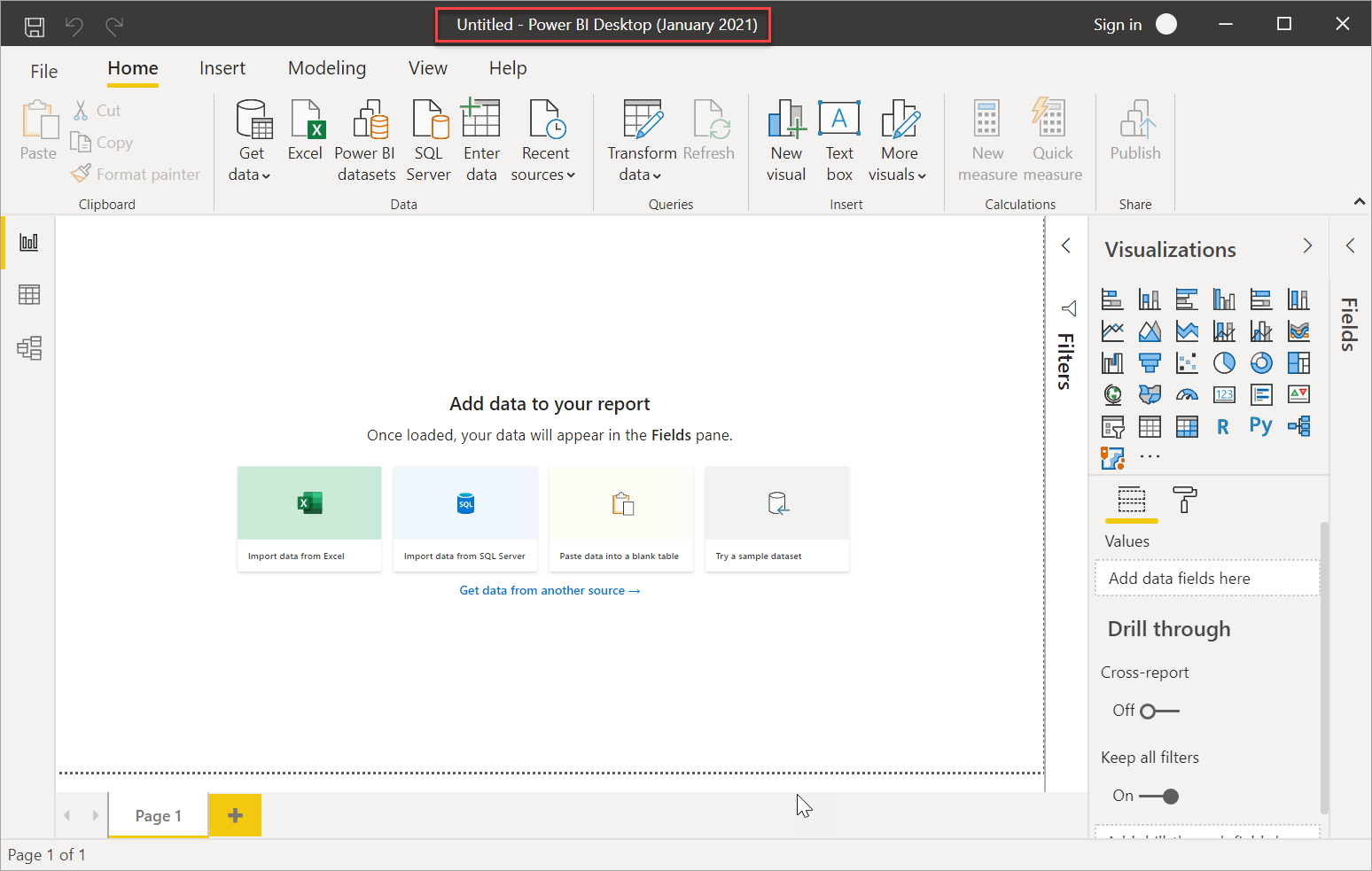
La barre de titre de la version de Power BI Desktop pour le service Power BI n’indique pas le mois et l’année.
Association d’extension de fichier
Supposons que vous avez installé Power BI Desktop et Power BI Desktop pour Power BI Report Server sur la même machine. Votre installation la plus récente de Power BI Desktop présente une association avec les fichiers .pbix. Par conséquent, quand vous double-cliquez sur un fichier .pbix, la version de Power BI Desktop que vous avez installée en dernier démarre.
Si vous avez déjà Power BI Desktop et que vous installez ensuite Power BI Desktop pour Power BI Report Server, tous les fichiers .pbix s’ouvrent dans Power BI Desktop pour Power BI Report Server par défaut. Si vous préférez que Power BI Desktop soit démarré par défaut lors de l’ouverture d’un fichier pbix, réinstallez Power BI Desktop à partir du Microsoft Store.
Vous pouvez toujours commencer par ouvrir la version de Power BI Desktop que vous souhaitez utiliser, puis ouvrir le fichier à partir de Power BI Desktop.
Voici la méthode la plus sûre pour ouvrir systématiquement la bonne version de Power BI Desktop. Commencez par modifier un rapport Power BI à partir de Power BI Report Server ou créez un rapport Power BI à partir du service Power BI.
Considérations et limitations
Les rapports Power BI dans Power BI Report Server, dans le service Power BI (https://app.powerbi.com) et dans les applications mobiles Power BI fonctionnent pratiquement de la même manière, mais certaines caractéristiques diffèrent.
Sélection d’une langue
Pour Power BI Desktop pour Power BI Report Server, vous sélectionnez la langue d’installation de l’application. Vous ne pouvez pas la changer après, mais vous pouvez installer une version dans une autre langue.
Notes
Les traductions ne sont pas prises en charge pour les rapports Power BI dans Power BI Report Server.
Visuels de rapport dans un navigateur
Les rapports Power BI Report Server prennent en charge presque toutes les visualisations, notamment les visuels Power BI. Les rapports Power BI Report Server ne prennent pas en charge les fonctionnalités suivantes :
- Visuels R
- Fil d’Ariane
- Fonctionnalités en préversion Power BI Desktop
Rapports dans les applications mobiles Power BI
Les rapports Power BI Report Server prennent en charge toutes les fonctionnalités de base des applications mobiles Power BI, à savoir :
Disposition des rapports pour téléphone : Vous pouvez optimiser un rapport pour les applications mobiles Power BI. Sur votre téléphone mobile, les rapports optimisés ont une icône
 et une disposition spéciales.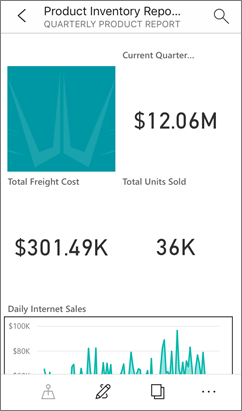
Les rapports Power BI Report Server ne prennent pas en charge les fonctionnalités suivantes dans les applications mobiles Power BI :
- Visuels R
- Visuels Power BI
- Fil d’Ariane
- Filtrage basé sur la géolocalisation ou codes barres
Sécurité personnalisée
Power BI Desktop pour Power BI Report Server ne prend pas en charge la sécurité personnalisée. Si votre Power BI Report Server est configuré avec une extension de sécurité personnalisée, vous ne pouvez pas enregistrer un rapport Power BI à partir de Power BI Desktop (optimisé pour Power BI Report Server) sur l’instance Power BI Report Server. Vous devez enregistrer le fichier de rapport .pbix à partir de Power BI Desktop et le charger sur le site du portail Power BI Report Server.
Enregistrement de rapports sur un serveur Power BI Report Server dans un autre domaine
Quand vous enregistrez un rapport Power BI sur Power BI Report Server, vos informations d’identification Windows sont utilisées. L’enregistrement direct sur un serveur de rapports dans un domaine différent de celui de vos informations d’identification Windows n’est pas pris en charge. Vous pouvez utiliser à la place un navigateur web pour visualiser le serveur de rapports et charger manuellement le fichier à partir de votre machine.
Contenu connexe
À présent que Power BI Desktop est installé, vous pouvez commencer à créer des rapports Power BI.
D’autres questions ? Essayez d’interroger la communauté Power BI