Remarque
L’accès à cette page nécessite une autorisation. Vous pouvez essayer de vous connecter ou de modifier des répertoires.
L’accès à cette page nécessite une autorisation. Vous pouvez essayer de modifier des répertoires.
Parfois, les données que vous analysez ne contiennent pas de champ particulier dont vous avez besoin pour obtenir vos résultats souhaités. Les colonnes calculées sont utiles pour cette situation. Les colonnes calculées utilisent des formules DAX (Data Analysis Expressions) pour définir les valeurs d’une colonne. Cet outil est utile pour tout ce qui concerne la mise en place de valeurs de texte d’un couple de colonnes différentes et le calcul d’une valeur numérique à partir d’autres valeurs. Par exemple, supposons que vos données ont des champs Ville et État , mais que vous souhaitez un champ Emplacement unique qui a les deux, comme « Miami, FL ».
Les colonnes calculées sont similaires aux mesures dans lesquelles les deux sont basées sur des formules DAX, mais elles diffèrent de la façon dont elles sont utilisées. Vous utilisez souvent des mesures dans la zone Valeurs d’une visualisation pour calculer les résultats en fonction d’autres champs. Vous utilisez des colonnes calculées comme nouveaux champs dans les lignes, les axes, les légendes et les zones de groupe des visualisations.
Ce didacticiel vous guide tout au long de la compréhension et de la création de colonnes calculées et de leur utilisation dans les visualisations de rapport dans Power BI Desktop.
Prerequisites
Ce tutoriel est destiné aux utilisateurs de Power BI déjà familiarisés avec l’utilisation de Power BI Desktop pour créer des modèles plus avancés. Vous devez déjà savoir comment utiliser Get Data et l’Éditeur Power Query pour importer des données, travailler avec plusieurs tables associées et ajouter des champs au canevas de rapport. Si vous débutez avec Power BI Desktop, veillez à consulter la prise en main de Power BI Desktop.
Le tutoriel utilise l’exemple Contoso Sales pour Power BI Desktop, le même exemple utilisé pour créer vos propres mesures dans le didacticiel Power BI Desktop . Ces données de ventes de la société fictive Contoso, Inc. ont été importées à partir d’une base de données. Vous ne pourrez pas vous connecter à la source de données ou l’afficher dans l’éditeur Power Query. Téléchargez et extrayez le fichier sur votre propre ordinateur, puis ouvrez-le dans Power BI Desktop.
Créer une colonne calculée avec des valeurs à partir de tables associées
Dans votre rapport des ventes, vous souhaitez afficher les catégories de produits et les sous-catégories en tant que valeurs uniques, telles que « Téléphones cellulaires – Accessoires », « Téléphones cellulaires – Smartphones et PDA », et ainsi de suite. Il n’existe aucun champ dans la liste Champs qui vous donne ces données, mais il existe un champ ProductCategory et un champ ProductSubcategory , chacun dans sa propre table. Vous pouvez créer une colonne calculée qui combine des valeurs à partir de ces deux colonnes. Les formules DAX peuvent utiliser la puissance totale du modèle que vous avez déjà, y compris les relations entre différentes tables qui existent déjà.
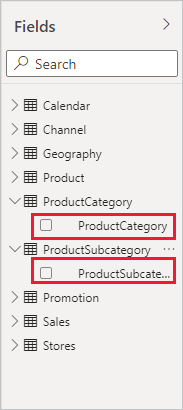
Pour créer votre nouvelle colonne dans la table ProductSubcategory , cliquez avec le bouton droit ou sélectionnez les points de suspension ... en regard de ProductSubcategory dans le volet Champs , puis choisissez Nouvelle colonne dans le menu.
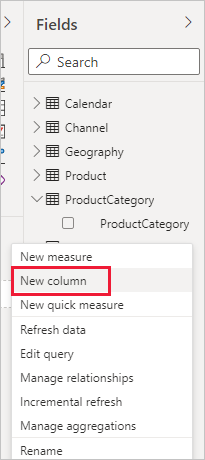
Lorsque vous choisissez Nouvelle colonne, la barre de formule s’affiche en haut du canevas rapport, prête pour vous permettre de nommer votre colonne et d’entrer une formule DAX.
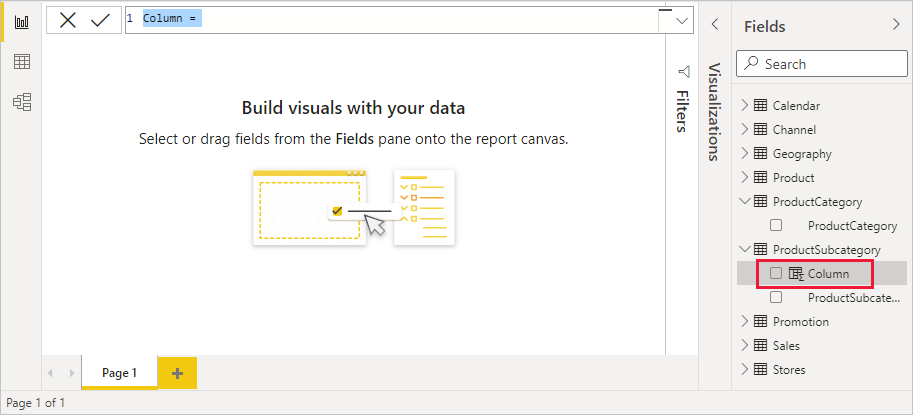
Par défaut, une nouvelle colonne calculée est nommée Colonne. Si vous ne le renommez pas, les nouvelles colonnes sont nommées Colonne 2, Colonne 3, et ainsi de suite. Vous souhaitez que votre colonne soit plus identifiable. Par conséquent, alors que le nom de la colonne est déjà mis en surbrillance dans la barre de formule, renommez-le en saisissant ProductFullCategory, puis tapez un signe égal ().
Vous souhaitez que les valeurs de votre nouvelle colonne commencent par le nom dans le champ ProductCategory . Étant donné que cette colonne se trouve dans une table différente mais associée, vous pouvez utiliser la fonction RELATED pour vous aider à l’obtenir.
Après le signe égal, tapez r. Une liste déroulante de suggestions affiche toutes les fonctions DAX commençant par la lettre R. La sélection de chaque fonction affiche une description de son effet. Lorsque vous tapez, la liste de suggestions se rapproche de la fonction dont vous avez besoin. Sélectionnez RELATED, puis appuyez sur Entrée.
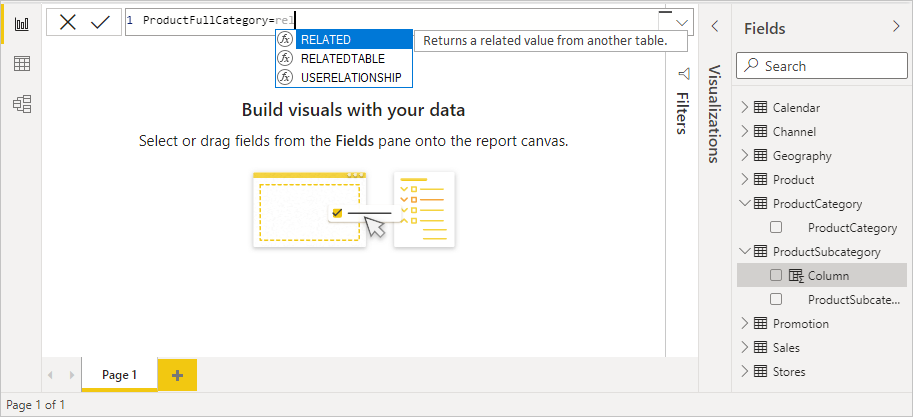
Une parenthèse ouvrante s’affiche, accompagnée d'une nouvelle suggestion de liste des colonnes associées que vous pouvez utiliser avec la fonction RELATED, avec des descriptions et des détails des paramètres attendus.
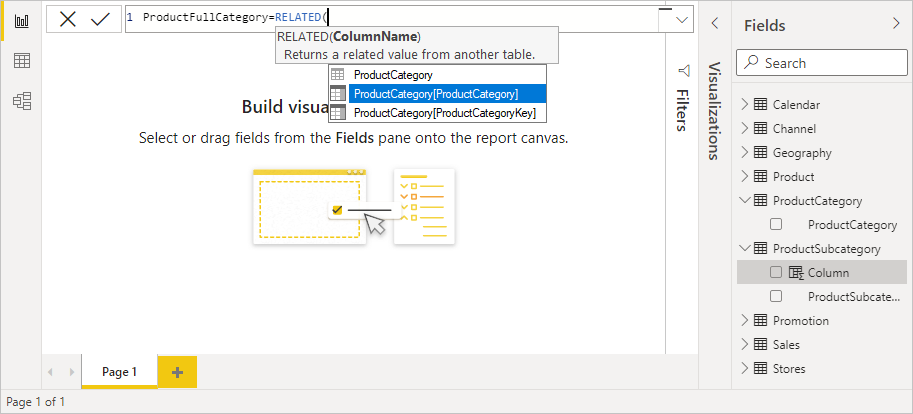
Vous souhaitez la colonne ProductCategory de la table ProductCategory . Sélectionnez ProductCategory[ProductCategory], appuyez sur Entrée, puis tapez une parenthèse fermante.
Conseil / Astuce
Les erreurs de syntaxe sont souvent causées par une parenthèse fermante manquante ou mal placée, bien que parfois Power BI Desktop l’ajoute pour vous.
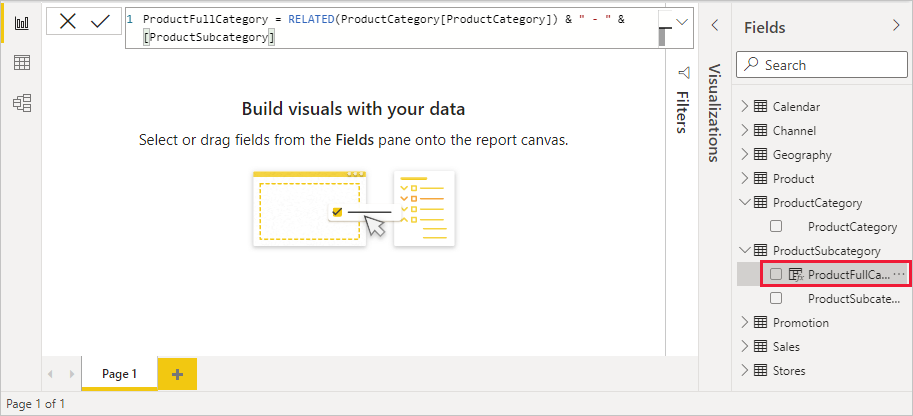
Vous souhaitez que les tirets et les espaces séparent ProductCategories et ProductSubcategories dans les nouvelles valeurs. Par conséquent, après la parenthèse fermante de la première expression, tapez un espace, un esperluette (&), un guillemet double ("), un espace, un tiret (-), un autre espace, un autre guillemet double, et une autre esperluette. Votre formule doit maintenant ressembler à ceci :
ProductFullCategory = RELATED(ProductCategory[ProductCategory]) & " - " &Conseil / Astuce
Si vous avez besoin de plus d’espace, sélectionnez le chevron vers le bas sur le côté droit de la barre de formule pour développer l’éditeur de formule. Dans l’éditeur, appuyez sur Alt + Entrée pour descendre d’une ligne et Tab pour déplacer les éléments.
Entrez un crochet ouvrant ([), puis sélectionnez la colonne [ProductSubcategory] pour terminer la formule.

Vous n’avez pas besoin d’utiliser une autre fonction RELATED pour appeler la table ProductSubcategory dans la deuxième expression, car vous créez la colonne calculée dans cette table. Vous pouvez entrer [ProductSubcategory] avec le préfixe de nom de table (entièrement qualifié) ou sans (non qualifié).
Terminez la formule en appuyant sur Entrée ou en sélectionnant l'icône de validation dans la barre de formule. La formule valide et le nom de colonne ProductFullCategory apparaît dans la table ProductSubcategory dans le volet Champs .
Note
Dans Power BI Desktop, les colonnes calculées ont une icône spéciale dans le volet Champs , montrant qu’elles contiennent des formules. Dans le service Power BI (votre site Power BI), il n’existe aucun moyen de modifier les formules. Par conséquent, les colonnes calculées n’ont pas d’icônes.
Utiliser votre nouvelle colonne dans un rapport
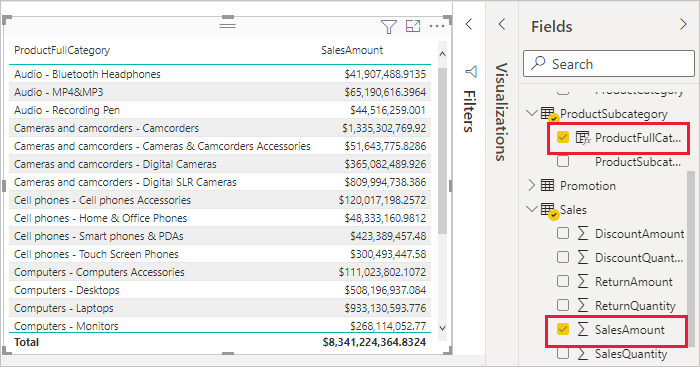
Vous pouvez maintenant utiliser votre nouvelle colonne ProductFullCategory pour consulter SalesAmount by ProductFullCategory.
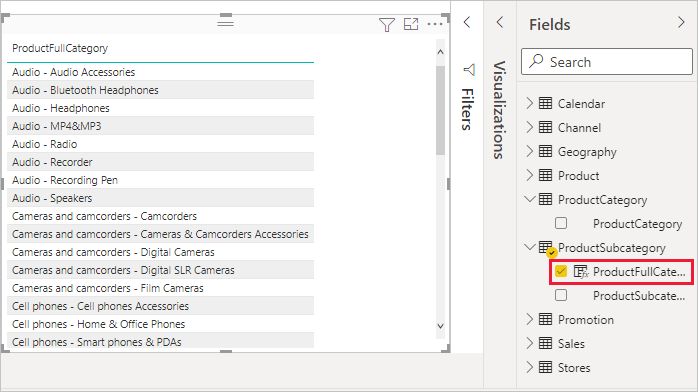
Sélectionnez ou faites glisser la colonne ProductFullCategory de la table ProductSubcategory sur le canevas Rapport pour créer une table affichant tous les noms ProductFullCategory .
Sélectionnez ou faites glisser le champ SalesAmount de la table Sales dans la table pour afficher SalesAmount pour chaque ProductFullCategory.
Créer une colonne calculée qui utilise une fonction IF
L’exemple Contoso Sales contient des données de ventes pour les magasins actifs et inactifs. Vous souhaitez vous assurer que les ventes actives des magasins sont clairement séparées des ventes de magasin inactives dans votre rapport en créant un champ Active StoreName . Dans la nouvelle colonne calculée Active StoreName , vous souhaitez que chaque magasin actif apparaisse avec le nom complet du magasin, et que les ventes des magasins inactifs soient regroupées dans un élément de ligne appelé Inactif.
Heureusement, la table Stores a une colonne nommée Status, avec les valeurs « Activé » pour les magasins actifs et « Off » pour les magasins inactifs, que nous pouvons utiliser pour créer des valeurs pour notre nouvelle colonne Active StoreName . Votre formule DAX peut utiliser la fonction IF logique pour tester l’état de chaque magasin et retourner une valeur particulière en fonction du résultat. Si l’état d’un magasin est « Activé », la formule retourne le nom du magasin. S’il s’agit de « Désactivé », la formule attribue le statut « Inactif » au Active StoreName.
Créez une colonne calculée dans la table Stores et nommez-la Active StoreName dans la barre de formule.
Après le = signe, commencez à taper SI. La liste de suggestions affiche ce que vous pouvez ajouter. Sélectionnez SI.
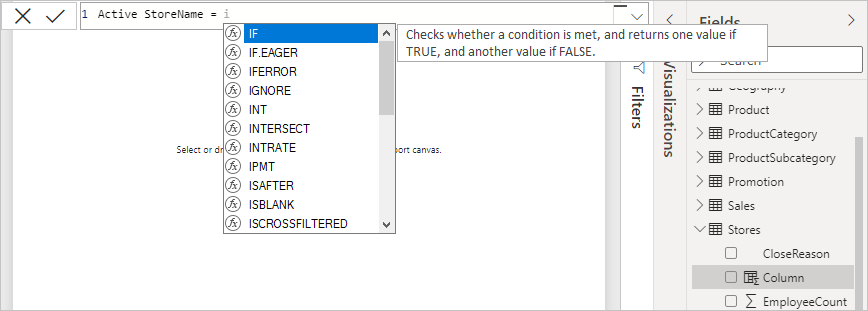
Le premier argument de SI est un test logique vérifiant si le statut d'un magasin est « Ouvert ». Tapez un crochet ouvrant [, qui répertorie les colonnes de la table Stores , puis sélectionnez [État].
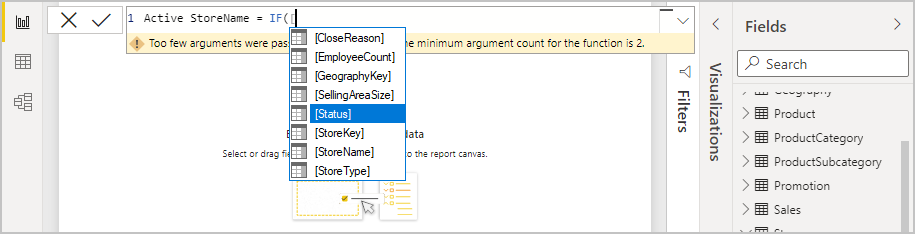
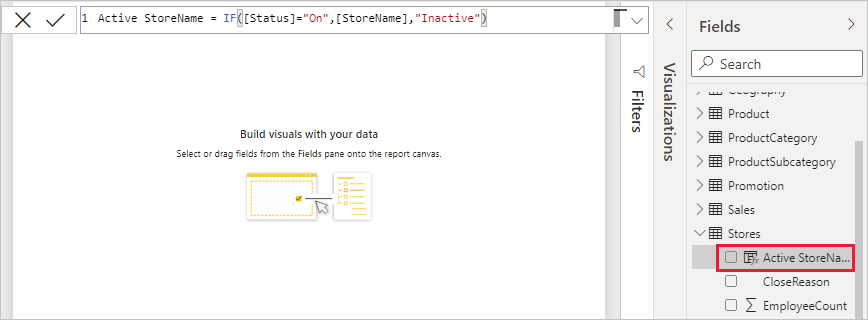
Juste après [Status], tapez ="On », puis tapez une virgule (,) pour mettre fin à l’argument. L’info-bulle suggère que vous devez maintenant ajouter une valeur à retourner lorsque le résultat est TRUE.

Si l’état du magasin est « Activé », vous souhaitez afficher le nom du magasin. Tapez un crochet ouvrant ([) et sélectionnez la colonne [StoreName], puis tapez une autre virgule. L’info-bulle indique désormais que vous devez ajouter une valeur à retourner lorsque le résultat est FAUX.

Vous souhaitez que la valeur soit « Inactive », par conséquent, tapez « Inactif », puis terminez la formule en appuyant sur Entrée ou en sélectionnant la coche dans la barre de formule. La formule valide et le nom de la nouvelle colonne apparaît dans la table Stores dans le volet Champs .
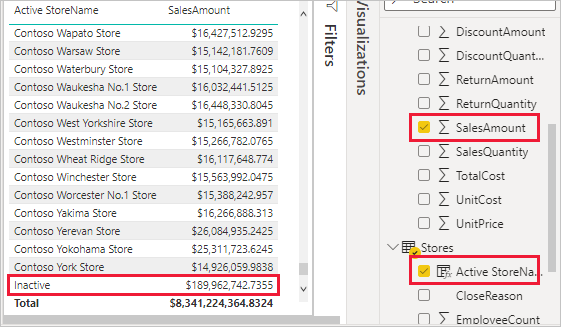
Vous pouvez utiliser votre nouvelle colonne Active StoreName dans des visualisations comme n’importe quel autre champ. Pour afficher SalesAmounts by Active StoreName, sélectionnez le champ Active StoreName ou faites-le glisser sur le canevas rapport, puis choisissez le champ SalesAmount ou faites-le glisser dans la table. Dans ce tableau, les magasins actifs apparaissent individuellement par nom, mais les magasins inactifs sont regroupés à la fin comme inactifs.
Ce que vous avez appris
Les colonnes calculées peuvent enrichir vos données et fournir des insights plus faciles. Vous avez appris à créer des colonnes calculées dans le volet Champs et la barre de formule, à utiliser des listes de suggestions et des info-bulles pour vous aider à construire vos formules, appeler des fonctions DAX telles que RELATED et SI avec les arguments appropriés et utiliser vos colonnes calculées dans les visualisations de rapport.
Contenu connexe
Si vous souhaitez approfondir vos connaissances sur les formules DAX et créer des colonnes calculées avec des formules plus avancées, consultez Concepts de base de DAX dans Power BI Desktop. Cet article se concentre sur les concepts fondamentaux de DAX, tels que la syntaxe, les fonctions et une compréhension plus approfondie du contexte.
Veillez à ajouter la référence DAX (Data Analysis Expressions) à vos favoris. Dans cette référence, vous trouverez des informations détaillées sur la syntaxe DAX, les opérateurs et plus de 200 fonctions DAX.
Autres articles d’intérêt :