Remarque
L’accès à cette page nécessite une autorisation. Vous pouvez essayer de vous connecter ou de modifier des répertoires.
L’accès à cette page nécessite une autorisation. Vous pouvez essayer de modifier des répertoires.
S’applique à :✅ Power BI Desktop et service Power BI
Un calcul visuel est un calcul DAX que vous créez directement sur un visuel de rapport, plutôt que dans le modèle sémantique sous-jacent. Les calculs visuels vous permettent d’effectuer des calculs métier, tels que l’exécution de sommes ou de moyennes mobiles, pour un seul visuel sans ajouter de mesures ou de colonnes calculées qui affectent d’autres rapports.
Cet article vous montre comment ajouter et modifier un calcul visuel et parcourir un exemple qui utilise un calcul visuel pour générer une mise en forme conditionnelle. Pour plus d’informations sur le comportement des calculs visuels et leur utilisation, consultez les calculs visuels.
Prerequisites
- Rapport dans Power BI Desktop ou le service Power BI avec un visuel de table ou de matrice contenant au moins une colonne numérique ou une mesure.
Ajouter un calcul visuel
Sélectionnez le visuel auquel vous souhaitez ajouter un calcul.
Sous l’onglet Accueil du ruban, sélectionnez Nouveau calcul visuel.
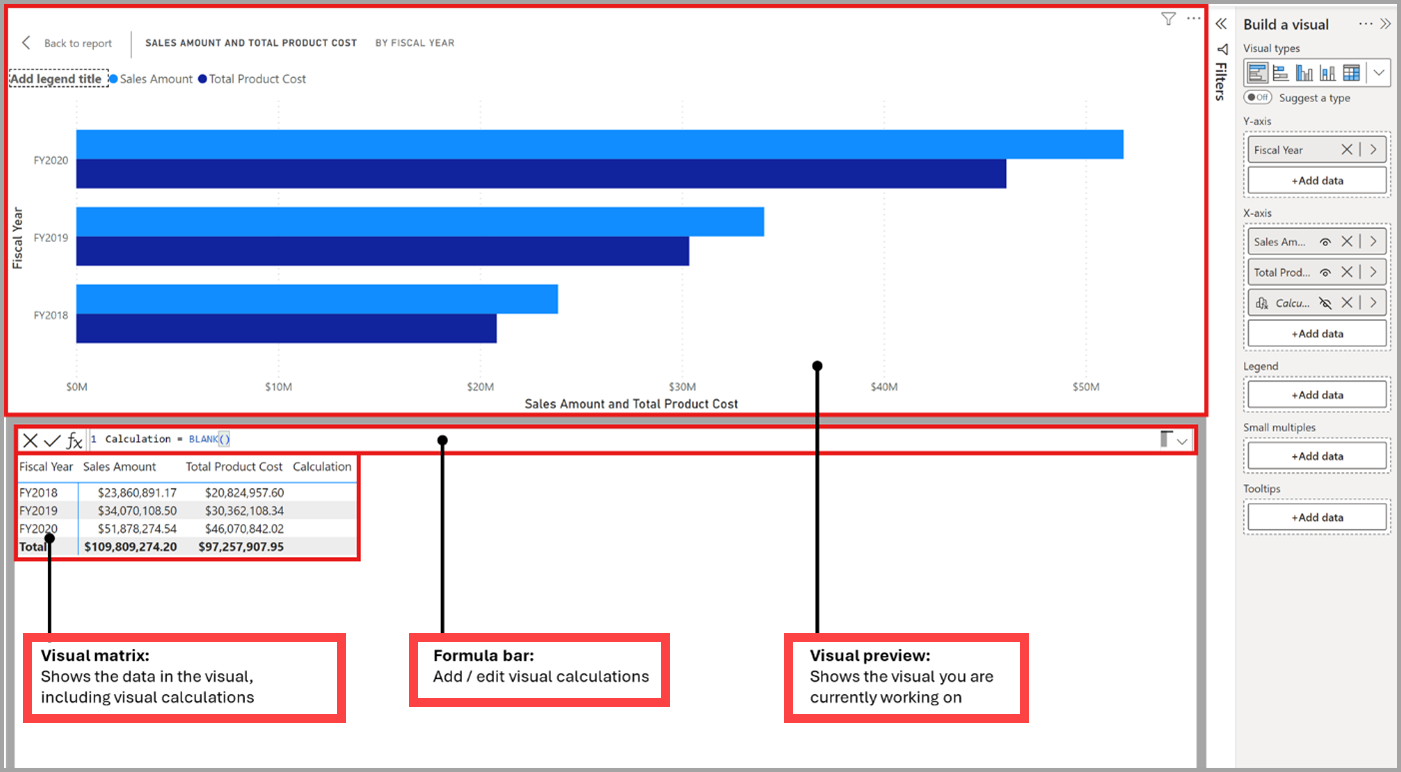
La fenêtre des calculs visuels s’ouvre en mode Édition. L’écran Mode Édition comporte trois sections principales, affichées de haut en bas dans l’image suivante :
- L’aperçu visuel affiche le visuel avec lequel vous travaillez.
- Une barre de formule est l’emplacement où vous entrez l’expression de calcul visuel.
- La matrice visuelle affiche les données dans le visuel et affiche les résultats des calculs visuels à mesure que vous les ajoutez. Le style ou le thème que vous appliquez à votre visuel n’est pas appliqué à la matrice visuelle.
Tapez l’expression dans la barre de formule. Par exemple, dans un visuel qui contient Sales Amount et Total Product Cost by Fiscal Year, vous pouvez ajouter un calcul qui retourne le bénéfice pour chaque année :
Profit = [Sales Amount] - [Total Product Cost]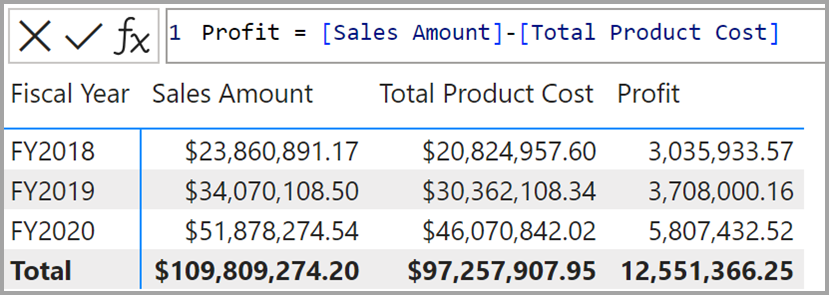
Pour chaque ligne de la matrice visuelle, le courant
Sales AmountetTotal Product Costsont soustraits, et le résultat est retourné dans laProfitcolonne. Vous n’avez pas besoin d’ajouter une fonction d’agrégation comme SUM ; la plupart des calculs visuels évaluent les lignes par ligne comme une colonne calculée.Sélectionnez Retour au rapport pour quitter l’éditeur de calcul visuel.
Pour créer un calcul à partir d’un modèle prédéfini, sélectionnez plutôt la partie inférieure du bouton Nouveau calcul visuel et choisissez un modèle. Pour obtenir la liste des modèles disponibles, consultez modèles de calcul visuel.
Modifier un calcul visuel existant
Pour modifier un calcul visuel dans Power BI Desktop, cliquez avec le bouton droit sur le calcul visuel dans la liste des champs du volet Visualisations, puis sélectionnez Modifier le calcul. L’écran de modification des calculs visuels s’ouvre en mode Édition , où vous pouvez modifier l’expression dans la barre de formule et voir les résultats mis à jour dans la matrice visuelle.
Exemple : retourner un code de couleur hexadécimal pour la mise en forme conditionnelle
Utilisez un calcul visuel pour retourner un code de couleur hexadécimal, puis appliquez le code de couleur par le biais d’une mise en forme conditionnelle.
Sélectionnez le visuel dans lequel vous souhaitez utiliser la mise en forme conditionnelle.
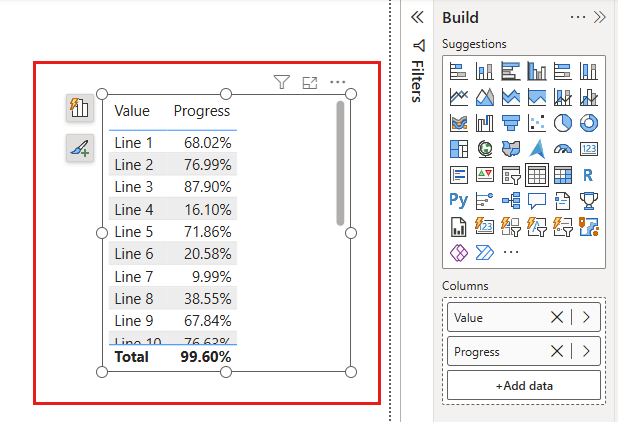
Sous l’onglet Accueil , sélectionnez Nouveau calcul visuel.
Écrivez votre calcul visuel. Voici une instruction IF qui retourne le vert ou le rouge selon qu’une mesure est supérieure ou inférieure à 0,5 :

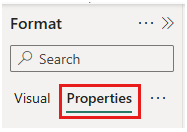
Conditional Hex Code = IF ( [Progress] > .5, "#5BA300", "#E91C1C" )Développez le volet Mise en forme et sélectionnez Propriétés.
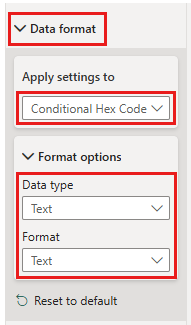
Développez la section Format des données , sélectionnez votre calcul visuel, puis définissez le type de données et le format sur Texte.
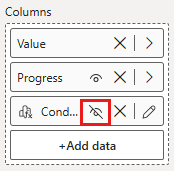
Avant de quitter l’éditeur de calcul visuel, sélectionnez l’icône Masquer en regard du calcul visuel pour le masquer.
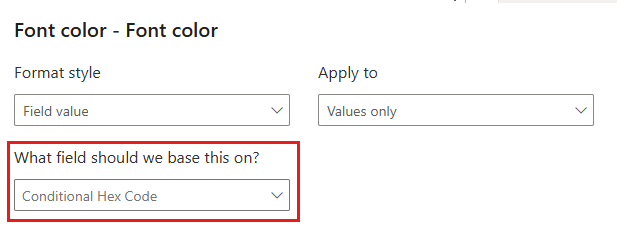
Utilisez le calcul visuel dans une section de mise en forme conditionnelle.
Sélectionnez Retour au rapport pour quitter l’éditeur de calcul visuel.
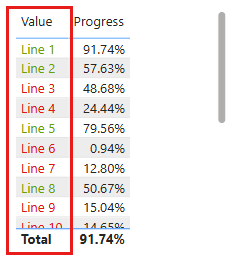
Votre tableau affiche désormais la mise en forme conditionnelle pilotée par le calcul visuel.