Remarque
L’accès à cette page nécessite une autorisation. Vous pouvez essayer de vous connecter ou de modifier des répertoires.
L’accès à cette page nécessite une autorisation. Vous pouvez essayer de modifier des répertoires.
Les agents alimentés par le GitHub Copilot harnais utilisent la facturation basée sur la consommation. La création, les tests, l’évaluation et l’exécution de ces agents peuvent entraîner une consommation de Crédits Copilot. Cette utilisation n'est pas incluse dans la licence Microsoft 365 Copilot d'un utilisateur.
En tant qu’administrateur Power Platform, vous pouvez utiliser des contrôles dans le Centre d’administration Power Platform pour allouer des crédits prépayés, limiter la consommation, surveiller l’utilisation et identifier les agents créés via le GitHub Copilot harnais.
Important
Les contrôles de capacité et de consommation dans le Centre d’administration Power Platform s’appliquent sur Copilot Studio. Ils ne sont pas exclusifs au harnais GitHub Copilot. Configurez les contrôles en tenant compte des autres agents Copilot Studio, des flux de travail et des fonctionnalités de chaque environnement.
Pour plus d’informations sur les activités qui consomment des crédits et sur la façon dont la consommation est mesurée, consultez Vue d’ensemble de la facturation des agents alimentés par le harnais GitHub Copilot.
Avant de commencer
Pour gérer la capacité de Copilot Studio, vous devez disposer du rôle Administrateur Power Platform ou Administrateur général, ou d’un rôle équivalent permettant de gérer les licences et la capacité.
Avant de configurer des contrôles, déterminez :
- Quels environnements peuvent héberger des agents alimentés par le harnais GitHub Copilot.
- Si chaque environnement utilise la capacité prépayée, la facturation à l’utilisation, ou les deux.
- Combien de consommation mensuelle est acceptable pour chaque environnement et agent.
- Responsable de l’examen de l’utilisation et de la réponse aux alertes.
- Comment les fabricants demandent l’accès ou une capacité supplémentaire.
Ce qui consomme des crédits Copilot dans Copilot Studio aujourd’hui
Ce tableau répertorie les fonctionnalités Copilot Studio qui consomment des crédits Copilot et lorsqu’une licence Microsoft 365 Copilot couvre l’utilisation.
| Fonctionnalité | Couvert par une licence Microsoft 365 Copilot ? | Quand Copilot crédits sont facturés |
|---|---|---|
| Assistants basés sur le cadre d’exécution standard | Oui, dans les canaux Microsoft 365 | Facturé lorsque l’utilisateur n’a pas de licence Microsoft 365 Copilot, ou lorsque l’agent est utilisé dans un canal en dehors de Microsoft 365. |
| Flux d’agents | Oui, lorsqu’un agent harness standard appelle le flux d’agent via le déclencheur Lorsqu’un agent appelle le flux, tandis qu’un utilisateur authentifié avec une licence Microsoft 365 Copilot interagit avec l’agent | Facturé dans tous les autres cas, y compris les exécutions de flux d’agent qu’un agent démarre pendant qu’il s’exécute de manière autonome et les flux d’agent qui utilisent d’autres déclencheurs. Les exécutions à partir de la conversation de test de l’agent et des exécutions de test dans le concepteur de flux ne sont pas facturées. |
| Flux de travail | Oui, lorsqu’il est exécuté dans un agent Harness standard par un utilisateur disposant d’une licence | Facturé dans tous les autres cas. |
| Invites | Oui, lorsqu’il est exécuté dans un agent Harness standard par un utilisateur disposant d’une licence | Facturé dans tous les autres cas. |
| Utilisation de l’ordinateur (CUA) | Non | Facturé pour toutes les utilisations. |
| GitHub Copilot exploite des agents | Non | Facturé pour toutes les utilisations. Les activités de création et d'exécution consomment Copilot crédits, quelle que soit la licence de l'utilisateur. |
Choisir des contrôles de coût
Utilisez une combinaison de contrôles au niveau de l’environnement et de niveau agent. Une limite au niveau de l’agent permet de contenir une seule charge de travail, tandis que la configuration de l’environnement détermine les sources de capacité disponibles pour toutes les charges de travail de l’environnement.
| Contrôle | À utiliser quand | Considérations |
|---|---|---|
| Allouer des crédits prépayés à un environnement. | Vous souhaitez définir la capacité prépayée affectée à un environnement. | Une allocation ne constitue pas une limite si l’environnement peut continuer à puiser dans la capacité du locataire ou à utiliser la facturation à l’utilisation. |
| Désactivez l’utilisation de la capacité du locataire. | Vous ne souhaitez pas que l’environnement consomme une capacité prépayée non allouée une fois son allocation épuisée. | Ce paramètre n’empêche pas la consommation via un plan de facturation à l’utilisation lié à l’environnement. |
| Définissez une limite mensuelle au niveau de l’agent. | Vous souhaitez empêcher un agent de consommer une quantité excessive de capacité. | Configurez les notifications et arrêtez l’utilisation lorsque l’agent atteint sa limite. |
| Appliquez des allocations par programmation. | Vous devez configurer de nombreux environnements de manière cohérente ou gérer les allocations via un processus d’administration. | L’automatisation nécessite des autorisations, une validation et un propriétaire appropriés chargés de le maintenir. |
| Configurez la facturation à l’utilisation avec les budgets et alertes Azure. | Un environnement fonctionne avec une facturation à l’utilisation et vous avez besoin d’une visibilité sur les coûts au niveau de l’abonnement. | Les budgets et les alertes Azure envoient des notifications, mais n’empêchent pas la consommation de Copilot Studio. |
Note
L’allocation au niveau de l’environnement et le fait de puiser dans la capacité du locataire s’appuient sur les crédits provenant de packs de capacité prépayés. Vous pouvez utiliser le plan de préachat de crédits Copilot (P3) en attribuant un plan de facturation en paiement à l’usage dans la section Dépassements de capacité que vous configurez dans Azure.
Limiter la consommation prépayée d’un environnement
Pour limiter la consommation prépayée, allouez un nombre défini de crédits Copilot à l’environnement et désactivez l’option Utiliser la capacité disponible dans mon locataire.
- Connectez-vous au Centre d’administration Power Platform.
- Dans le volet de navigation, sélectionnez Licences.
- Sous Products, sélectionnez Copilot Studio.
- Sélectionnez Gérer les crédits Copilot.
- Sélectionnez l’environnement.
- Entrez le nombre de crédits Copilot à allouer.
- Sous Dépassements de capacité, désactivez Utiliser la capacité disponible dans mon locataire.
- Cliquez sur Enregistrer.
Lorsque vous désactivez cette option, l’environnement n’utilise pas la capacité prépayée non allouée au sein du locataire une fois son allocation consommée. Si l’environnement est lié à un plan de facturation au paiement à l’utilisation, l’utilisation peut se poursuivre par le biais de l’abonnement Azure associé.
Pour obtenir des instructions complètes sur la gestion de la capacité, consultez Gérer les crédits Copilot et la capacité pour Copilot Studio.
Note
Lorsqu’un environnement n’a pas de Copilot crédits disponibles, les expériences nécessitant des crédits peuvent cesser de fonctionner. Cette limitation peut affecter les créateurs et les utilisateurs finaux. Pour plus d’informations, consultez La stratégie d’application pour les agents qui consomment des crédits Copilot.
Définir une limite mensuelle pour un agent
Utilisez une limite au niveau de l’agent lorsque vous avez besoin d’un contrôle plus granulaire que l’allocation d’environnement fournit.
- Dans le Centre d’administration Power Platform, accédez à Licences>Copilot Studio.
- Sélectionnez Gérer les agents.
- Sélectionnez l’agent, puis sélectionnez Définir la limite.
- Entrez la limite mensuelle de crédit Copilot.
- Configurez le seuil de notification.
- Activez l’option Arrêter l’utilisation si l’agent doit être désactivé lorsqu’il atteint la limite.
- Cliquez sur Enregistrer.
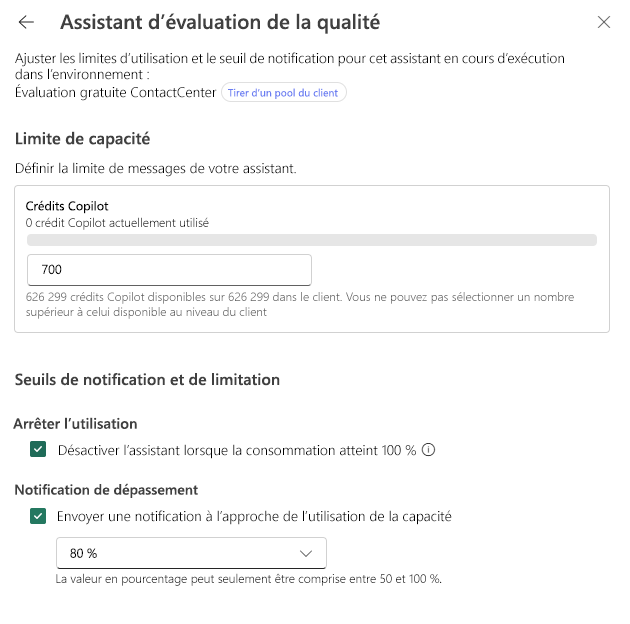
Passez en revue les limites de l’agent régulièrement et ajustez-les en fonction de la demande d’entreprise attendue. Pour plus d’informations, consultez Gérer les limites de consommation mensuelle pour les agents Copilot Studio.
Gérer les allocations dans de nombreux environnements
Pour un grand nombre d’environnements, utilisez l’API Power Platform ou un Kit de développement logiciel (SDK) d’administration pour appliquer des allocations et des paramètres de tirage de capacité client de manière cohérente.
L’allocation automatisée est utile lorsque vous effectuez les étapes suivantes :
- Conservez une liste approuvée d’environnements qui peuvent consommer des crédits Copilot.
- Uniformiser les allocations et la gestion des dépassements.
- Configurez la capacité lors du processus de provisionnement d’un environnement.
- Synchronisez périodiquement les environnements nouveaux ou modifiés.
Pour connaître les exigences d’authentification et PowerShell, C# et Python exemples, consultez Gérer les allocations de crédits Copilot par programmation.
Utilisez la règle des groupes d’environnementsContrôles des coûts - Utiliser le pool de crédits du locataire pour déterminer si les environnements d’un groupe peuvent utiliser des crédits Copilot non alloués dans le pool du locataire. Lorsqu’il est activé, un environnement peut tirer parti du pool de locataires après qu’il a épuisé son allocation ou lorsqu’aucune allocation n’est définie.
Pour les environnements Copilot Studio éligibles, Utiliser la capacité disponible dans mon tenant est sélectionné par défaut lorsqu’aucune configuration d’allocation n’existe. Décochez cette option pour plafonner la consommation prépayée à l’allocation de l’environnement. Si l’environnement n’a aucune allocation, il ne peut pas consommer de capacité prépayée à partir du pool du client. L’utilisation peut toujours se poursuivre via une formule de facturation à l’utilisation associée.
Lorsque vous publiez une règle, elle régit chaque environnement du groupe. Le paramètre au niveau de l’environnement devient en lecture seule dans le Centre d’administration Power Platform, et les demandes programmatiques ne peuvent pas la remplacer. Pour conserver le contrôle au niveau de l’environnement, ne publiez pas la règle pour ce groupe ou supprimez l’environnement du groupe. Après la suppression, l’environnement conserve la dernière valeur appliquée par le groupe, mais le paramètre devient modifiable.
Gérer les coûts liés au paiement à l’utilisation
Lorsque vous liez un environnement à un plan de facturation à l’utilisation, vous pouvez imputer l’utilisation de Copilot Studio à l’abonnement Azure associé. Utilisez Gestion des coûts Azure pour créer des budgets et des alertes pour la ressource de compte Power Platform associée au plan de facturation.
Les budgets et les alertes aident les propriétaires de finances et de service à surveiller les dépenses, mais ils n’arrêtent pas l’utilisation. Pour créer un point d’arrêt au niveau de la charge de travail, configurez également une limite d’agent avec Arrêter l’utilisation. Désignez un responsable métier clairement identifié pour chaque plan de facturation à l’utilisation et chaque environnement.
Pour en savoir plus, consultez :
- Configurer le paiement à l’utilisation
- Afficher les informations d’utilisation et de facturation
- Créer et gérer des budgets Azure
Surveiller la consommation de crédit Copilot
Utilisez les pages de licence Copilot Studio dans le Centre d’administration Power Platform pour passer en revue la consommation à plusieurs niveaux :
- Tenant : examiner la capacité achetée, allouée et consommée.
- Environnement : comparez la consommation prépayée et le paiement à l’utilisation et identifiez les environnements de dépassement.
- Agent : passez en revue les crédits facturés mois à jour, les limites configurées et l’état de l’agent.
- Rapport : téléchargez des données de consommation détaillées pour une analyse supplémentaire.
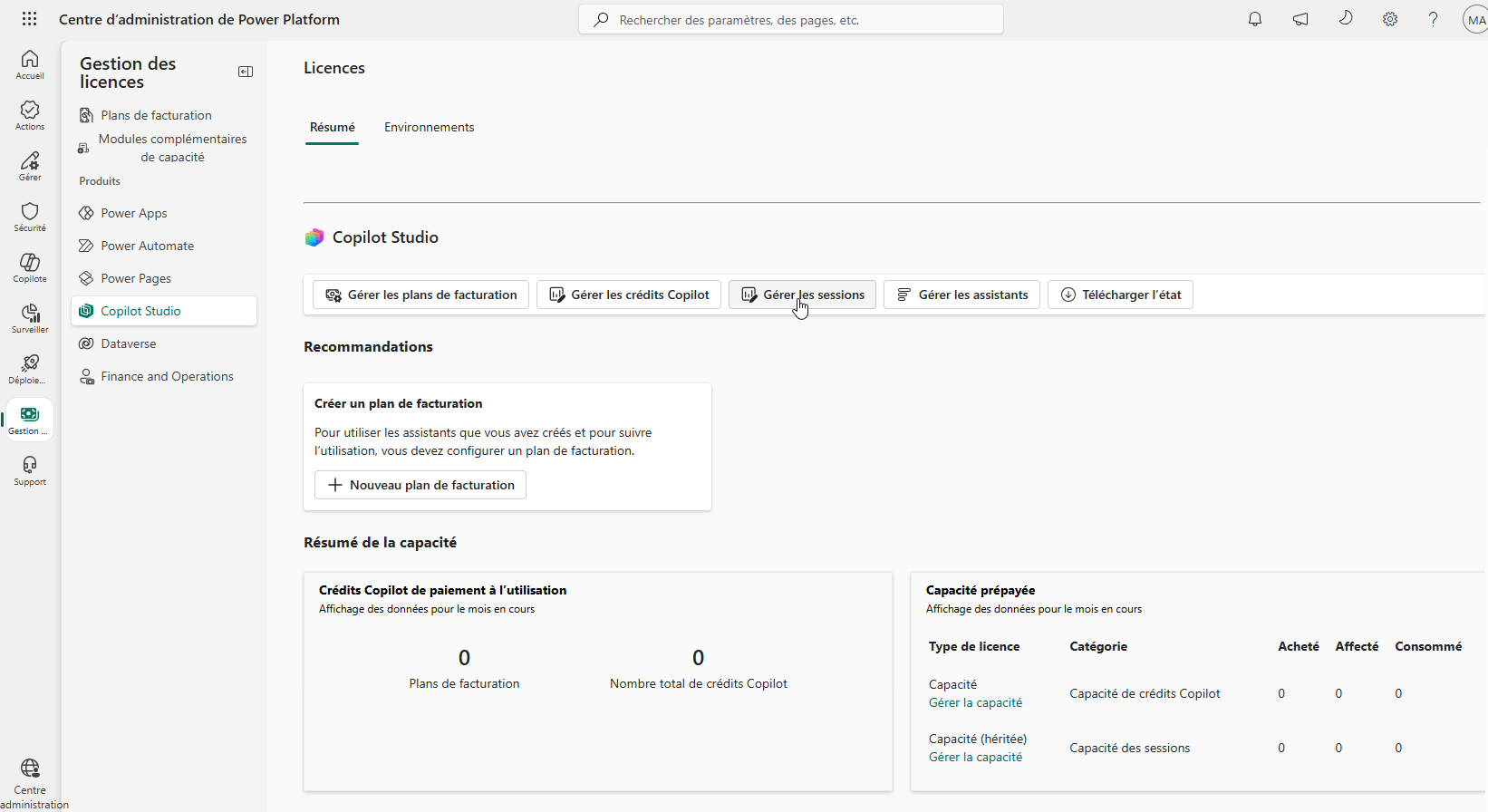
Examinez ensemble la consommation de l’environnement et celle de l’assistant. Un total au niveau du locataire seul peut ne pas révéler un environnement ou un agent individuel qui consomme plus de crédits que prévu.
Les crédits Copilot sont facturés à l'environnement dans lequel l'agent s'exécute, à partir d'une capacité prépayée ou via le plan de facturation de paiement à l'utilisation de l'environnement, et non aux créateurs ou utilisateurs individuels qui exécutent des agents. Pour contenir la consommation, utilisez des autorisations d’accès pour contrôler qui génère et exécute des agents, et utilisez des limites d’environnement et d’agent.
Pour obtenir des informations sur les vues disponibles, consultez Gérer les crédits Copilot et la capacité pour Copilot Studio.
Identifier et compter les agents créés via le harnais GitHub Copilot
Vous pouvez voir une répartition des agents créés à l’aide du harness GitHub Copilot dans l’inventaire de Power Platform.
Utiliser la colonne Harness dans le Centre d’administration Power Platform
Le moyen le plus rapide d’identifier ces agents consiste à utiliser la colonne Harness dans l’inventaire des agents.
- Connectez-vous au Centre d’administration Power Platform.
- Dans le volet de navigation, sélectionnez Gérer>Copilot Studio.
- Filtrez la colonne Harness sur GitHub Copilot.
La colonne indique l’environnement d’exécution avec lequel chaque assistant est créé : GitHub Copilot, Standard ou Copilot Chat. Seuls les agents avec la valeur GitHub Copilot utilisent la facturation basée sur la consommation pour toutes les activités.
Pour plus d’informations, consultez Harness dans le schéma d’inventaire des agents de Copilot Studio.
Interroger l’inventaire par programmation
Harness est actuellement uniquement une colonne de l’interface utilisateur.
Pour obtenir des requêtes prêtes à l’emploi et des instructions pour les exécuter, consultez Compter les agents par harnais et Lister les agents avec leur harnais.
Coordonner la capacité entre les centres d’administration
Les packs de capacité de crédit prépayés Copilot peuvent être utilisés par des expériences gérées à la fois dans le centre d’administration Power Platform et dans le Microsoft 365 admin center. La capacité allouée aux environnements Power Platform ou consommée par Copilot Studio réduit la capacité prépayée disponible pour les expériences de Microsoft 365 prises en charge, telles que Collègue et Work IQ.
Passez en revue la capacité dans les deux centres d’administration si votre organisation utilise ces expériences :
- Utilisez le Centre d’administration Power Platform pour gérer les allocations d’environnement Copilot Studio et la consommation des agents.
- Utilisez Copilot>Cost Management dans le Microsoft 365 admin center pour examiner la capacité disponible pour Microsoft 365 expériences basées sur l’utilisation et gérer leurs stratégies de dépense.
Pour plus d’informations, consultez Gestion des expériences d’IA activées par la facturation basée sur l’utilisation.
Établir un processus de demande d’accès et de capacité
Le centre d’administration Power Platform ne dispose pas d’un processus de demande spécifique au harnais GitHub Copilot. Utilisez le processus d’accès et d’approbation existant de votre organisation pour les créateurs qui ont besoin d’un rôle d’environnement ou d’une capacité supplémentaire.
Document :
- Qui peut approuver l’accès à un environnement.
- Qui peut approuver une limite d’agent ou d’environnement supérieure.
- Comment les fabricants envoient une demande.
- La justification métier et les informations attendues concernant l’utilisation que la demande doit inclure.
- Qui examine la consommation après l’octroi de l’accès.
Associez des limites restrictives avec un chemin de requête documenté afin que les fabricants sachent comment demander une capacité supplémentaire lorsqu’ils ont un besoin professionnel valide.
Préparer la fin de la facturation en préversion
Les environnements de développement et les environnements d’essai passent à la facturation basée sur l’utilisation le 1er septembre 2026. Consultez les informations sur les crédits Copilot non facturés dans Gérer les agents et dans le rapport de consommation téléchargeable. Ces informations peuvent fournir une vue directionnelle de la consommation de l’agent, mais il ne s’agit pas d’une estimation de facturation ou d’une garantie de coût futur.
Avant cette date :
- Identifiez les agents créés via le harnais GitHub Copilot.
- Passez en revue leur consommation récente non facturée.
- Configurez la capacité de l’environnement et le comportement de dépassement.
- Définissez des limites et des notifications pour les agents à risque plus élevé.
- Configurez les budgets Azure et les alertes pour les plans de facturation à l’utilisation.
- Affectez un propriétaire pour passer en revue la consommation après le début de la facturation.