Remarque
L’accès à cette page nécessite une autorisation. Vous pouvez essayer de vous connecter ou de modifier des répertoires.
L’accès à cette page nécessite une autorisation. Vous pouvez essayer de modifier des répertoires.
Les administrateurs de locataire et d’environnement dans Power Platform utilisent des alertes pour suivre l’intégrité opérationnelle de leurs ressources. Les administrateurs configurent des seuils personnalisés et reçoivent des notifications lorsque les métriques de leurs ressources passent des seuils spécifiques. Créez des alertes sur toutes les métriques dans la zone Surveiller du Centre d’administration Power Platform.
Gardez à l’esprit les principes suivants :
- Les alertes sont évaluées après la production de nouvelles mesures. Actuellement, toutes les métriques sont des agrégats de 24 heures, ce qui signifie qu’une règle d’alerte dans la zone Moniteur est évaluée toutes les 24 heures après la génération des agrégats de 24 heures les plus récents. Une règle d’alerte effectue une évaluation à la demande lors de sa création.
- Les règles d’alerte sont des alertes créées par les administrateurs pour surveiller leurs ressources. Vous pouvez modifier, supprimer et activer ou désactiver une règle d’alerte. Vous pouvez placer des règles d’alerte sur un environnement et une ressource spécifique.
- Une alerte déclenchée se produit lorsqu’une ou plusieurs des ressources qu’une règle d’alerte surveille passent des seuils spécifiques définis par l’administrateur lors de la configuration de la règle d’alerte. Vous pouvez sélectionner l’alerte déclenchée pour savoir quelles ressources ont déclenché la règle d’alerte et obtenir des recommandations pour améliorer les ressources si elles se trouvent dans un environnement managé.
Quand utiliser les alertes
- Les équipes et les administrateurs utilisent des alertes pour rechercher des ressources qui sont utilisées plus que prévu. Par exemple, un administrateur crée une alerte pour savoir si les applications de l’environnement par défaut dépassent 50 lancements par jour.
- Les équipes utilisent les alertes pour identifier les ressources dont l’état de santé est dégradé et collaborent avec leurs créateurs afin de résoudre les problèmes.
- Pour les opérations, les administrateurs créent des alertes pour savoir si les applications de leur environnement de production sont lentes à ouvrir pour les utilisateurs.
Prerequisites
- Vous devez être administrateur client ou administrateur d’environnement pour accéder aux alertes.
- Vous pouvez uniquement placer des alertes sur un environnement managé.
- Vous devez utiliser le nouveau centre d'administration Power Platform amélioré.
Créer une alerte sur un environnement
Connectez-vous au Centre d’administration Power Platform.
Dans le volet de navigation, sélectionnez Surveiller.
Dans le volet Surveiller, sélectionnez Alertes. La page Alertes s’affiche.
Note
Gérez vos règles d’alerte existantes sous l’onglet Règles d’alerte . Utilisez l’icône Autres actions utilisateur pour afficher les options de modification ou de suppression de votre règle d’alerte. Activez ou désactivez votre règle d’alerte à l’aide du bouton bascule dans la colonne État .
Sélectionnez + Règle d’alerte pour créer votre nouvelle règle d’alerte. Le volet Nouvelle règle d’alerte s’affiche.
Dans le champ Nom de la règle d’alerte, saisissez le nom de votre alerte.
Dans la liste des produits , sélectionnez le produit à surveiller avec l’alerte, Power Apps, Power Automate ou Copilot Studio.
Dans la liste Type de produit, sélectionnez le produit que vous souhaitez surveiller avec l’alerte. Par exemple, sélectionnez l’application Canvas ou l’application pilotée par modèle pour Power Apps.
Dans la liste Étendue , sélectionnez Environnement pour surveiller tous les éléments d’un type spécifique, tels que toutes les applications de canevas dans votre environnement de production. Sélectionnez ensuite l’environnement.
Dans la liste des métriques , sélectionnez la métrique à laquelle vous souhaitez créer votre seuil personnalisé. Pour plus d’informations sur les métriques disponibles, consultez Métriques et recommandations pour Power Apps, Métriques et recommandations pour Power Automate et Métriques et recommandations pour Copilot Studio.
Dans la liste Opérateur, sélectionnez un opérateur pour définir votre seuil. Les options sont Inférieur, Supérieur ou Égal à.
Dans la liste Sélectionner une valeur, utilisez les icônes en forme de flèche pour augmenter ou diminuer la valeur.
Dans la liste Gravité, sélectionnez Faible, Moyenne ou Élevée.
Dans la liste des types de notification , sélectionnez le type de notification que vous souhaitez avoir cette alerte.
- Si vous sélectionnez Aucun, vous n’obtenez pas d’e-mail et devez revenir à la zone Surveiller du Centre d’administration pour vérifier l’état de votre alerte.
- Si vous sélectionnez e-mail, vous et jusqu’à quatre autres destinataires ( que vous spécifiez dans le ou les destinataires) obtenez un e-mail lorsque l’alerte est déclenchée. Adresse e-mail de l’expéditeur depuis
PowerPlat-noreply@microsoft.com.
Cliquez sur Enregistrer.
Créer une alerte sur une ressource
Vous pouvez créer une alerte pour surveiller une ressource spécifique, telle qu’une application canevas spécifique, en procédant comme suit.
Connectez-vous au Centre d’administration Power Platform.
Dans le volet de navigation, sélectionnez Surveiller.
Dans le volet Moniteur , sélectionnez le produit où se trouve votre ressource. Par exemple, si vous sélectionnez Power Apps, vous voyez une liste d’applications de canevas pour lesquelles vous pouvez créer des alertes.
Recherchez votre ressource et sélectionnez-la pour ouvrir un volet de ressources, qui contient des informations de métrique plus détaillées.
Dans le coin supérieur droit du volet, vous voyez un lien étiqueté + Nouvelle règle d’alerte si la ressource se trouve dans un environnement managé.
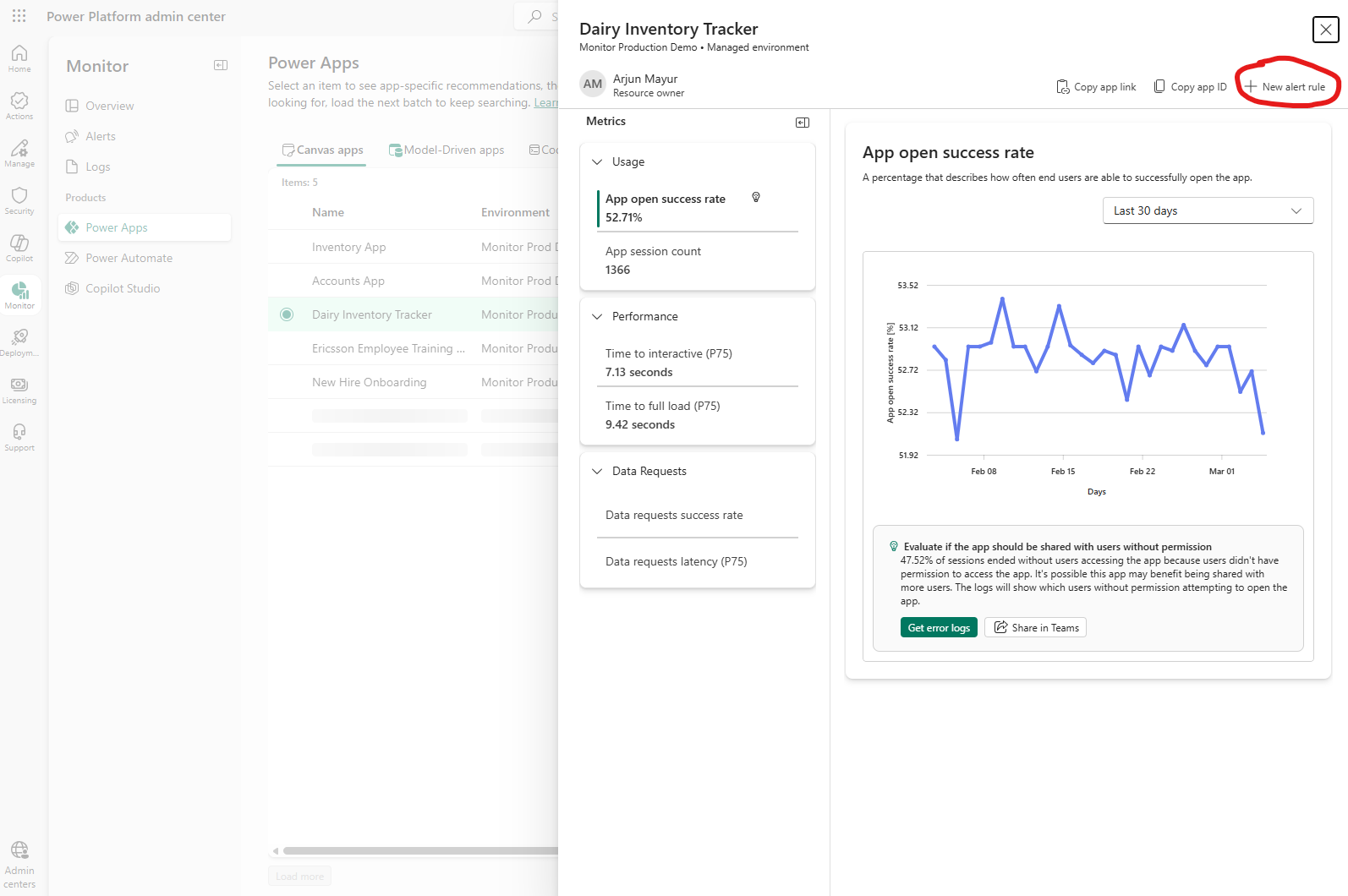
Sélectionnez le lien + Nouvelle règle d’alerte pour créer une alerte. Le centre d’administration renseigne automatiquement les informations relatives au produit, au type de produit, à l’étendue, à l’environnementet à la ressource afin de pouvoir créer une alerte sur cette ressource spécifique.
Indiquez le nom de la règle d’alerte, la métrique, l’opérateur, la valeur de seuil, la gravité et le type de notification comme documenté dans Créer une alerte dans un environnement.
Pour les alertes étendues aux ressources, vous pouvez configurer une période d’examen des données, qui spécifie la distance à laquelle l’alerte évalue les données. Les options de la période de révision des données sont les suivantes :
- 24 heures : l’alerte examine les données des dernières 24 heures.
- 1 heure : l’alerte examine les données de la dernière heure et active l’agrégation horaire pour la métrique.
Dans le panneau Ressources de l’élément, vous pouvez afficher des graphiques pour les agrégations sur 24 heures et sur 1 heure de la métrique d’un élément si une alerte a été configurée, pour cette application, avec une période d’analyse des données de 1 heure pour cette métrique. Par exemple, si vous avez configuré une alerte avec une période d’examen des données de 1 heure sur la métrique Time to Interactive d’une application, vous pouvez voir des agrégations de 24 heures et 1 heure sur le graphique pour la métrique Time to Interactive pour cette application. Utilisez la liste des périodes de révision au-dessus du graphique pour basculer entre les vues.
Note
Actuellement, la période de révision des données est en préversion et n’est disponible que pour les applications de code.
Cliquez sur Enregistrer.
Après avoir créé votre alerte, le système exécute une évaluation à la demande et analyse toutes les ressources applicables dans son étendue.
Lorsqu’une alerte se déclenche
Si vous choisissez de recevoir des notifications par e-mail quand une ressource déclenche une alerte, vous recevez une notification par e-mail.
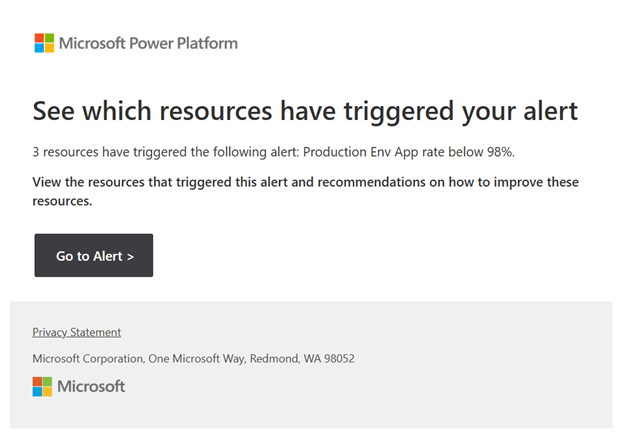
Dans la notification par e-mail, sélectionnez Accéder à l’alerte pour ouvrir une page Power Platform répertoriant les alertes déclenchées. Vous pouvez voir des informations sur l’alerte déclenchée et les ressources qui l’ont déclenchée. Lorsque vous sélectionnez l’une des ressources de l’alerte déclenchée, un volet s’affiche qui affiche des informations de série chronologique pour toutes les métriques applicables pour cette ressource et des recommandations pour améliorer la métrique si elle est non optimale.
Alertes prédéfinies de Microsoft
Aperçu
Power Platform inclut des alertes prédéfinies pour aider les équipes informatiques, opérationnelles et de centre d’excellence à trouver des applications, des flux et des agents à forte utilisation avec une performance dégradée. Les alertes prédéfinies fournissent la valeur la plus élevée aux clients qui n’ont pas adopté d’alertes personnalisées pour surveiller l’intégrité de leur organisation.
Qu’est-ce que les alertes prédéfinies ?
Microsoft crée et définit des alertes prédéfinies pour mettre en évidence les ressources ayant une santé non optimale. Ils ont une portée à l’échelle du locataire, afin de surveiller toutes les ressources d’un type spécifique dans votre locataire. Ils sont activés par défaut, ne nécessitent aucune configuration pour commencer à les utiliser et ne peuvent pas être modifiés. Les alertes prédéfinies encouragent la personnalisation ; Non seulement ils aident les utilisateurs à identifier les ressources à haute utilisation avec une intégrité opérationnelle non optimale, ils aident également à introduire et à familiariser les utilisateurs avec le concept d’alertes personnalisées. Envisagez de créer une alerte personnalisée sur certaines de ces ressources pour les surveiller de manière proactive par rapport aux seuils personnalisés que vous définissez.
Le tableau suivant détaille les alertes prédéfinies prises en charge aujourd’hui.
| Produit | Alerte prédéfinie |
|---|---|
| Applications canevas | La disponibilité des applications de canevas à haut usage est inférieure à 90%. |
| Applications pilotées par modèle | La disponibilité des applications basées sur des modèles à haute utilisation est inférieure à 90%. |
| Flux de cloud | Les flux cloud à utilisation élevée ont un taux de réussite inférieur à 90%. |
| Flux de bureau | Les flux de bureau à utilisation élevée ont un taux de réussite inférieur à 90%. |
| Agents | Les agents fortement utilisés ont un taux de réussite inférieur à 90%. |
Seuils d’utilisation élevée
Les alertes prédéfinies mettent en évidence des ressources à utilisation élevée dans votre locataire qui s’exécutent de manière non optimale. Ces alertes filtrent les ressources avec une session ou un nombre d’exécutions faible afin que vous voyiez uniquement les ressources pertinentes. Les seuils de chaque type de produit pris en charge se trouvent dans le tableau suivant et ne peuvent pas être modifiés.
| Produit | Seuil d’utilisation |
|---|---|
| Applications canevas | Les lancements d’applications récents sont supérieurs ou égaux à 100. |
| Applications pilotées par modèle | Les lancements d’applications récents sont supérieurs ou égaux à 100. |
| Flux de cloud | Le nombre d’exécutions quotidiennes est supérieur ou égal à 150. |
| Flux de bureau | Le nombre d’exécutions quotidiennes est supérieur ou égal à 100. |
| Agents | Les sessions d’agent récentes sont supérieures ou égales à 200. |
Fonctionnement
Accédez au Centre d’administration Power Platform et accédez à la pageVue d’ensemble>. Sur la page, vous voyez deux cartes.
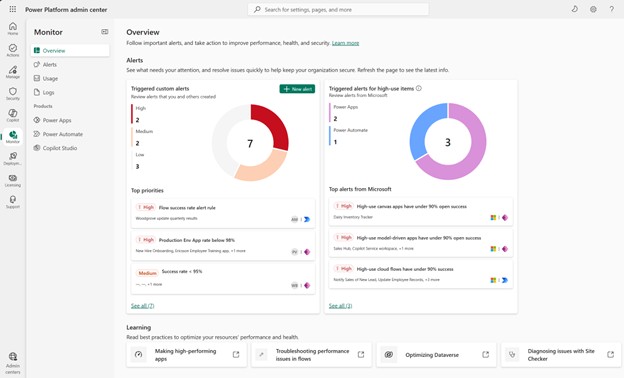
La carte d’alertes personnalisées déclenchées vous indique l’état de vos alertes personnalisées déclenchées dans votre locataire. Ces alertes sont celles que vous définissez. Le visuel de cette carte décompose vos alertes personnalisées déclenchées par niveau de gravité, et la section Principales priorités ci-dessous indique quelles alertes se sont déclenchées le plus récemment. Sélectionnez l’une de ces alertes personnalisées pour voir quels éléments l’ont déclenché.
La carte des alertes déclenchées pour les articles à fort usage sur la droite vous indique quelles alertes prédéfinies ont été déclenchées. De même, le visuel en haut de la carte affiche une répartition des alertes prédéfinies déclenchées par type de produit. Sélectionnez l’une des alertes dans la section Principales alertes de Microsoft pour afficher les ressources déclenchées par cette alerte prédéfinie. Par exemple, vous pouvez sélectionner les flux cloud à utilisation élevée ayant un taux de réussite inférieur à 90% alerte prédéfinie et voir tous les flux cloud à haut usage dans votre locataire qui ont déclenché cette alerte, que le flux se trouve dans un environnement managé ou non. Comme l’expérience d’alerte personnalisée déclenchée, la sélection d’un flux spécifique dans cette liste affiche un volet qui vous montre comment chaque métrique de ce flux a tendance au fil du temps.
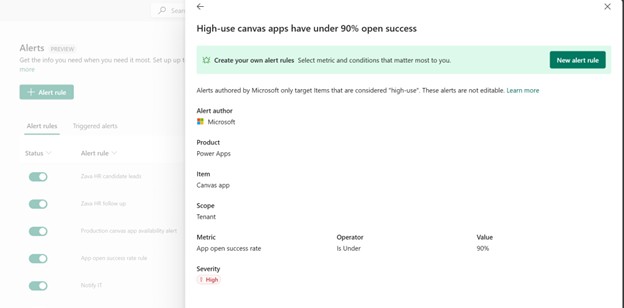
Vous pouvez également voir une liste de vos alertes prédéfinies et afficher leurs détails dans la section Alertes de Monitor. Sélectionnez Alertes et faites défiler vers le bas de la page pour afficher les alertes prédéfinies. Microsoft définit à l’avance des alertes.
Sélection des trois points en regard de l’alerte prédéfinie, puis Détails affiche un volet qui montre comment il a été configuré. Vous ne pouvez pas modifier ou supprimer ces alertes.
Questions Fréquemment Posées (FAQ)
Quelle est la différence entre une règle d’alerte et une alerte déclenchée ?
Une règle d’alerte est une règle de surveillance que vous configurez, notamment l’étendue, la métrique, le seuil, la gravité et la notification.
Une alerte déclenchée est une instance quand une ou plusieurs ressources répondent à la condition de la règle. Par exemple, la condition est remplie si le taux de réussite de l'ouverture de l'application est inférieur à 90%.
Qui peut créer et gérer des alertes ?
Vous devez être administrateur client ou administrateur d’environnement pour créer et gérer des alertes.
Quels environnements sont pris en charge ?
Tous les types d’environnement, tels que la production, le bac à sable, l’essai et les types d’environnement de développeur, sont pris en charge, mais ils doivent être un environnement managé. Vous sélectionnez l’environnement dans le champ ID après avoir défini le champ Étendue sur Environnement.
Où puis-je gérer mes alertes créées ?
Accédez au Centre d’administration Power Platform et sélectionnez Surveiller>les alertes et gérer les règles existantes sous l’onglet Règles d’alerte .
Qu’est-ce que la colonne Dernière exécution sous l’onglet des règles d’alerte ?
Les données de cette colonne indiquent quand la règle d’alerte s’est exécutée pour la dernière fois. Les alertes s’exécutent toutes les 24 heures, de sorte que les valeurs de cette colonne doivent changer en conséquence.
Le niveau de gravité affecte-t-il la façon dont les alertes sont traitées ?
La gravité, telle que Faible, Moyenne ou Élevée, est une étiquette de classification pour le triage et la création de rapports. Elle ne modifie pas la fréquence d’évaluation ou le comportement de notification par e-mail.
Les alertes fonctionnent-elles sur l’environnement par défaut ?
Oui, si votre environnement par défaut est un environnement managé. Les environnements managés sont les seuls environnements qui prennent en charge les alertes.
Puis-je désactiver les alertes prédéfinies ?
Pour le moment, vous ne pouvez pas désactiver les alertes prédéfinies. La prise en charge de cette fonctionnalité sera bientôt disponible.
Où puis-je afficher les alertes prédéfinies déclenchées ?
Vous pouvez afficher les alertes déclenchées prédéfinies dans la page Vue d’ensemble du moniteur sous les alertes déclenchées pour la carte des éléments à usage élevé et dans la section Alertes en bas de la page Règles d’alerte . Vous pouvez également trouver des notifications d’alerte prédéfinies déclenchées dans la section alertes déclenchées de la page Surveiller les alertes .
Que dois-je faire si une alerte prédéfinie est déclenchée ?
Passez en revue les ressources affectées et envisagez de créer des alertes personnalisées pour ces éléments afin de les surveiller de manière proactive sur les seuils qui importent pour votre organisation et d’être avertis par e-mail lorsqu’il se déclenche.
Les alertes prédéfinies envoient-elles des notifications par e-mail ?
Non, les alertes prédéfinies n’envoient aucune notification. Vous devez accéder au Moniteur pour afficher si l’un d’eux a déclenché.
Puis-je personnaliser des alertes prédéfinies ?
Non, Microsoft préconfigure ces alertes. Pour la personnalisation, créez des alertes personnalisées.
Puis-je créer des alertes pour surveiller Time to Interactive ou Time to Full load sur des écrans spécifiques pour les applications de canevas ou de code ?
Non, lorsque vous créez une alerte sur un canevas ou une application de code et sélectionnez Time to Interactive (TTI) ou Time to Full load (TTFL) comme métrique, il surveille uniquement l’TTI ou TTFL de l’écran de démarrage de cette application. Vous ne pouvez pas sélectionner un écran spécifique d’une application lors de la configuration d’une alerte.
Des conseils ou des bonnes pratiques ?
Tout à fait ! Suivez ces meilleures pratiques :
- Début petit : créez d’abord quelques règles à valeur élevée, telles que les temps d’ouverture des performances, les taux d’erreur, les pics d’utilisation.
- Nom cohérent : utilisez des noms clairs tels que Prod – Applications Canvas – Disponibilité < 90.
- Définir la gravité appropriée : Utilisez High pour les métriques ayant un impact sur la production et Moyen ou Faible pour la surveillance des tendances.
- Gérer la limite de 50 règles : supprimer des règles obsolètes.
- Valider le routage des e-mails : assurez-vous que les destinataires peuvent recevoir des e-mails de PowerPlat-noreply@microsoft.com.
- Surveillez la cadence de 24 heures : attendez-vous à une évaluation quotidienne ; ce n’est pas en temps réel.
Combien de règles d’alerte puis-je activer à la fois ?
Un locataire peut avoir 50 règles d’alerte activées à la fois. Cependant, vous pouvez créer un nombre illimité de règles d’alerte. Envisagez de supprimer ou de désactiver une règle d’alerte existante si vous atteignez le maximum.