Remarque
L’accès à cette page nécessite une autorisation. Vous pouvez essayer de vous connecter ou de modifier des répertoires.
L’accès à cette page nécessite une autorisation. Vous pouvez essayer de modifier des répertoires.
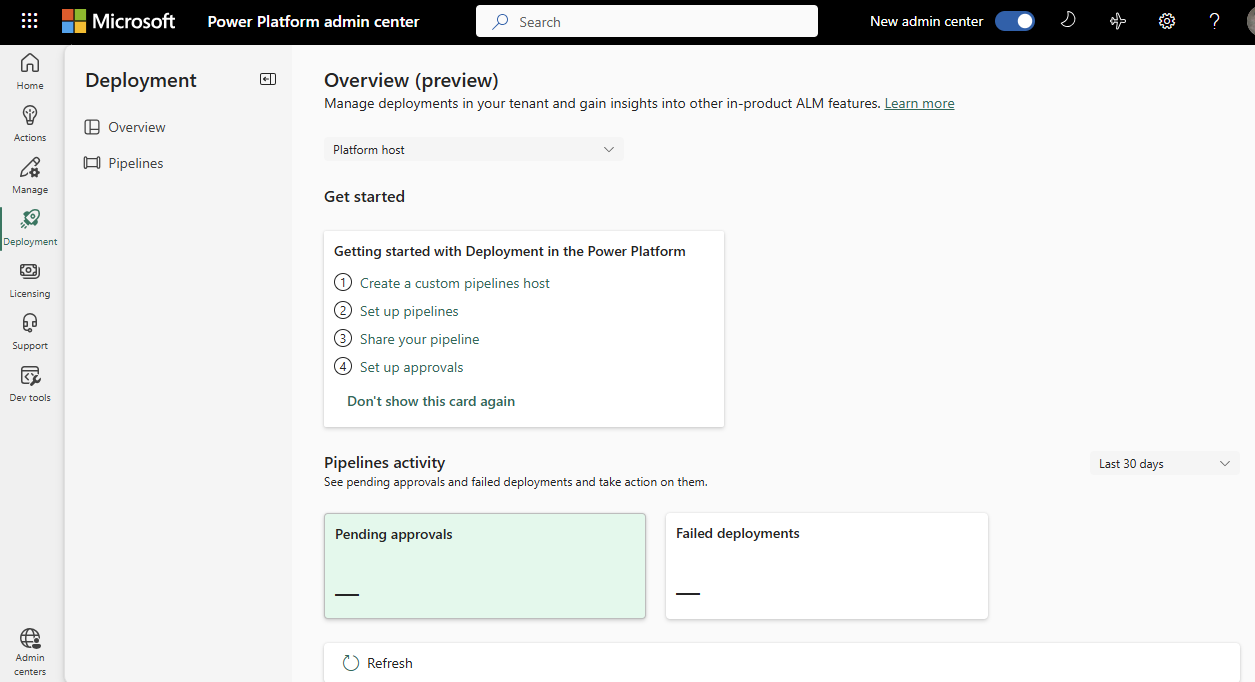
La page Déploiement du Centre d’administration offre une expérience rationalisée pour aider les administrateurs à naviguer dans la complexité de la gestion des charges de travail Application Lifecycle Management (ALM) de Power Platform, y compris la gestion des déploiements de pipelines à l’échelle de l’entreprise. Les administrateurs ont une visibilité sur tous les déploiements dans leur abonné et peuvent approuver les demandes de déploiement et résoudre les problèmes.
Note
Actuellement, la page de déploiement ne dispose pas de toutes les fonctionnalités disponibles dans l’application de configuration des pipelines de déploiement.
Utiliser la page de déploiement
- Connectez-vous au Centre d’administration Power Platform.
- Dans le volet de navigation, sélectionnez Déploiement.
- Sélectionnez l’hôte de pipelines souhaité. Les données de déploiement ne sont pas actuellement agrégées entre les hôtes.
En savoir plus sur le processus ALM dans Power Platform
La section Mise en route fournit du contenu d’apprentissage et des conseils utiles pour configurer les déploiements en utilisant les pratiques recommandées.
Gérer les déploiements à partir d’un emplacement central
Les pipelines dans Power Platform vous permettent de gérer le processus de déploiement de bout en bout dans votre organisation. La page de déploiement facilite l’affichage de tous les pipelines et de l’activité de déploiement au sein du locataire.
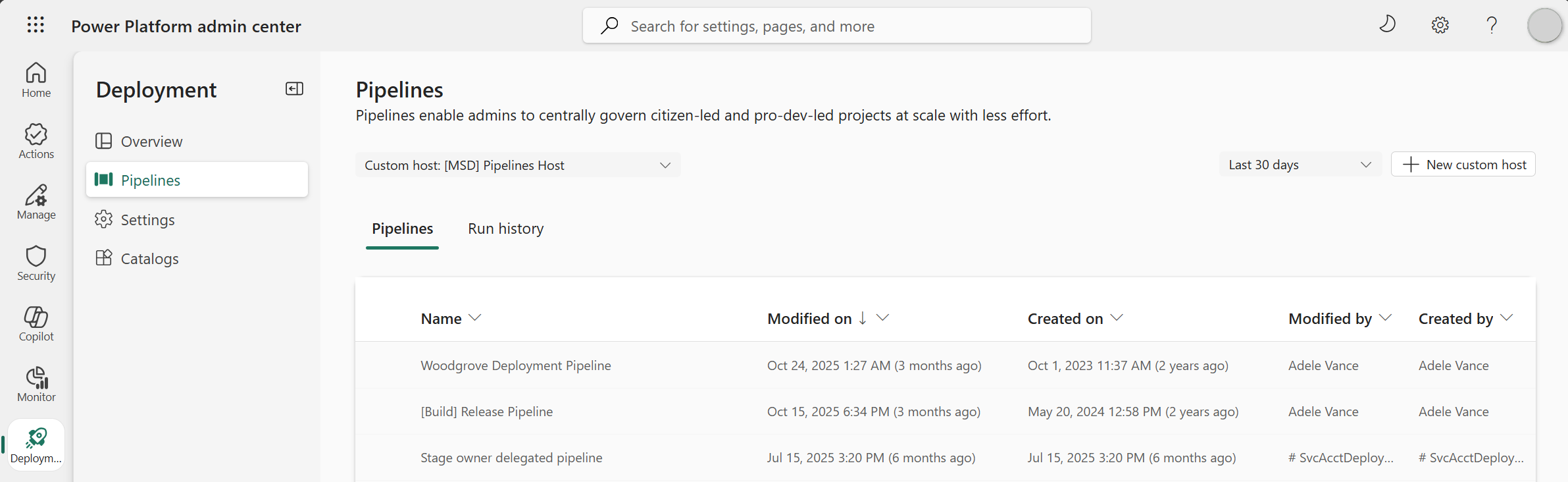
Les administrateurs peuvent afficher tous les environnements hôtes de pipelines dans le locataire, y compris l’hôte de la plateforme, et sélectionner un hôte pour afficher tous les pipelines et l’historique de déploiement gérés par cet hôte.
Sélectionnez Pipelines dans le volet de navigation gauche pour afficher tous les pipelines actifs dans l’hôte de pipelines.
Note
- Vous pouvez afficher jusqu’aux 365 derniers jours en modifiant le filtre.
- Des informations supplémentaires et une configuration de pipeline avancée sont accessibles en accédant à l’environnement hôte des pipelines et en ouvrant l’application Deployment Pipelines Configuration.
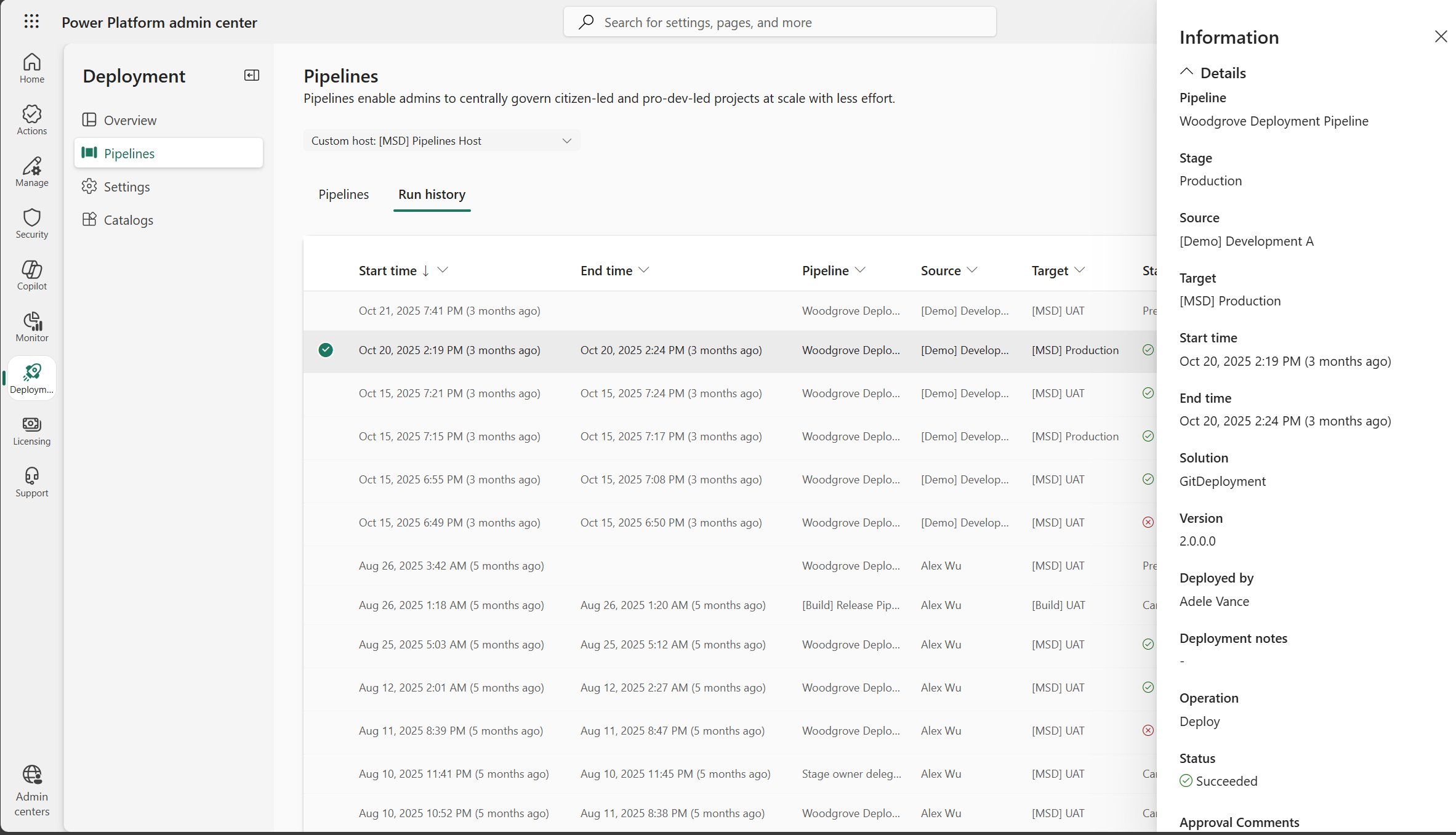
La vue Historique des exécutions affiche toutes les activités de déploiement gérées par l’hôte de pipelines sélectionnés, notamment :
Heure de début et heure de fin de chaque déploiement.
Pipeline qui a facilité chaque déploiement.
Source est l’environnement de développement à partir duquel la solution a été développée et exportée.
La cible est l’environnement de destination où le pipeline est déployé. Par exemple, pour les tests d’intégration, les tests d’acceptation des utilisateurs (UAT), la production, et ainsi de suite.
L’état indique si le déploiement est en cours, réussi, échoué ou annulé.
La solution est le nom de l’artefact et la version déployée dans l’environnement cible.
Important
- Tous les environnements cibles utilisés dans un pipeline doivent être activés en tant qu’environnements managés.
- Les administrateurs du locataire peuvent activer la conversion automatique des environnements de pipeline en environnements gérés.
Gérer les paramètres de déploiement
Les administrateurs peuvent gérer ces paramètres dans l’hôte de pipelines sélectionnés (les paramètres sont gérés séparément pour chaque hôte) :
Activez la conversion automatique d’environnements de pipelines en environnements managés. Cela garantit que les environnements de pipelines répondent automatiquement aux normes de conformité Microsoft. Lorsque les créateurs déploient dans cet environnement, celui-ci est automatiquement converti en environnement géré.
Déploiements de solutions entre régions : les administrateurs peuvent choisir d’autoriser les déploiements entre les environnements situés à différents emplacements géographiques. Par exemple, lorsque les environnements hôtes et de production se trouvent en Amérique du Nord, mais que l’environnement de développement est en Inde.
Important
Ce paramètre permet de partager les données entre les régions géographiques au sein de votre locataire.
Permettre aux fabricants d’importer des déploiements de solutions partagées : les sauvegardes de solution déployées sont stockées dans l’hôte de pipelines. Ce paramètre permet aux non-administrateurs d’importer des solutions qui ont été partagées avec eux, en plus de la possibilité d’importer des solutions qu’ils ont déployées.
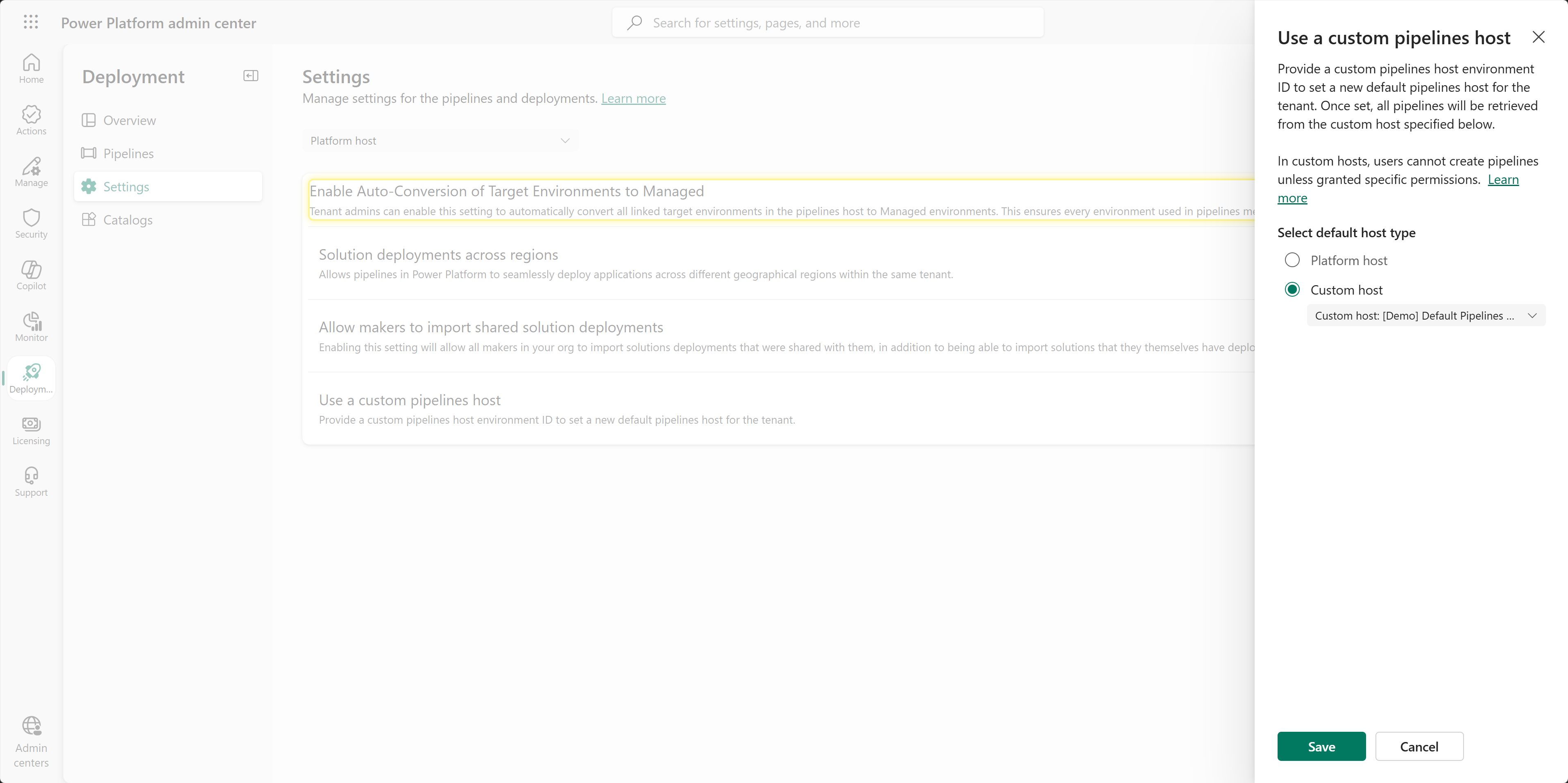
Utilisez un hôte de pipelines personnalisé : vous permet de définir un hôte par défaut pour l’ensemble du locataire. Cela remplace les pipelines personnels , ce qui signifie que les administrateurs contrôlent qui peut accéder aux pipelines et les créateurs ne peuvent plus créer de pipelines personnels dans l’hôte de la plateforme. Il est également utile lorsqu’une équipe centrale gère les déploiements pour l’ensemble du locataire. Ce paramètre est visible uniquement lorsque l’hôte de plateforme est sélectionné dans le sélecteur d’hôtes.
Vérifier et approuver les demandes de déploiement
Sur la page de déploiement, les administrateurs approuvent ou rejettent les demandes de déploiement qui leur sont attribuées. Vous devrez d’abord configurer les déploiements délégués avec des principaux de service, ce qui est la méthode recommandée pour déployer en toute sécurité dans les environnements de production.
Il est important que les administrateurs vérifient les modifications apportées à la solution et à la demande de partage. Une fois approuvée, la solution est déployée et les objets de solution et les rôles de sécurité sont partagés automatiquement. Notez que d’autres types d’approbations au sein de l’environnement hôte des pipelines peuvent également être gérés.
Réessayer les déploiements ayant échoué
Une vue dédiée aux Déploiements ayant échoué aide les administrateurs à identifier et à résoudre rapidement les défaillances. Les déploiements affichés comme Ayant échoué dans l’affichage de l’historique d’exécution peuvent être retentés en sélectionnant Réessayer dans le volet d’informations si l’opération a été déployée. Un message de confirmation s’affiche lorsque vous confirmez la nouvelle tentative.
FAQ
Les environnements managés sont-ils requis pour les pipelines de déploiement, et que signifie-t-il pour mon organisation ?
Yes. Tous les environnements cibles utilisés dans les pipelines de déploiement Power Platform ont toujours été requis pour être des environnements managés pour une utilisation conforme. Cette exigence permet à votre organisation de bénéficier d’une gouvernance améliorée, d’une sécurité améliorée et d’une gestion simplifiée des licences.
Que se passe-t-il quand les pipelines se déploient sur des environnements cibles non gérés à partir d’octobre 2026 ?
À compter d’octobre 2026, la page de déploiement de l’administrateur avertit les administrateurs lorsque les pipelines se déploient sur un environnement cible non managé. Les administrateurs doivent approuver l’activation des environnements managés pour la cible dans les 30 jours suivant la notification afin d’empêcher les futurs déploiements de pipelines d’être bloqués.
Les administrateurs peuvent activer des environnements managés pour les cibles de déploiement individuellement ou activer l’activation automatique. Si plus de temps est nécessaire, les administrateurs peuvent demander une extension supplémentaire de 30 jours pour chaque environnement. Une fois la période de grâce ou l’extension expirée, le système bloque les déploiements de pipelines vers l’environnement cible non managé.
Que peuvent faire les créateurs sans autorisations d’administrateur client ?
Les créateurs peuvent afficher les cibles affectées, continuer le déploiement pendant la période autorisée et reconnaître l’extension ponctuelle, mais ils ne peuvent pas activer les environnements managés. Demandez à votre administrateur client d’activer les environnements managés avant l’expiration du compte à rebours ; l’activation supprime le bloc de déploiement.
L’activation automatique peut-elle empêcher ce bloc de déploiement ?
Yes. Power Platform ou les administrateurs Dynamics 365 peuvent activer la conversion automatique sousParamètres de déploiement> pour chaque hôte de pipelines, de sorte que les cibles non managées deviennent gérées lors de leur prochain déploiement. La désactivation de la conversion automatique ne supprime pas la nécessité pour les cibles de pipeline d’être des environnements managés.
Où les administrateurs peuvent-ils rechercher et activer des environnements managés pour les cibles affectées ?
Dans le Centre d’administration Power Platform, ouvrez Déploiement, sélectionnez un hôte de pipelines et passez en revue les environnements à convertir. Power Platform et Dynamics 365 administrateurs peuvent sélectionner un ou plusieurs environnements et activer des environnements managés. Passez en revue l’hôte de chaque pipeline individuellement.
Les contrôles des environnements managés affectent-ils les solutions déjà déployées ?
Ces contrôles de pipeline bloquent les nouveaux déploiements ; ils ne désactivent rien déjà déployé. Les exigences de licence distinctes s’appliquent toujours : passez en revue votre couverture de licence, votre capacité et votre stratégie de revendication automatique.
Puis-je restreindre l’accès aux pipelines personnels ?
Yes. Accédez au Centre d’administration Power Platform
Cela remplace le comportement de l’hôte de la plateforme et les non administrateurs ne peuvent pas utiliser de pipelines, sauf si vous accordez l’accès dans l’environnement hôte personnalisé.
Articles connexes
Vue d’ensemble des pipelines dans Power Platform
Afficher les solutions sur la page de déploiement pour les créateurs