Remarque
L’accès à cette page nécessite une autorisation. Vous pouvez essayer de vous connecter ou de modifier des répertoires.
L’accès à cette page nécessite une autorisation. Vous pouvez essayer de modifier des répertoires.
Applies to : Windows Linux macOS
L’extension Visual Studio Code est la méthode recommandée pour installer Power Platform CLI. Cette extension se met à jour automatiquement lorsque de nouvelles versions sont publiées. Vous avez également la possibilité d’installer une version précédente ou d’effectuer une installation à chargement latéral de l’extension.
Prerequisites
Download et installez Visual Studio Code.
Installez
Vous pouvez installer l’interface CLI Microsoft Power Platform à l’aide de l’extension Visual Studio Code à partir de Visual Studio Marketplace ou de Visual Studio Extensions.
Installer à partir de la Place de marché Visual Studio
- Accédez à Power Platform Tools.
- Sélectionnez Installer.
- Sélectionnez Continue si le Visual Studio Code est nécessaire pour installer cette extension boîte de dialogue s’affiche.
- Sélectionnez Ouvrir si la boîte de dialogue Ce site tente d’ouvrir Visual Studio Code apparaît.
- Dans Visual Studio Code, sélectionnez Installer.
Installer depuis les extensions Visual Studio Code
- Dans Visual Studio Code, sélectionnez l’icône Extensions dans la barre de navigation.
- Recherchez « power platform tools ».
- Sélectionnez le bouton Installer dans les résultats de la recherche.
Installer une version précédente
En cas de problème avec la version actuelle, revenez à une version antérieure.
Dans Visual Studio Code, sélectionnez Extensions.
Recherchez « power platform tools ».
Dans la fenêtre principale, sélectionnez la flèche déroulante sur le bouton Désinstaller .
Sélectionnez Installer une autre version....
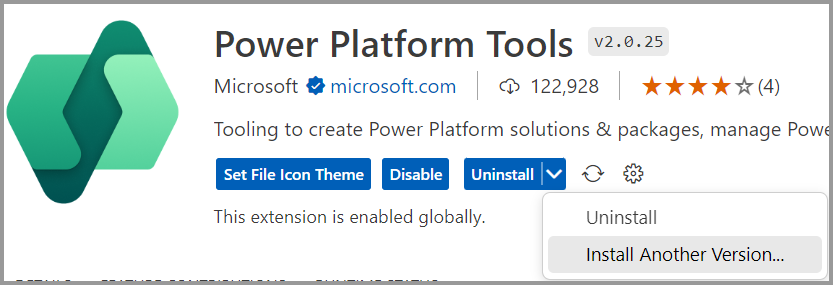
Sélectionnez la version précédente que vous souhaitez installer.
Une fois l’installation terminée, sélectionnez Rechargement requis.
Lorsque vous sélectionnez cette option, l’extension vous offre la possibilité de Mettre à jour et ignore les mises à jour automatiques. Pour reprendre les mises à jour automatiques :
- Lors de l’affichage de l’extension Power Platform Tools dans Visual Studio Code, sélectionnez la flèche déroulante sur le bouton Update.
- Désactivez la case à cocher Ignorer les mises à jour .
- Fermez et rouvrez Visual Studio Code pour déclencher la mise à jour.
Installation à chargement latéral
Certaines organisations interdisent le téléchargement ou le lancement d’une installation sur le web. Dans la plupart des cas, l’organisation télécharge le support d’installation, le stocke dans un emplacement sécurisé et vérifie qu’il fonctionne conformément à ses normes avant de le distribuer au sein de l’organisation. Utilisez les instructions suivantes pour prendre en charge ce type d’installation.
Accédez à Power Platform Tools dans la Place de marché Visual Studio
Sur le côté droit, dans le groupe Ressources , sélectionnez le lien Télécharger l’extension .
Cette action télécharge un fichier nommé
microsoft-IsvExpTools.powerplatform-vscode-x.x.xx.vsixoùx.x.xxse trouve la version actuelle.Dans Visual Studio Code, sélectionnez Extensions.
Sélectionnez les points de suspension sur la barre latérale Extensions, puis sélectionnez Installer à partir de VSIX....
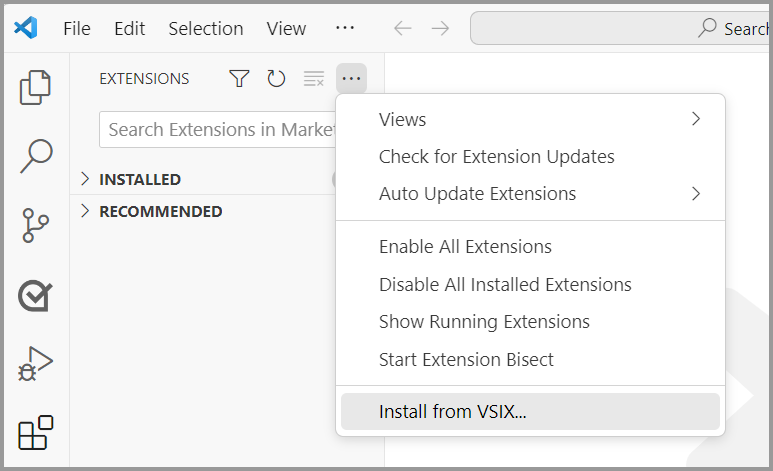
Sélectionnez le fichier téléchargé.
Une fois l’installation terminée, vous voyez une notification indiquant que l’installation de l’extension Power Platform Tools terminée à partir de VSIX s’affiche.
Update
Généralement, il n’est pas nécessaire d’effectuer une mise à jour. L’extension se met à jour automatiquement à mesure que de nouvelles versions sont publiées. Lorsque vous ouvrez Visual Studio Code, une notification semblable à celle-ci s’affiche :
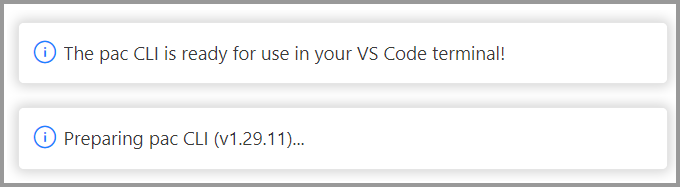
Si vous choisissez d’installer une version précédente, vous devez réactiver les mises à jour automatiques.
Désinstaller
- Dans Visual Studio Code, sélectionnez Extensions.
- Recherchez « power platform tools ».
- Dans la fenêtre principale, sélectionnez Désinstaller.
Activer le CLI PAC dans l'invite de commandes (CMD) et les terminaux PowerShell sous Windows
Par défaut, l’extension Visual Studio Code active uniquement les commandes à l’aide du terminal PowerShell Visual Studio Code.
Pour activer l’utilisation de l’interface CLI PAC dans l’invite de commandes (CMD) et les terminaux PowerShell pour Windows, utilisez l’une des options suivantes :
- Installer Power Platform CLI avec .NET Tool
- Installer l’interface CLI Power Platform à l’aide de Windows MSI
- Ajoutez l’exécutable PAC CLI au chemin d’accès de l’environnement Windows.
Gestion du profil d’authentification
Lorsque vous installez l’extension Visual Studio Code, vous pouvez afficher et gérer les profils d’authentification.
Voir aussi
Qu’est-ce que Microsoft Power Platform CLI ?
Installer Power Platform CLI avec .NET Tool
Installer Power Platform Tools pour Windows