Remarque
L’accès à cette page nécessite une autorisation. Vous pouvez essayer de vous connecter ou de modifier des répertoires.
L’accès à cette page nécessite une autorisation. Vous pouvez essayer de modifier des répertoires.
Note
Le moteur de test est déconseillé et sera supprimé dans une prochaine version. Utilisez des exemples Power Platform Playwright pour tester les fonctionnalités d’automatisation dans les services Power Platform et Dynamics 365.
Le test des applications canevas avec Test Engine nécessite les étapes suivantes :
Créer un plan de test
Les plans de test sont définis au format YAML. Vous pouvez créer votre propre plan de test ou télécharger des tests enregistrés depuis Test Studio.
Créer votre propre plan de test
Créez un fichier YAML en utilisant le schéma du plan de test expliqué dans le format YAML du moteur de test de Power Apps (déconseillé).
Lorsque vous choisissez de créer votre propre plan de test, vous pouvez tirer parti des fonctionnalités suivantes :
- Fonctions supplémentaires de Power Fx : utilisez les actions Power Fx supplémentaires enregistrées pour interagir avec le cadre de composants Power Apps (PCF), ce qui améliore les fonctionnalités de vos plans de test.
- Définir des structures de données et des fonctions personnalisées : utilisez les types définis par l’utilisateur (UDT) et les fonctions définies par l’utilisateur (UDF) pour créer des étapes de test réutilisables et faciles à maintenir.
Astuce
Consultez les plans disponibles dans le référentiel GitHub.
Télécharger les tests enregistrés depuis Test Studio
Le téléchargement des tests enregistrés à partir de Test Studio permet une capture et une relecture rapides des interactions de l’utilisateur avec votre application. Cette méthode est utile pour créer des cas de test de base sans écrire de code. Cependant, il présente des limites en termes de flexibilité et de capacité à gérer des scénarios complexes.
Si vous avez des tests que vous avez enregistrés dans Test Studio, vous pouvez les télécharger à partir de Test Studio pour les réutiliser dans Test Engine.
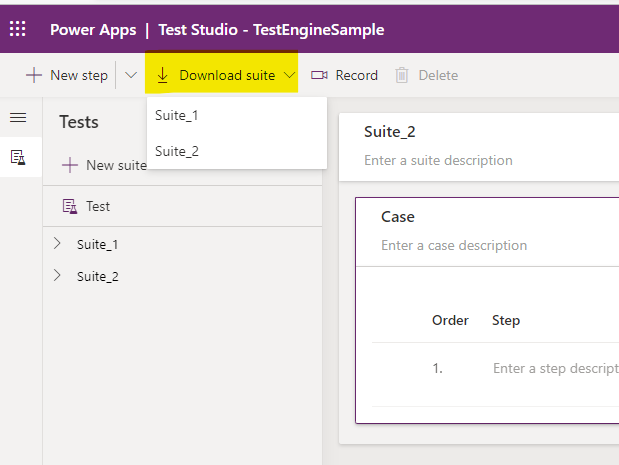
Utilisez le bouton Télécharger la suite dans Test Studio pour télécharger le plan de test. Choisissez la suite de tests à télécharger si vous disposez de plusieurs suites de tests.
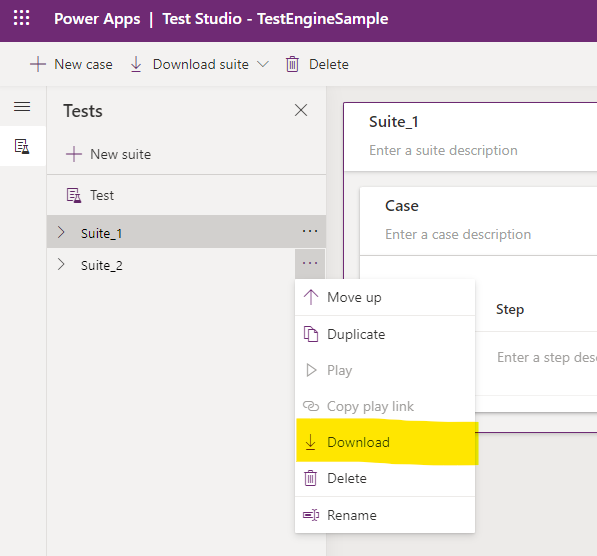
Sinon, utilisez le bouton Télécharger disponible sous chaque suite de tests.
Assurez-vous de mettre à jour le fichier de configuration et les configurations utilisateur si vous utilisez un locataire ou un environnement différent pour cette application.
Configurer votre utilisateur
Test Engine dispose actuellement des méthodes d’authentification suivantes :
| méthode | Description |
|---|---|
| État du stockage | Stockez l’état utilisateur authentifié localement dans le profil utilisateur à l’aide de l’API Microsoft Windows Data Protection |
| Dataverse | Stockez l’état utilisateur authentifié dans Dataverse à l’aide de votre propre clé gérée par le client chiffrée avec un certificat X.509 à l’aide de ASP.NET Core Protection des données |
Vous ne pouvez pas stocker les informations d’identification du test dans les fichiers du plan de test. Vous devez sélectionner Storagestate ou Dataverse comme emplacement sécurisé pour stocker les informations d’identification. Le fichier de plan de test contient des références aux variables d’environnement utilisées pour les profils utilisateur. Par exemple, l’extrait de code YAML suivant indique que les variables d’environnement user1Email sont utilisées :
environmentVariables:
  users:
    - personaName: User1
      emailKey: user1Email
Consultez la page Utilisateurs pour plus d’informations.
Utilisez le script PowerShell suivant pour stocker le nom d’utilisateur dans vos variables d’environnement.
$env:user1Email = "someone@example.com"
Note
Le mot de passe utilisateur n’est plus requis dans une variable d’environnement. Consultez l’authentification pour connaître les options prises en charge.
Exécuter le test
Utilisez la commande pac test run de PAC CLI pour exécuter votre plan de test.
Paramètres requis
Vous devez fournir les informations suivantes :
-
--test-plan-file: Chemin d’accès au fichier de votre plan de test -
--tenant: Votre ID client -
--environment-id: Votre ID d'environnement
Exemple de commande
Voici un exemple d’exécution d’un test pour une application canevas :
pac test run `
   --provider canvas `
   --test-plan-file your-testplan.te.yaml `
   --tenant your-tenantid-guid-value `
   --environment-id your-environmentid-guid-value
Vous pouvez également utiliser les alias de paramètre plus courts :
pac test run `
   -p canvas `
   -test your-testplan.te.yaml `
   -t your-tenantid-guid-value `
   -env your-environmentid-guid-value
Intégration de Dataverse
Pour activer l’intégration de Dataverse à vos tests d'application canevas, ajoutez le paramètre enableDataverseFunctions dans vos paramètres de test :
testSettings:
  extensionModules:
    enable: true
    parameters:
      enableDataverseFunctions: true
Lorsque vous activez l'intégration de Dataverse, vous devez ouvrir Azure CLI avec un utilisateur ou un principal de service disposant de droits sur l'environnement Dataverse. Vous pouvez utiliser la commande az login. Plus d’informations : Sign in with Azure CLI.
L’URL de l'API Dataverse utilisée pour l'intégration est obtenue soit à partir du nom de domaine hôte du paramètre pac test run--domain, soit en définissant une variable d’environnement PowerShell nommée DATAVERSE_URL.
Afficher les résultats
Une fois les tests terminés, vous pouvez visualiser les résultats de votre test dans le fichier .trx situé dans le répertoire de sortie. Ce dossier contient toutes les captures d’écran ou vidéos capturées par vos tests lorsque recordVideo est défini sur true dans le fichier yaml du plan de test.