Remarque
L’accès à cette page nécessite une autorisation. Vous pouvez essayer de vous connecter ou de modifier des répertoires.
L’accès à cette page nécessite une autorisation. Vous pouvez essayer de modifier des répertoires.
Note
Ce connecteur est détenu et fourni par MongoDB.
Résumé
| Élément | Descriptif |
|---|---|
| État de publication | Disponibilité générale |
| Produits | Power BI (modèles sémantiques) Power BI (flux de données) Fabric (Flux de données Gen2) |
| Types d’authentification pris en charge | Base de données (nom d’utilisateur/mot de passe) Certificats X.509 OAuth (OIDC) AWS Identity and Access Management |
Note
Lorsque vous utilisez des mécanismes d’authentification autres que le nom d’utilisateur/mot de passe (par exemple, certificats X.509, OAuth (OIDC) ou AWS IAM), vous pouvez laisser les champs nom d’utilisateur et mot de passe vides dans le dialogue de connexion. Les informations d’identification appropriées sont gérées via la méthode d’authentification choisie.
Prerequisites
Pour utiliser le connecteur MongoDB Atlas SQL, vous devez disposer d’une configuration de base de données fédérée Atlas .
Obtention d’informations de connexion pour votre instance de base de données fédérée
- Accédez à votre instance de base de données fédérée. Dans Atlas, sélectionnez Fédération des données dans le volet de navigation gauche.
- Sélectionnez Se connecter pour ouvrir le mode de connexion d’instance de base de données fédérée.
- Sélectionnez Se connecter à l’aide de l’interface Atlas SQL.
- Sélectionnez Le connecteur Power BI.
- Copiez le nom de votre base de données fédérée et l’URI MongoDB. Vous en avez besoin dans une étape ultérieure.
Note
Si certaines ou toutes vos données proviennent d’un cluster Atlas, vous devez utiliser MongoDB version 5.0 ou ultérieure pour que ce cluster tire parti d’Atlas SQL.
Le pilote ODBC SQL MongoDB Atlas est nécessaire pour utiliser le connecteur SQL MongoDB Atlas.
Fonctionnalités prises en charge
- Import
- DirectQuery (pour les modèles sémantiques Power BI)
Se connecter à une base de données fédérée MongoDB Atlas à l’aide de l’interface Atlas SQL à partir de Power Query Desktop
Pour vous connecter à l’aide de l’interface Atlas SQL :
Sélectionnez Obtenir des données dans le ruban Accueil de Power BI Desktop.
Sélectionnez Base de données dans les catégories à gauche, sélectionnez MongoDB Atlas SQL, puis Connect.
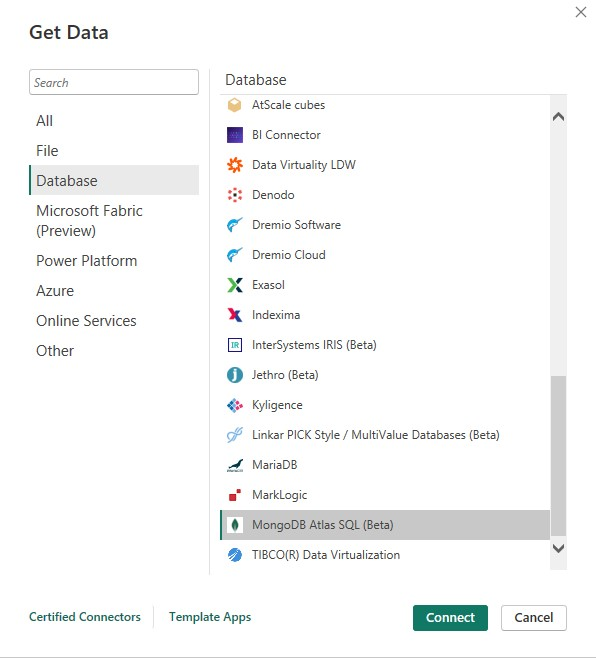
Si vous vous connectez au connecteur Sql MongoDB Atlas pour la première fois, une notification tierce s’affiche. Sélectionnez « Ne me avertissez pas de nouveau avec ce connecteur » si vous ne souhaitez pas que ce message soit à nouveau affiché.
Sélectionnez Continuer.
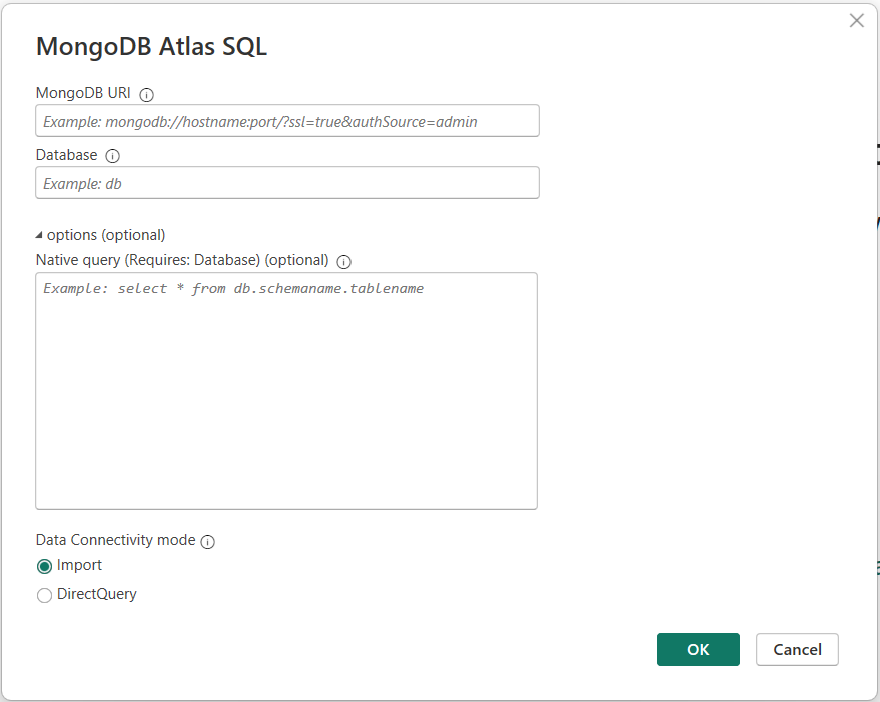
Dans la fenêtre SQL MongoDB Atlas qui s’affiche, renseignez les valeurs suivantes :
URI MongoDB. Obligatoire
Utilisez l’URI MongoDB obtenu dans les conditions préalables. Assurez-vous qu’il ne contient pas votre nom d’utilisateur et votre mot de passe. Les URI contenant le nom d’utilisateur et/ou les mots de passe sont rejetés.
Nom de votre base de données fédérée. Obligatoire
Utilisez le nom de la base de données fédérée obtenue dans les conditions préalables.
Requête SQL. Optionnel
Pour s’exécuter immédiatement, entrez une requête Atlas SQL native. Si la base de données est identique à celle utilisée précédemment, vous pouvez l’omettre à partir de la requête.
SELECT * FROM ordersSélectionnez Importer ou DirectQuery pour votre mode de connectivité des données souhaité.
Cliquez sur OK.
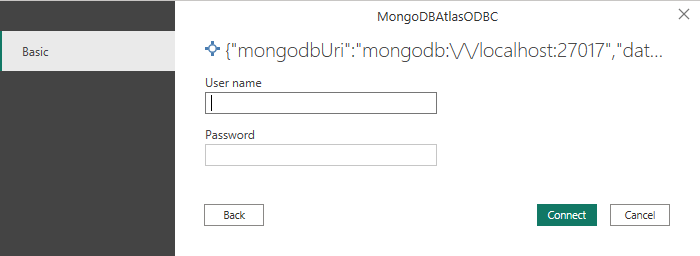
Entrez votre nom d’utilisateur et mot de passe d’accès à la base de données Atlas MongoDB, puis sélectionnez Se connecter.
Note
Une fois que vous avez entré votre nom d’utilisateur et votre mot de passe pour une base de données fédérée Atlas particulière, Power BI Desktop utilise ces mêmes informations d’identification dans les tentatives de connexion suivantes. Vous pouvez modifier ces informations d’identification en accédant aux>fichier et> de la source de données.
Dans le navigateur, sélectionnez un ou plusieurs éléments à importer et utiliser dans Power BI Desktop. Sélectionnez Ensuite Charger pour charger la table dans Power BI Desktop ou transformer des données pour ouvrir l’éditeur Power Query dans lequel vous pouvez filtrer et affiner le jeu de données que vous souhaitez utiliser, puis charger ce jeu de données affiné dans Power BI Desktop.
Se connecter à une base de données fédérée MongoDB Atlas à l’aide de l’interface Atlas SQL à partir de Power Query Online
Pour vous connecter à l’aide de l’interface Atlas SQL :
Sélectionnez MongoDB Atlas SQL dans Power Query - Choisir la page de source de données .
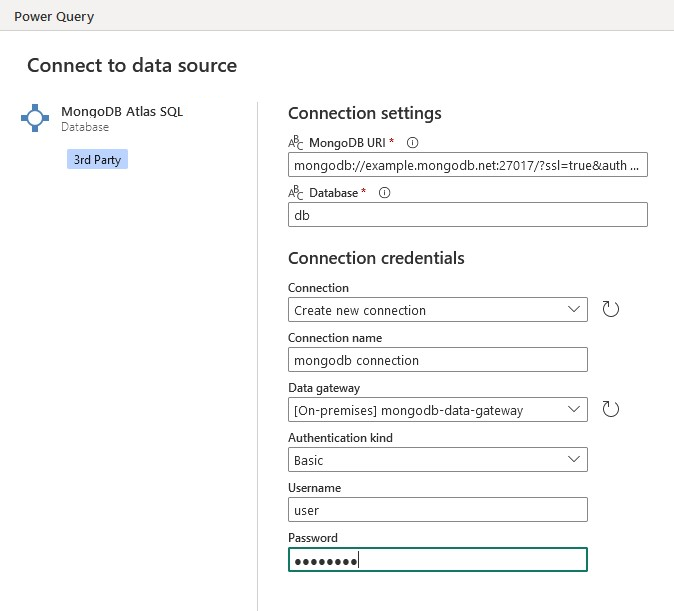
Dans la page Paramètres de connexion, renseignez les valeurs suivantes :
URI MongoDB. Obligatoire.
Utilisez l’URI MongoDB obtenu dans les conditions préalables. Assurez-vous qu’il ne contient pas votre nom d’utilisateur et votre mot de passe. Les URI contenant le nom d’utilisateur et/ou les mots de passe sont rejetés.
Nom de votre base de données fédérée. Obligatoire
Utilisez le nom de la base de données fédérée obtenue dans les conditions préalables.
Entrez un nom de connexion.
Choisissez une passerelle de données.
Entrez votre nom d’utilisateur et mot de passe d’accès à la base de données Atlas MongoDB, puis sélectionnez Suivant.
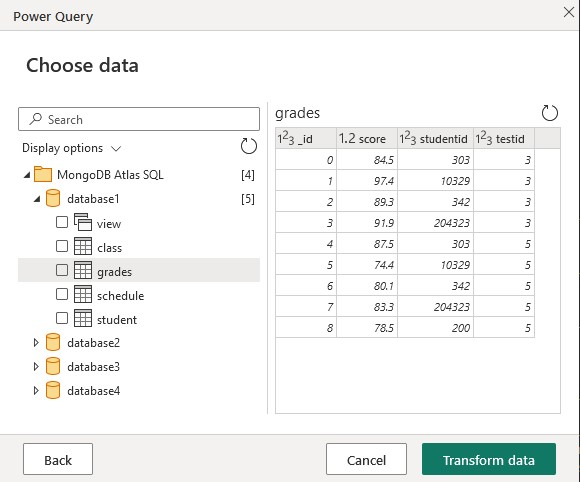
Dans l’écran navigateur , sélectionnez les données dont vous avez besoin, puis sélectionnez Transformer les données. Cette sélection ouvre l’éditeur Power Query pour pouvoir filtrer et affiner le jeu de données que vous souhaitez utiliser.
Résolution des problèmes
Lorsque la connexion ne peut pas être établie correctement, le message The driver returned invalid (or failed to return) SQL_DRIVER_ODBC_VER: 03.80 d’erreur générique s’affiche. Commencez par vérifier vos informations d’identification et que vous n’avez aucun problème réseau lors de l’accès à votre base de données fédérée.
Contenu connexe
Vous pouvez également trouver les informations suivantes utiles :