Remarque
L’accès à cette page nécessite une autorisation. Vous pouvez essayer de vous connecter ou de modifier des répertoires.
L’accès à cette page nécessite une autorisation. Vous pouvez essayer de modifier des répertoires.
Si vous avez déjà des requêtes dans Power Query, dans Power BI Desktop ou Dans Excel, vous souhaiterez peut-être migrer les requêtes dans des dataflows. Le processus de migration est simple et direct. Dans cet article, vous allez découvrir les étapes à suivre.
Pour savoir comment créer un dataflow dans Microsoft Power Platform, accédez à Créer et utiliser des dataflows dans Power Platform. Pour savoir comment créer un dataflow dans Power BI, accédez à Création et utilisation de dataflows dans Power BI.
Migration des requêtes depuis l'ordinateur de bureau
Pour migrer des requêtes à partir de Power Query dans les outils de bureau :
Ouvrez l’éditeur Power Query :
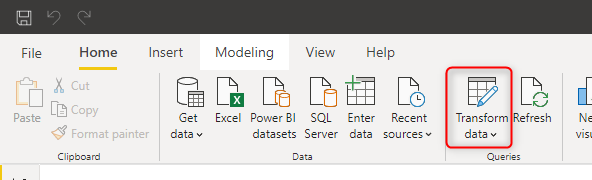
Dans Power BI Desktop sous l’onglet Accueil , sélectionnez Transformer les données.
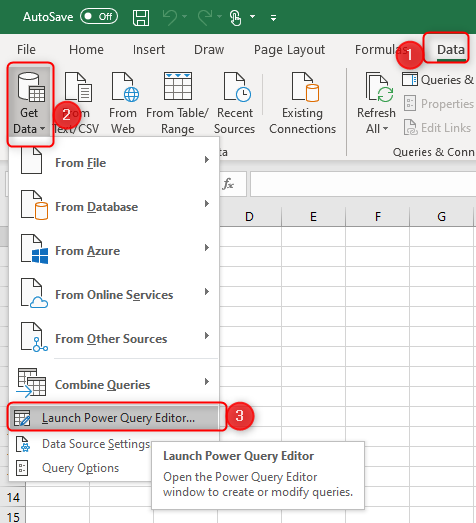
Dans Excel, sous l’onglet Données, sélectionnez Obtenir des données>Lancer l'Éditeur Power Query.
Copiez les requêtes :
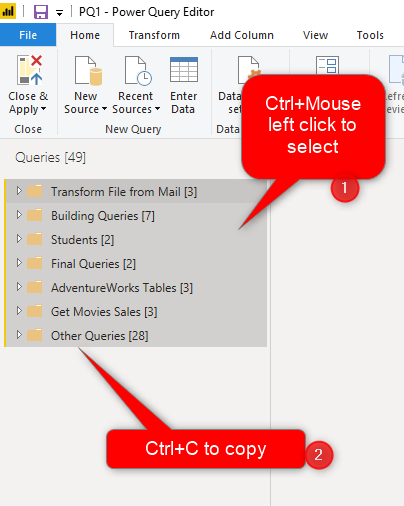
Si vous avez organisé vos requêtes en dossiers (appelés groupes dans Power Query) :
Dans le volet Requêtes , sélectionnez Ctrl lorsque vous sélectionnez les dossiers que vous souhaitez migrer vers le flux de données.
Sélectionnez Ctrl+C.
Si vous n’avez pas de dossiers :
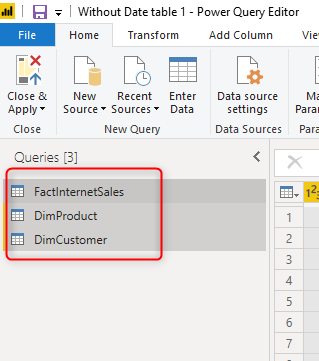
Dans le volet Requêtes , sélectionnez Ctrl lorsque vous sélectionnez les requêtes que vous souhaitez migrer.
Sélectionnez Ctrl+C.
Collez les requêtes copiées dans un dataflow :
Créez un dataflow, si vous n’en avez pas déjà.
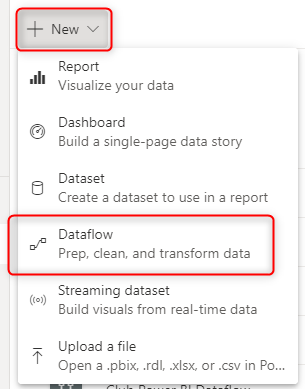
Ouvrez le flux de données dans l’Éditeur Power Query et, dans le volet Requêtes , sélectionnez Ctrl+V pour coller les dossiers ou requêtes copiés.
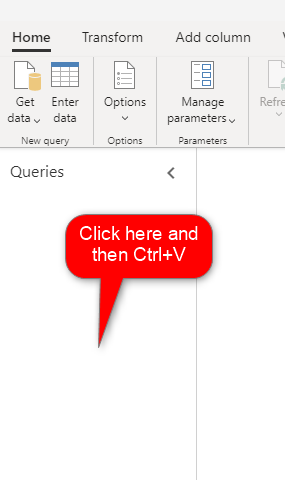
L’image ci-dessous montre un exemple de dossiers copiés avec succès.

Connectez la passerelle de données locale.
Si votre source de données est une source locale, vous devez effectuer une étape supplémentaire. Des exemples de sources locales peuvent être des fichiers Excel dans un dossier partagé dans un domaine local ou une base de données SQL Server hébergée sur un serveur local.
Un flux de données, en tant que service cloud, nécessite que la passerelle de données locale se connecte à la source de données locale. Vous devez installer et configurer la passerelle pour ce système source, puis ajouter la source de données pour celle-ci. Une fois ces étapes terminées, vous pouvez sélectionner la passerelle de données locale lorsque vous créez la table dans le flux de données.
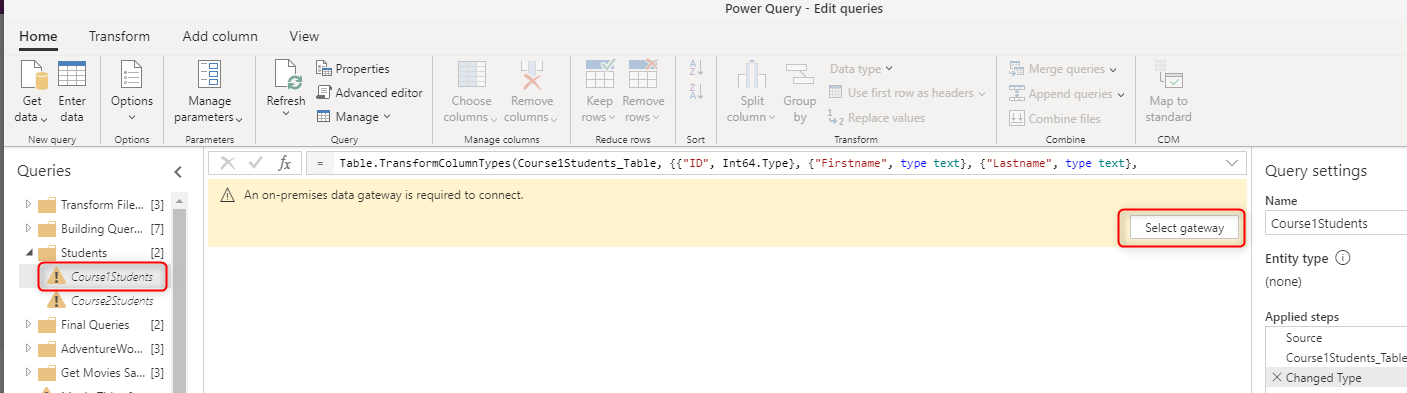
La passerelle n’est pas nécessaire pour les sources de données résidant dans le cloud, telles qu’une base de données Azure SQL.
Configurez la connexion à la source de données en sélectionnant Configurer la connexion et en entrant des informations d’identification ou tout autre élément dont vous avez besoin pour vous connecter à la source de données à ce stade.

Vérifiez la connexion :
Si vous avez effectué toutes les étapes avec succès, vous verrez un aperçu des données dans l’éditeur Power Query.
Certaines fonctions Power Query Desktop nécessitent une passerelle dans Power Query Online
Certaines des fonctions peuvent nécessiter une passerelle, même si leur source n’est pas située localement. Parmi ces fonctions, telles que Web.BrowserContents et Web.Page. Si cela se produit, vous pouvez obtenir un message d’erreur indiquant quelle fonction spécifique n’est pas prise en charge. La figure ci-dessous montre un exemple de l’un de ces scénarios.

Si un scénario comme celui-ci se produit, vous avez deux options. Vous pouvez configurer la passerelle pour cette source de données ou mettre à jour la requête dans l’éditeur Power Query pour le flux de données à l’aide d’un ensemble d’étapes prises en charge sans avoir besoin de la passerelle.
Actualiser les tables de flux de données
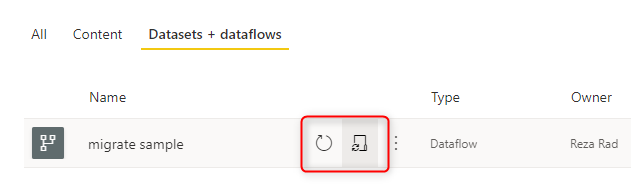
Après avoir migré vos requêtes vers le dataflow, vous devez actualiser le dataflow pour obtenir des données chargées dans ces tables. Vous pouvez actualiser un dataflow manuellement ou configurer une actualisation automatique en fonction de la planification de votre choix.
Obtenir des données à partir de Power Query Desktop
Vous pouvez désormais obtenir des données à partir de tables de dataflow dans Power BI Desktop à l’aide des connecteurs Dataverse ou Dataverse Power Platform (selon le type de flux de données que vous utilisez, analytique ou standard). Plus d’informations : Se connecter aux données créées par des dataflows Power Platform dans Power BI Desktop
