Remarque
L’accès à cette page nécessite une autorisation. Vous pouvez essayer de vous connecter ou de modifier des répertoires.
L’accès à cette page nécessite une autorisation. Vous pouvez essayer de modifier des répertoires.
Dans Power Query, vous pouvez fractionner une colonne par différentes méthodes. Dans ce cas, vous pouvez fractionner une ou plusieurs colonnes sélectionnées par un délimiteur.
Où trouver les colonnes > fractionnées par délimiteur
Vous trouverez l’option Fractionner les colonnes : par séparateur à trois emplacements :
Onglet Accueil : sous le menu déroulant Fractionner la colonne à l’intérieur du groupe Transform .

Onglet Transformation : sous le menu déroulant Fractionner la colonne dans le groupe de colonnes de texte .
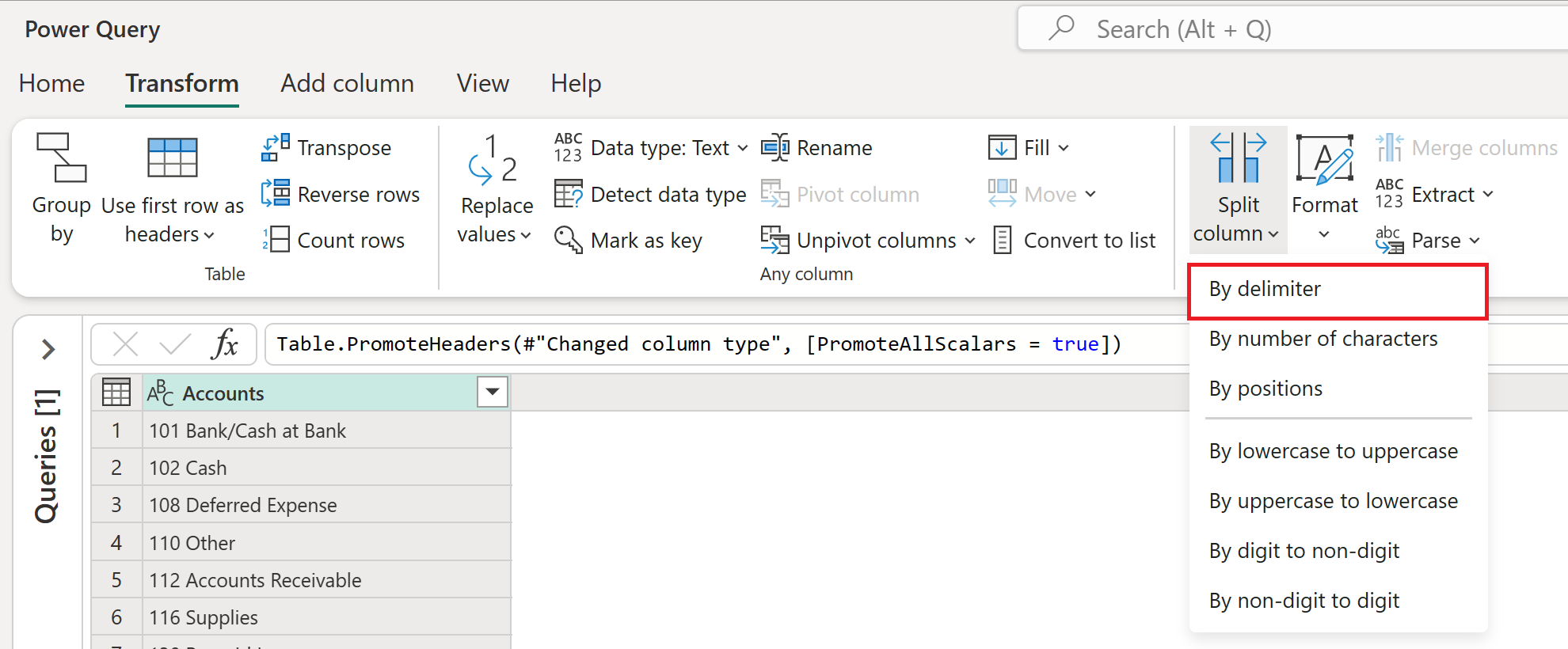
Cliquez avec le bouton droit sur une colonne dans l’option Fractionner la colonne .


Fractionner les colonnes par délimiteur en colonnes
Dans cet exemple, la table initiale est illustrée dans l’image suivante, avec une seule colonne pour Accounts.
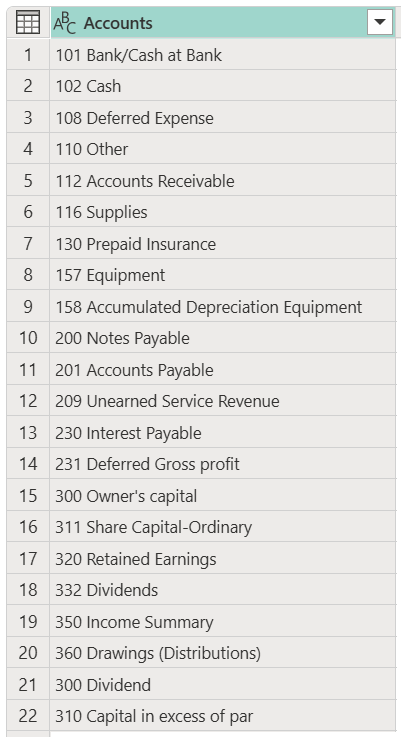
Cette colonne contient deux valeurs :
- Numéro de compte
- Nom du compte
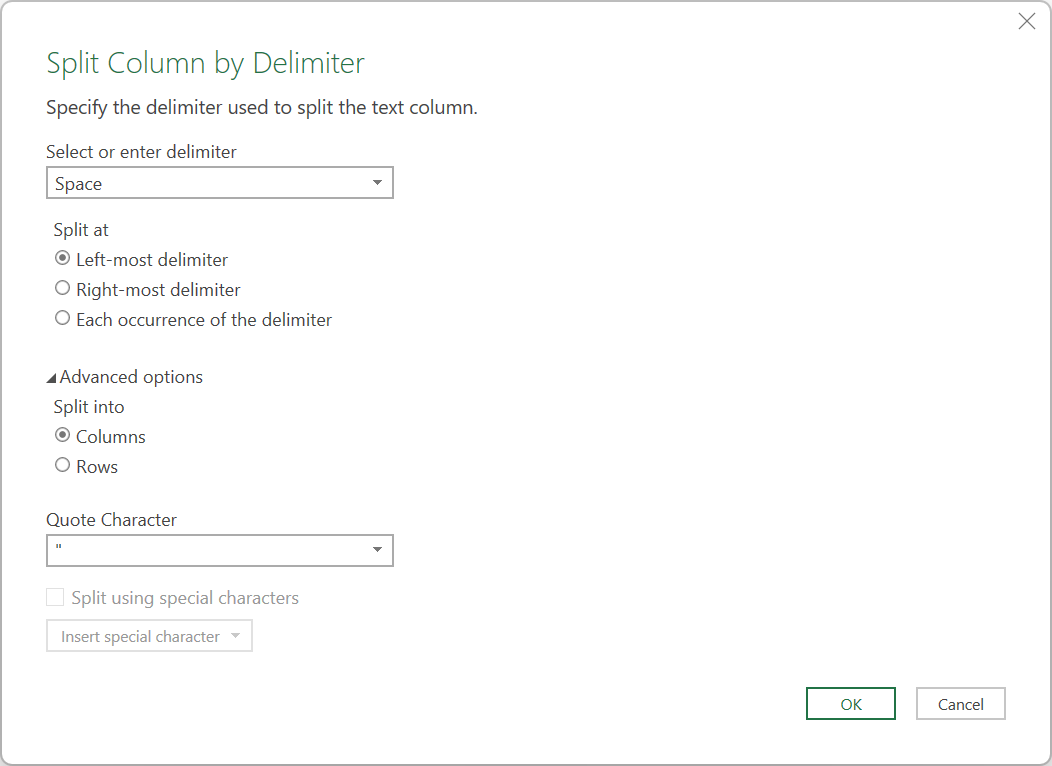
Dans cet exemple utilisant Power Query Online, vous souhaitez fractionner cette colonne en deux colonnes. Un caractère d’espace délimite les valeurs : le premier espace de gauche à droite. Pour effectuer ce fractionnement, sélectionnez la colonne, puis sélectionnez l’option permettant de fractionner la colonne par un délimiteur. Dans Fractionner la colonne par délimiteur, appliquez la configuration suivante :
- De base/Avancé : Avancé
- Sélectionner ou entrer un délimiteur : Espace
- Fractionner à : délimiteur le plus à gauche
- Fractionner en : colonnes

Note
La boîte de dialogue Fractionner la colonne a un format différent dans Power Query Desktop, mais les options sont essentiellement identiques. Dans Power Query Desktop, vous devez uniquement sélectionner Espace comme délimiteur et délimiteur le plus à gauche pour Fractionner à. L’option Fractionner en option est sous Avancé dans Power Query Desktop, mais la valeur par défaut est déjà définie sur Colonnes.
Le résultat de cette opération vous donne une table avec les deux colonnes attendues.

Note
Power Query fractionne la colonne en autant de colonnes que nécessaire. Le nom des nouvelles colonnes contient le même nom que la colonne d’origine. Un suffixe qui inclut un point et un nombre qui représente les sections fractionnées de la colonne d’origine est ajouté au nom des nouvelles colonnes.
Fractionner les colonnes par délimiteur en lignes
Dans cet exemple, votre tableau initial est illustré dans l’image suivante, avec les colonnes Cost Center et Accounts.

La colonne Accounts a des valeurs en paires séparées par une virgule. Ces paires sont séparées par un point-virgule. L’objectif de cet exemple est de fractionner cette colonne en nouvelles lignes en utilisant le point-virgule comme délimiteur.
Pour ce faire, sélectionnez la colonne Comptes dans Power Query Online. Sélectionnez l’option permettant de fractionner la colonne par un délimiteur. Dans Fractionner la colonne par délimiteur, appliquez la configuration suivante :
- De base/Avancé : Avancé
- Sélectionner ou entrer un délimiteur : point-virgule
- Fractionner à : chaque occurrence du délimiteur
- Fractionner en : lignes

Note
La boîte de dialogue Fractionner la colonne a un format différent dans Power Query Desktop, mais les options sont essentiellement identiques. Dans Power Query Desktop, vous devez uniquement sélectionner le point-virgule comme délimiteur, chaque occurrence du délimiteur, pour Fractionner à, et lignes pour Fractionner en sous Options avancées.
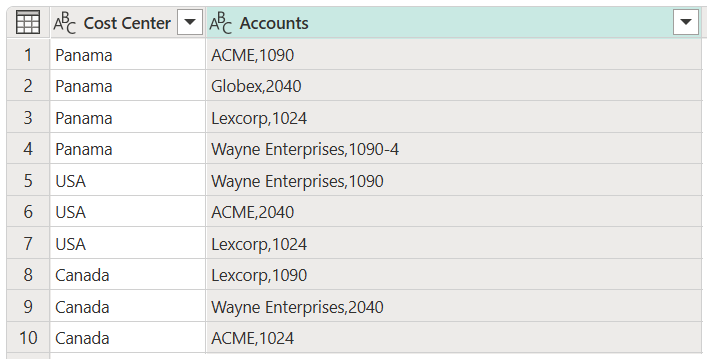
Le résultat de cette opération vous donne une table avec le même nombre de colonnes, mais beaucoup plus de lignes, car les valeurs à l’intérieur des cellules se trouvent désormais dans leurs propres cellules.
Fractionnement final
Votre table nécessite encore une dernière opération de colonne scindée. Vous devez fractionner la colonne Comptes par la première virgule qu’elle trouve. Ce fractionnement crée une colonne pour le nom du compte et une autre pour le numéro de compte.
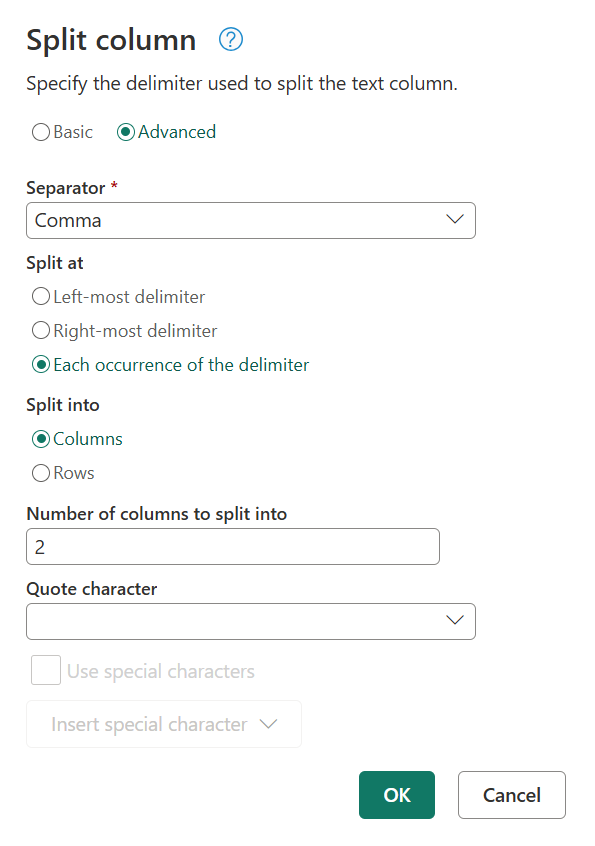
Pour ce faire, sélectionnez la colonne Comptes dans Power Query Online, puis fractionnez la colonne > Par délimiteur. Dans la fenêtre Fractionner la colonne , appliquez la configuration suivante :
- De base/Avancé : Avancé
- Sélectionner ou entrer un délimiteur : Virgule
- Fractionner à : chaque occurrence du délimiteur
- Fractionner en : colonnes
Note
La boîte de dialogue Fractionner la colonne a un format différent dans Power Query Desktop, mais les options sont essentiellement identiques. Dans Power Query Desktop, vous devez uniquement sélectionner Virgule comme délimiteur et Chaque occurrence du délimiteur pour Fractionner à. L’option Fractionner en option est sous Avancé dans Power Query Desktop, mais la valeur par défaut est déjà définie sur Colonnes.
Le résultat de cette opération vous donne une table avec les trois colonnes attendues. Vous renommez ensuite les colonnes comme suit :
| Nom précédent | Nouveau Nom |
|---|---|
| Comptes.1 | Nom du compte |
| Accounts.2 | Numéro de compte |
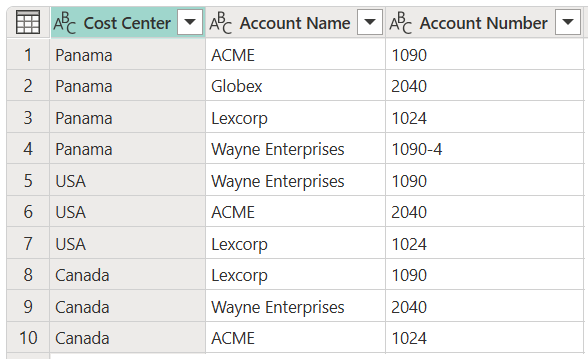
Votre tableau final ressemble à celui de l’image suivante.