Remarque
L’accès à cette page nécessite une autorisation. Vous pouvez essayer de vous connecter ou de modifier des répertoires.
L’accès à cette page nécessite une autorisation. Vous pouvez essayer de modifier des répertoires.
Dans Power Query, vous pouvez fractionner une colonne par différentes méthodes. Dans ce cas, la ou les colonnes sélectionnées peuvent être fractionnées par le nombre de caractères.
Où rechercher des colonnes > fractionnées par nombre de caractères
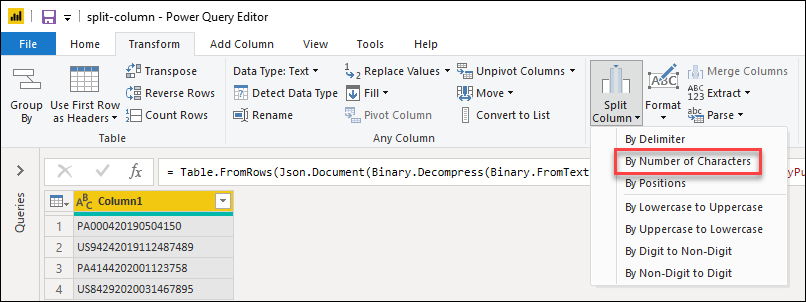
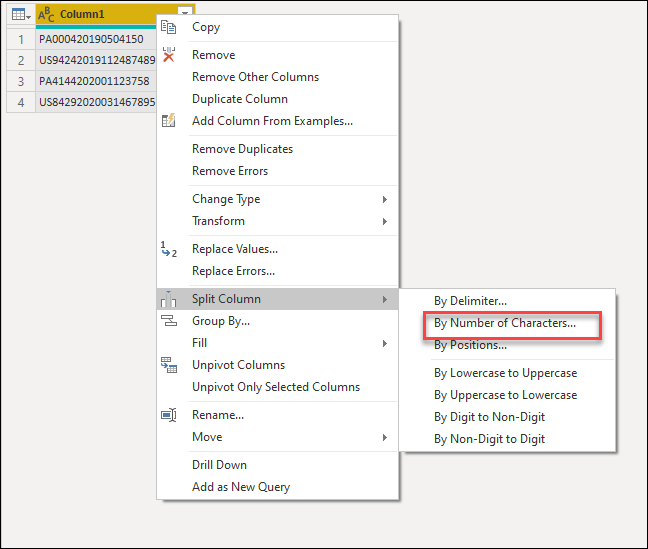
Vous trouverez l’option Fractionner les colonnes > par nombre de caractères à trois emplacements :
Onglet Accueil : sous le menu déroulant Fractionner une colonne à l’intérieur du groupe Transform .

Onglet Transformation sous le menu déroulant Fractionner la colonne dans le groupe Colonne de texte .
Cliquez avec le bouton droit sur une colonne dans l’option Fractionner la colonne .
Fractionner les colonnes par nombre de caractères en colonnes
Le tableau suivant est la table initiale de cet exemple, avec une seule colonne pour Column1.
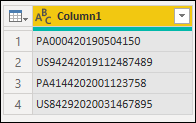
Cette colonne contient trois valeurs :
- Nom du compte : dans les six premiers caractères
- Date : dans les huit caractères suivants avec le format aaaammdd
- Unités : les caractères restants
Dans cet exemple, vous souhaitez fractionner cette colonne en trois colonnes contenant les valeurs décrites dans la liste ci-dessus.
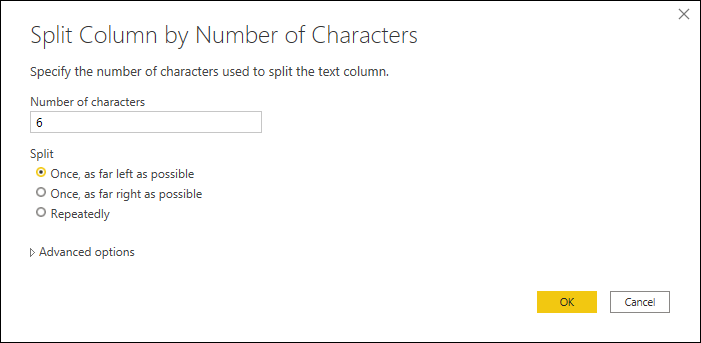
Pour effectuer ce fractionnement, sélectionnez la colonne, puis sélectionnez l’option permettant de fractionner la colonne en fonction du nombre de caractères. Dans fractionner la colonne par nombre de caractères, appliquez la configuration suivante :
- Nombre de caractères : 6
- Fractionner : Une fois, aussi loin que possible
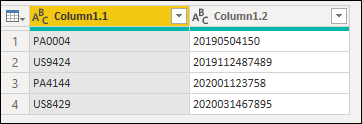
Le résultat de cette opération vous donne une table avec deux colonnes. Un pour le nom du compte et l’autre qui contient les valeurs combinées pour la date et les unités.
Note
Power Query fractionne la colonne en deux colonnes seulement. Le nom des nouvelles colonnes contient le même nom que la colonne d’origine. Un suffixe contenant un point et un nombre qui représente la section fractionnée de la colonne sont ajoutés aux noms des nouvelles colonnes.
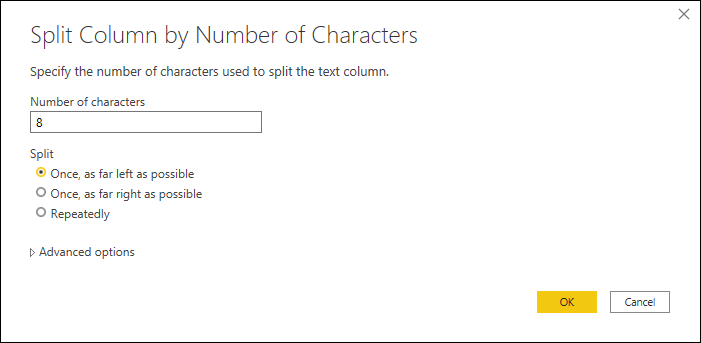
Continuez maintenant à effectuer la même opération sur la nouvelle colonne Column1.2, mais avec la configuration suivante :
- Nombre de caractères : 8
- Fractionner : Une fois, aussi loin que possible
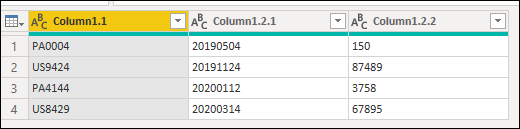
Le résultat de cette opération génère une table avec trois colonnes. Notez les nouveaux noms des deux colonnes à droite. Column1.2.1 et Column1.2.2 ont été créés automatiquement par l’opération de fractionnement de colonne.
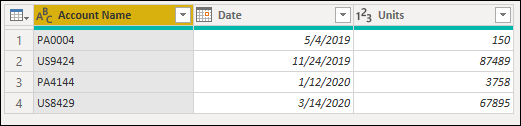
Vous pouvez maintenant modifier le nom des colonnes et définir les types de données de chaque colonne comme suit :
| Nom de colonne d’origine | Nouveau nom de colonne | Type de données |
|---|---|---|
| Colonne1.1 | Nom du compte | Texto |
| Colonne1.2.1 | Date | Date |
| Colonne1.2.2 | Unités | Nombre entier |
Votre tableau final ressemble à celui de l’image suivante.
Fractionner les colonnes par nombre de caractères en lignes
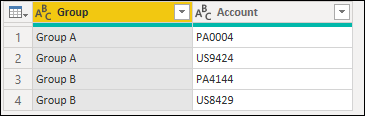
Le tableau suivant est le tableau initial de cet exemple, avec les colonnes Groupe et Compte.
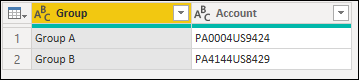
La colonne Account peut contenir plusieurs valeurs dans la même cellule. Chaque valeur a la même longueur en caractères, avec un total de six caractères. Dans cet exemple, vous souhaitez fractionner ces valeurs afin que vous puissiez avoir chaque valeur de compte dans sa propre ligne.
Pour ce faire, sélectionnez la colonne Compte , puis sélectionnez l’option permettant de fractionner la colonne en fonction du nombre de caractères. Dans fractionner la colonne par nombre de caractères, appliquez la configuration suivante :
- Nombre de caractères : 6
- Fractionner : à plusieurs reprises
- Fractionner en : lignes
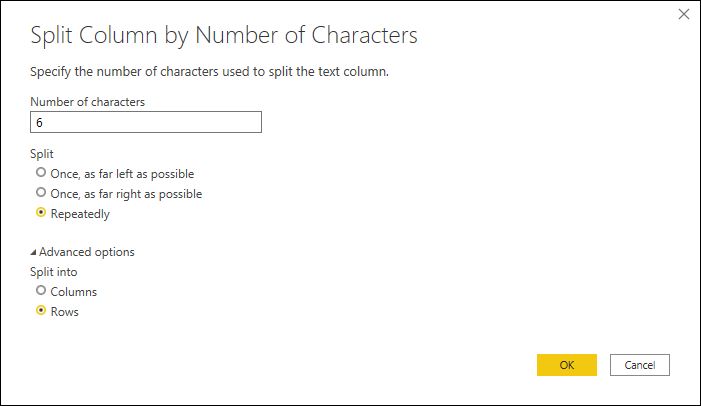
Le résultat de cette opération vous donne une table avec le même nombre de colonnes, mais beaucoup plus de lignes, car les fragments à l’intérieur des valeurs de cellule d’origine de la colonne Account sont désormais divisés en plusieurs lignes.