Remarque
L’accès à cette page nécessite une autorisation. Vous pouvez essayer de vous connecter ou de modifier des répertoires.
L’accès à cette page nécessite une autorisation. Vous pouvez essayer de modifier des répertoires.
Vous pouvez exporter manuellement des solutions en suivant les étapes de cet article. Nous vous recommandons de créer une solution non gérée à utiliser pour exporter vos personnalisations, puis d’exporter régulièrement vos personnalisations afin d’avoir une sauvegarde au cas où quelque chose se produirait. Vous ne pouvez pas exporter de solutions gérées ou la Solution par défaut.
Note
Pour implémenter une gestion saine du cycle de vie des applications (ALM) dans votre organisation, envisagez d’utiliser un système de contrôle de source pour stocker et collaborer sur vos solutions et automatiser le processus d’exportation de solution. Plus d’information : Notions de base sur ALM dans le Guide ALM Power Platform.
Exportation depuis Power Apps
Connectez-vous à Power Apps et sélectionnez Solutions dans la barre de navigation gauche. Si l’élément ne se trouve pas dans le volet latéral, sélectionnez …Plus, puis sélectionnez l’élément souhaité.
Dans la liste de solutions, sélectionnez la solution non gérée à exporter, puis sélectionnez Exporter. Notez que vous ne pouvez pas exporter les solutions gérées.
Le volet droit Avant l’exportation apparaît. Choisissez parmi les options suivantes, puis sélectionnez Suivant :
- Publier toutes les modifications. Notez que, lorsque vous exportez une solution non gérée, seuls les composants publiés sont exportés. Nous vous recommandons de sélectionner Publier toutes les modifications pour vous assurer que tous les composants sont inclus dans la solution exportée.
Le volet droit Exporter cette solution apparaît. Entrez ou sélectionnez l’une des options suivantes, puis sélectionnez Exporter :
- Numéro de version : Power Apps incrémente automatiquement la version de votre solution tout en affichant la version actuelle. Vous pouvez accepter la version par défaut ou entrer la vôtre.
- Exporter en tant que : Sélectionnez le type de package, soit Géré, soit Non géré. Plus d’informations : Solutions gérées et non gérées
- Exécuter le vérificateur de solution lors de l’exportation. Exécutez l’outil de vérification de la solution sur la solution pour détecter les problèmes de performances et de stabilité.
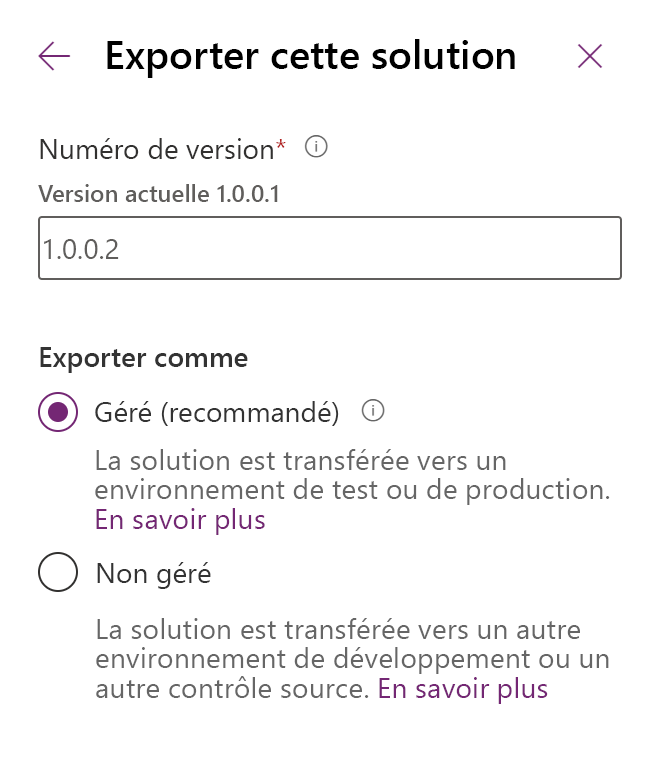
L’exportation peut prendre plusieurs minutes. Une fois terminé, le fichier .zip d’exportation est disponible dans le dossier de téléchargement spécifié par votre navigateur Web.
Note
Une solution exportée peut contenir des tables que vous n’avez pas explicitement ajoutées. Lorsqu’un composant de votre solution dépend d’une table, directement ou par le biais de relations, d’affichages, d’applications ou de flux, Dataverse peut inclure cette table dans le package en tant que composant de métadonnées uniquement afin que la solution puisse être importée sans erreurs de dépendance manquantes. Cette inclusion se produit, que vous ajoutiez ou non des composants requis dans la boîte de dialogue d’exportation. Pour voir ce qui entraîne l’inclusion d’une table, sélectionnez la table dans la solution, puis sélectionnez Avancé>Afficher les dépendances. Pour plus d’informations, consultez Le suivi des dépendances pour les composants de solution.
Exporter à l’aide de l’expérience classique
Connectez-vous à Power Apps et sélectionnez Solutions dans la barre de navigation gauche. Si l’élément ne se trouve pas dans le volet latéral, sélectionnez …Plus, puis sélectionnez l’élément souhaité.
Sélectionnez Basculer vers l’affichage classique.
Dans la liste, sélectionnez la solution à exporter, puis sélectionnez Exporter.
Dans l’étape Publier les personnalisations, il vous sera rappelé que seules les personnalisations publiées sont exportées et vous avez la possibilité de Publier toutes les personnalisations avant de sélectionner Suivant.
Si votre solution contient des composants requis manquants, vous verrez l’étape Composants requis manquants. Vous pouvez ignorer cet avertissement uniquement si vous envisagez d’importer ceci à nouveau comme solution non gérée dans l’environnement d’origine. Sinon, suivez les instructions dans la boîte de dialogue pour annuler l’exportation et ajouter les composants nécessaires.
Dans l’étape Paramètres système d’exportation (avancés), vous pouvez choisir certains paramètres système à inclure dans votre solution. Si votre solution dépend de groupes de paramètres système, sélectionnez-les, puis sélectionnez Suivant.
Voir Options des paramètres d’exportation de solution ci-dessous pour plus d’informations sur les paramètres inclus avec chaque option.
Dans l’étape Type de package, vous devez choisir d’exporter la solution comme solution Non gérée ou Gérée.
L’étape suivante vous permet de choisir une solution cible pour une version spécifique. Cette option est généralement utilisée par les éditeurs de logiciels indépendants qui peuvent vouloir exporter une solution qui est conforme à une version précédente. Sauf si vous avez l’intention d’importer cette solution dans un environnement qui n’est pas mis à niveau vers la même version que la version de l’environnement utilisée, acceptez la valeur par défaut.
Sélectionnez Exporter pour télécharger le fichier de solution.
Le comportement exact de téléchargement des fichiers varie selon les navigateurs Web.
Options de configuration pour l’exportation de solutions
Si vous exportez la solution à partir de Power Apps, ignorez cette section. Le tableau suivant illustre les options disponibles lorsque vous exportez une solution à partir de l’expérience classique.
| Groupe | Paramètre | Description |
|---|---|---|
| Numérotation automatique | Préfixe de campagne | Préfixe utilisé dans la numérotation des campagnes. |
| Préfixe du dossier | Préfixe à utiliser pour tous les cas dans l’application. | |
| Préfixe de contrat | Préfixe à utiliser pour tous les contrats dans l’application. | |
| Préfixe de facture | Préfixe à utiliser pour tous les numéros de factures dans l’application. | |
| Préfixe d’article | Préfixe à utiliser pour tous les articles dans l’application. | |
| Préfixe de commande | Préfixe à utiliser pour toutes les commandes dans l’application. | |
| Longueur de chaîne de caractères unique | Nombre de caractères ajoutés aux numéros de factures, devis et commandes. | |
| Calendrier | Type de calendrier | Type de calendrier du système. Défini sur Grégorien (États-Unis) par défaut. |
| Code de format de date | Information indiquant le mode d’affichage de la date dans Microsoft Dataverse | |
| Séparateur de date | Caractère utilisé pour séparer le mois, le jour et l’année dans les dates de toute l’application. | |
| Durée de rendez-vous maximale | Durée maximale d’un rendez-vous en jours. | |
| Afficher le numéro de semaine | Information indiquant si le numéro de semaine doit être affiché dans le calendrier de l’application. | |
| Code de format d’heure | Information indiquant le mode d’affichage de l’heure dans l’application. | |
| Code du jour du début de semaine | Jour désigné pour être le premier de la semaine dans l’application. | |
| Personnalisation | Le mode application est-il activé ? | Indique si le chargement de l’application dans une fenêtre de navigateur qui ne contient aucune barre d’adresse, d’outils et de menus est activé. |
| Suivi des e-mails | Autoriser l’envoi d’e-mails à des adresses non résolues | Indique si les utilisateurs sont autorisés à envoyer des courriers électroniques aux tiers non résolus (ces derniers doivent disposer d’une adresse de messagerie). |
| Ignorer les e-mails internes | Indique si un suivi de l’e-mail entrant envoyé par des utilisateurs de l’application ou des files d’attente doit être effectué. | |
| Numéro de suivi Max | Numéro de suivi maximum avant que le recyclage ait lieu. | |
| Afficher le cadre sécurisé pour l’e-mail | Indicateur permettant de rendre le corps d’un courrier électronique dans le formulaire Web dans un IFRAME avec l’attribut security='restricted' défini. Il s’agit d’une sécurité supplémentaire, mais peut afficher une invite d’identifiants. | |
| Préfixe de suivi | Historique des préfixes de jetons de suivi. | |
| Jeton de suivi de base | Numéro de base utilisé pour fournir des identificateurs de jeton de suivi distincts aux utilisateurs appartenant à des déploiements différents. | |
| Chiffres du token de suivi | Nombre de chiffres utilisés pour représenter un identificateur de jeton de suivi. | |
| Général | Blocage des pièces jointes | Empêcher le téléversement ou le téléchargement de certains types de pièces jointes considérés comme dangereux. |
| Code de format de devise | Information indiquant le mode de placement des symboles monétaires dans l’application. | |
| Symbole monétaire | Symbole monétaire | |
| Ordre d’affichage du nom complet | Ordre d’affichage des noms dans l’application. | |
| Présence activée | Information indiquant si l’indicateur de présence de la messagerie instantanée est activé. | |
| Format négatif | Information indiquant le mode d’affichage des nombres négatifs dans l’application. | |
| Format de nombre | Spécification du mode d’affichage des nombres dans l’application. | |
| Précision décimale pour la tarification | Nombre de décimales à utiliser dans les prix. | |
| Partager avec le propriétaire précédent lors de l’assignation | Information indiquant s’il doit y avoir partage au propriétaire précédent lors de l’attribution. | |
| Marketing | Autoriser la création de réponse automatique | Indique si la création d’une réponse automatique est autorisée. |
| Autoriser le désabonnement automatique | Indique si l’annulation d’abonnement automatique est autorisée. | |
| Autoriser l’accusé de réception du désabonnement automatique | Indique si l’envoi du message électronique d’accusé de réception de l’annulation d’abonnement automatique est autorisé. | |
| Autoriser l’envoi d’e-mails marketing | Indique si l’envoi de courrier électronique marketing est autorisé. | |
| Synchronisation d’Outlook | Autoriser la synchronisation du carnet d’adresses | Indique si la synchronisation du carnet d’adresses en arrière-plan dans Microsoft Office Outlook est autorisée. |
| Autoriser la synchronisation planifiée hors connexion | Indique si la synchronisation hors connexion en arrière-plan dans Outlook est autorisée. | |
| Autoriser la synchronisation planifiée | Indique si les synchronisations planifiées vers Outlook sont autorisées. | |
| Fréquence d’interrogation d’envoi de courrier électronique | Fréquence d’interrogation normale utilisée pour l’envoi du courrier électronique dans Outlook. | |
| Fréquence minimale de synchronisation des adresses | Fréquence d’interrogation normale utilisée pour la synchronisation du carnet d’adresses dans Outlook. | |
| Fréquence minimale de synchronisation hors connexion | Fréquence d’interrogation normale utilisée pour la synchronisation hors connexion en arrière-plan dans Outlook. | |
| Fréquence minimale de synchronisation | Durée minimum autorisée entre les synchronisations Outlook planifiées. | |
| Cycles maximum de balisage automatique | Nombre maximal de cycles d’interrogation intensive exécutés pour le balisage automatique du courrier électronique lors de la réception d’un nouveau courrier électronique. | |
| Intervalle de balisage automatique | Fréquence d’interrogation normale utilisée pour le balisage automatique du courrier électronique dans Outlook. | |
| Configuration ISV | Configuration de l’apparence du calendrier de service | Vous pouvez définir des styles visuels pour les calendriers de service. |
Plus d’informations : Configuration de l’apparence du calendrier de service
Voir aussi
Importation de solutions
Mettre à jour les solutions
Pour les développeurs : Créer, exporter ou importer une solution non gérée