Remarque
L’accès à cette page nécessite une autorisation. Vous pouvez essayer de vous connecter ou de modifier des répertoires.
L’accès à cette page nécessite une autorisation. Vous pouvez essayer de modifier des répertoires.
Pour ceux d’entre vous qui connaissent l’ISE, vous pouvez vous rappeler que vous pouvez exécuter psedit file.ps1 à partir de la console intégrée pour ouvrir des fichiers ( local ou distant) directement dans l’ISE.
Cette fonctionnalité est également disponible dans l’extension PowerShell pour VS Code. Ce guide vous montre comment le faire.
Conditions préalables
Ce guide part du principe que vous disposez des points suivants :
- Ressource distante (par exemple, une machine virtuelle, un conteneur) auquel vous avez accès
- PowerShell s’exécutant sur celui-ci et l’ordinateur hôte
- VS Code et l’extension PowerShell pour VS Code
Cette fonctionnalité fonctionne sur PowerShell et Windows PowerShell.
Cette fonctionnalité fonctionne également lors de la connexion à une machine distante via WinRM, PowerShell Direct ou SSH. Si vous souhaitez utiliser SSH, mais utilisez Windows, consultez la version Win32 de SSH!
Important
Les commandes Open-EditorFile et psedit fonctionnent uniquement dans la console intégrée PowerShell créée par l’extension PowerShell pour VS Code.
Exemples d’utilisation
Ces exemples montrent la modification et le débogage à distance d’un MacBook Pro vers une machine virtuelle Ubuntu s’exécutant dans Azure. Le processus est identique sur Windows.
Modification de fichier local avec Open-EditorFile
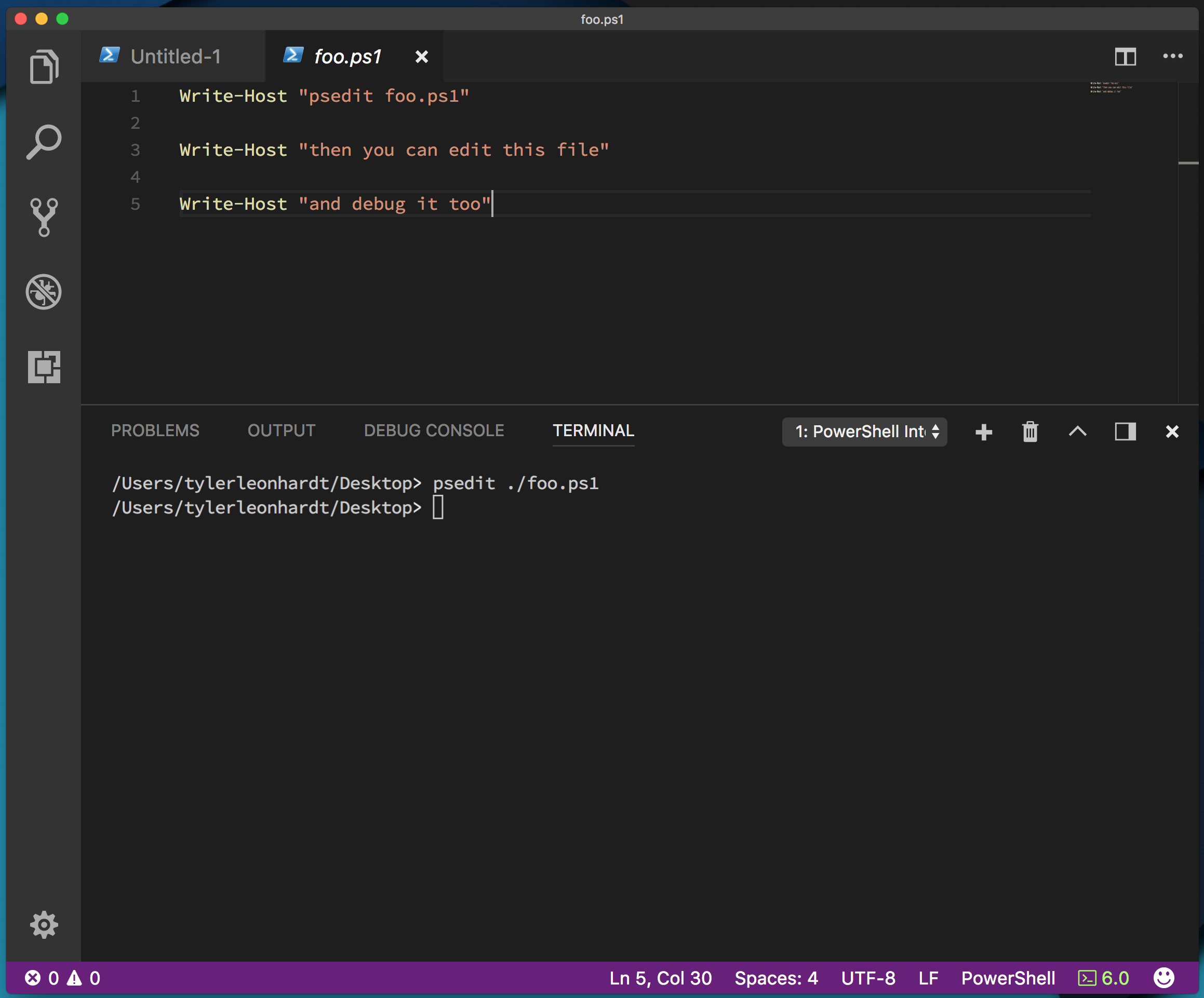
Avec l’extension PowerShell pour VS Code démarrée et la console intégrée PowerShell ouverte, nous pouvons taper Open-EditorFile foo.ps1 ou psedit foo.ps1 ouvrir le fichier local foo.ps1 directement dans l’éditeur.
Remarque
Le fichier foo.ps1 doit déjà exister.
À partir de là, nous pouvons :
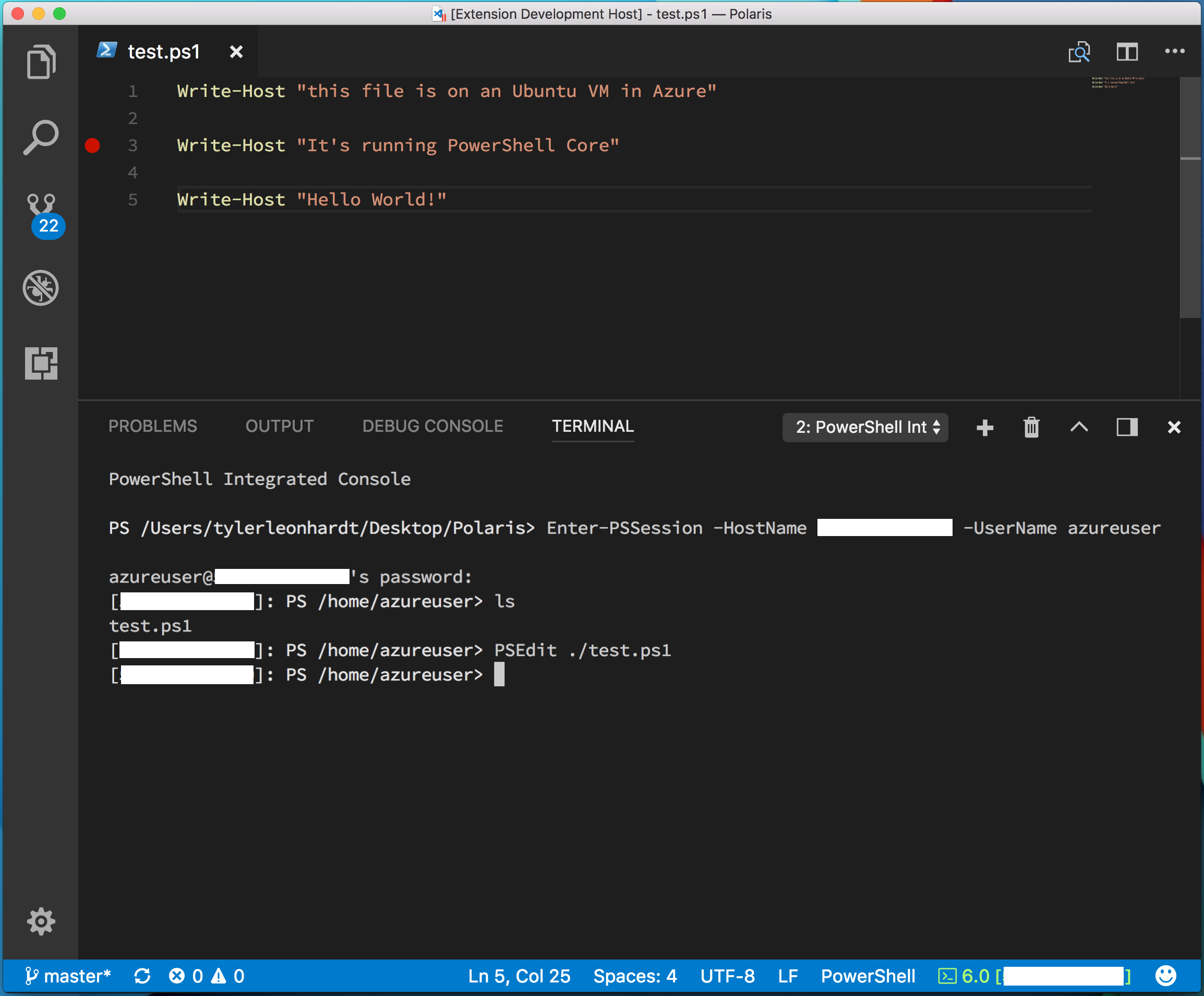
Ajouter des points d’arrêt à la marge
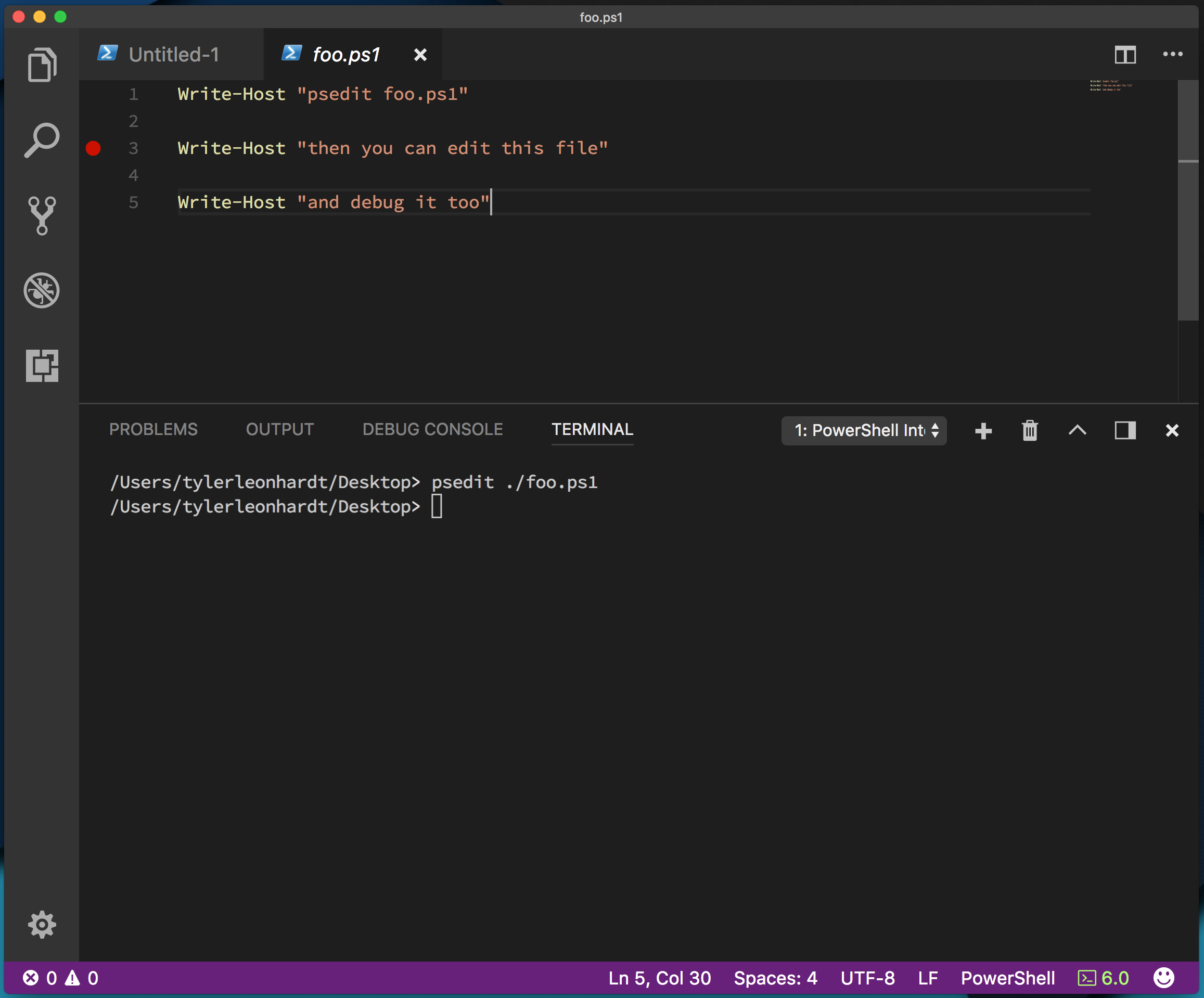
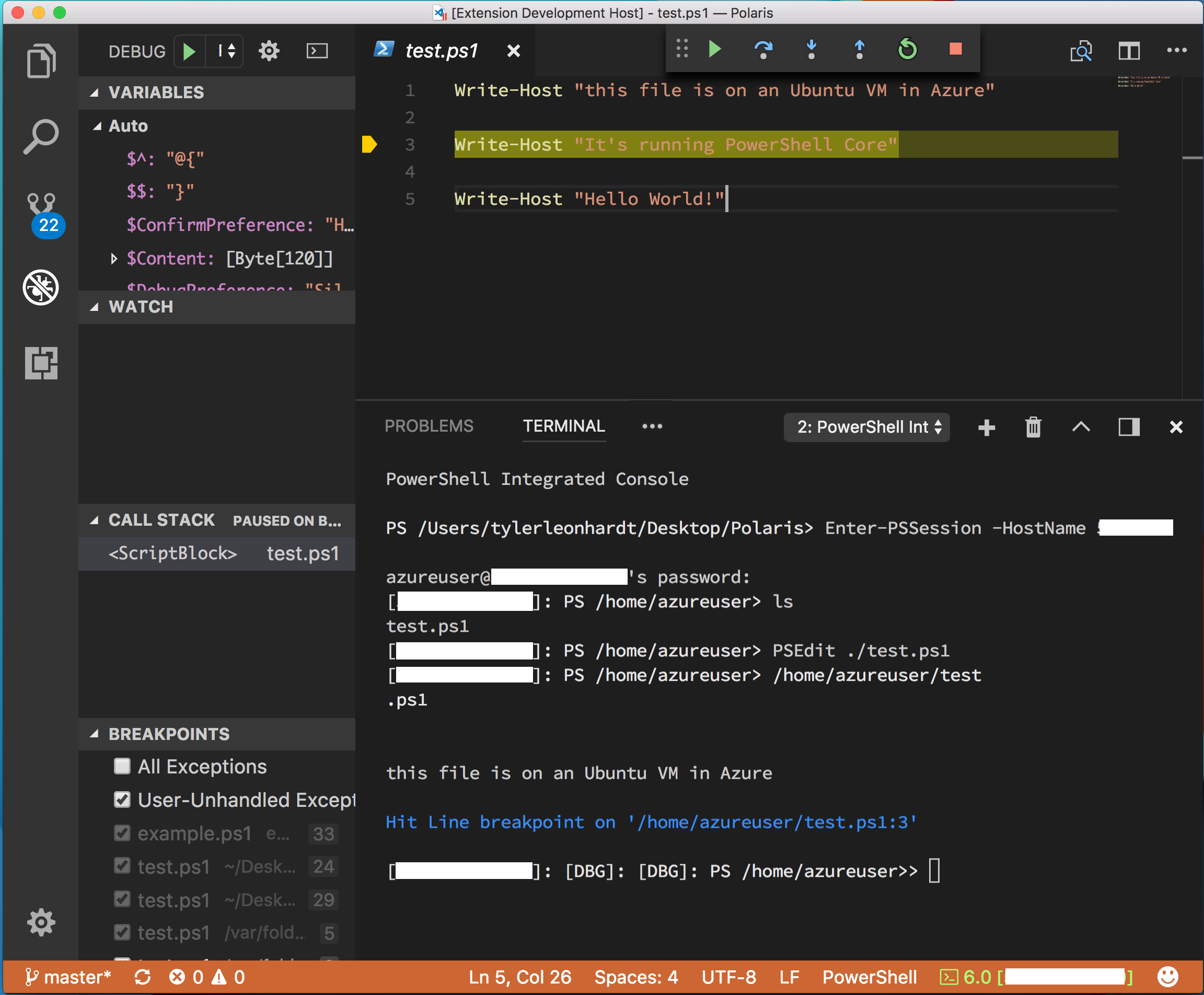
Appuyez sur F5 pour déboguer le script PowerShell.
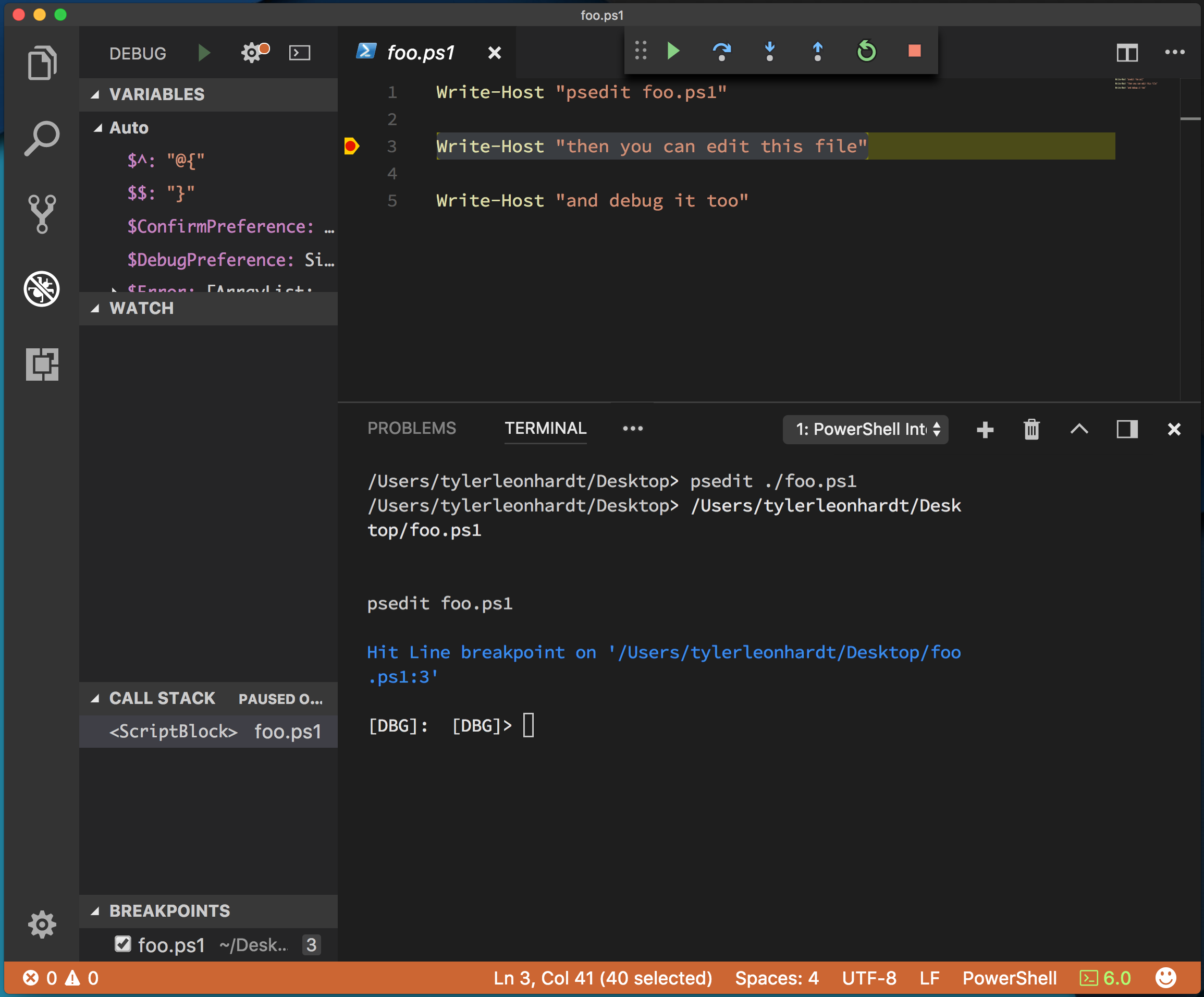
Lors du débogage, vous pouvez interagir avec la console de débogage, consulter les variables de la portée à gauche et utiliser tous les autres outils de débogage standard.
Modification de fichiers à distance avec Open-EditorFile
Nous allons maintenant entrer dans la modification et le débogage à distance des fichiers. Les étapes sont presque identiques, il n’y a qu’une seule chose que nous devons faire en premier : entrez notre session PowerShell sur le serveur distant.
Il existe une applet de commande pour ce faire. C’est appelé Enter-PSSession.
Bref:
-
Enter-PSSession -ComputerName foodémarre une session via WinRM -
Enter-PSSession -ContainerId fooetEnter-PSSession -VmId foodémarrer une session via PowerShell Direct -
Enter-PSSession -HostName foodémarre une session via SSH
Pour découvrir plus d’informations, consultez la documentation Enter-PSSession.
Étant donné que nous nous connectons à distance à une machine virtuelle Ubuntu dans Azure, nous utilisons SSH.
Tout d’abord, dans la console intégrée, exécutez Enter-PSSession. Vous êtes connecté à la session à distance lorsque [<hostname>] s’affiche à gauche de votre requête.
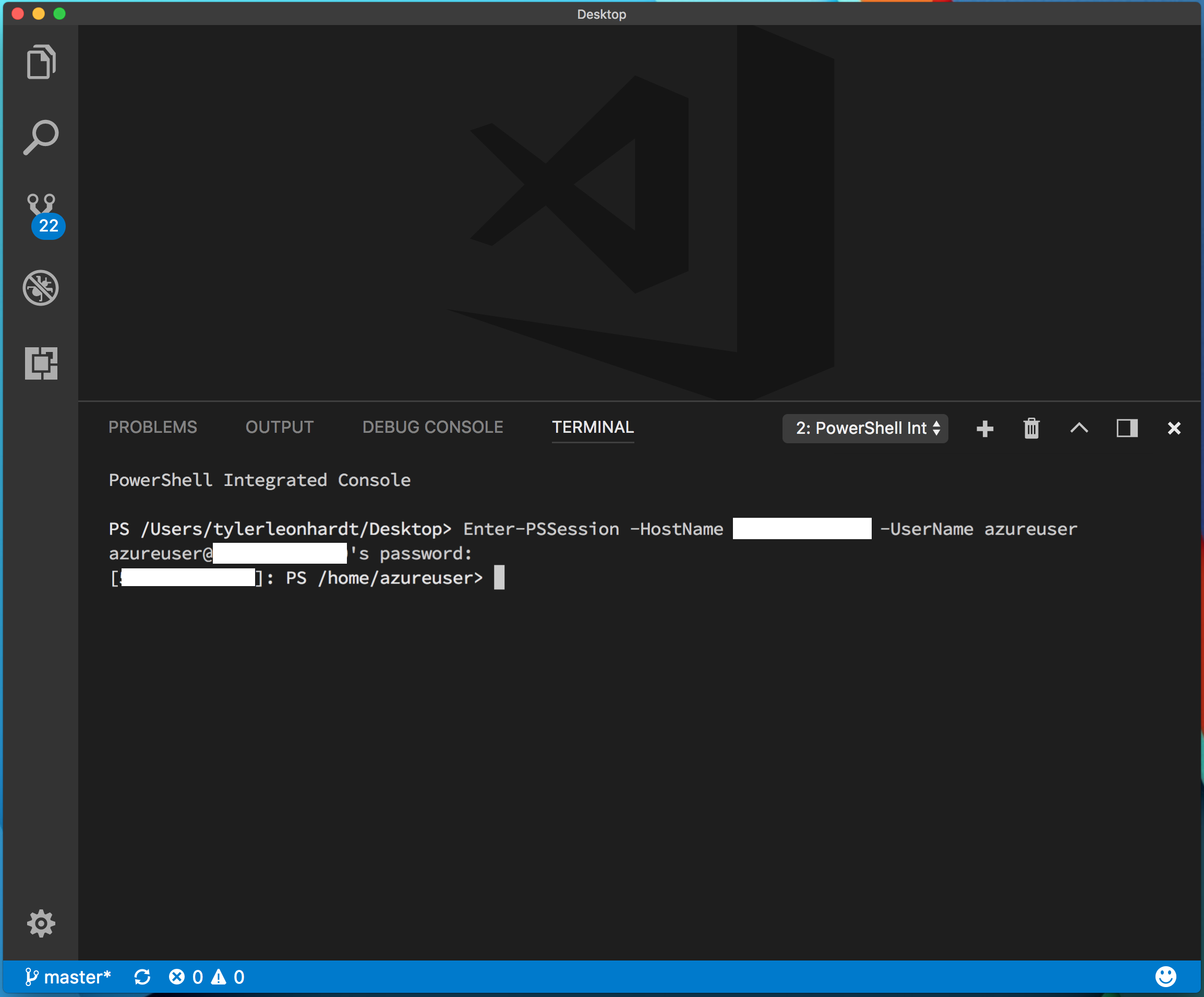
À présent, nous pouvons effectuer les mêmes étapes que si nous avons modifié un script local.
Exécutez
Open-EditorFile test.ps1oupsedit test.ps1pour ouvrir le fichier detest.ps1distant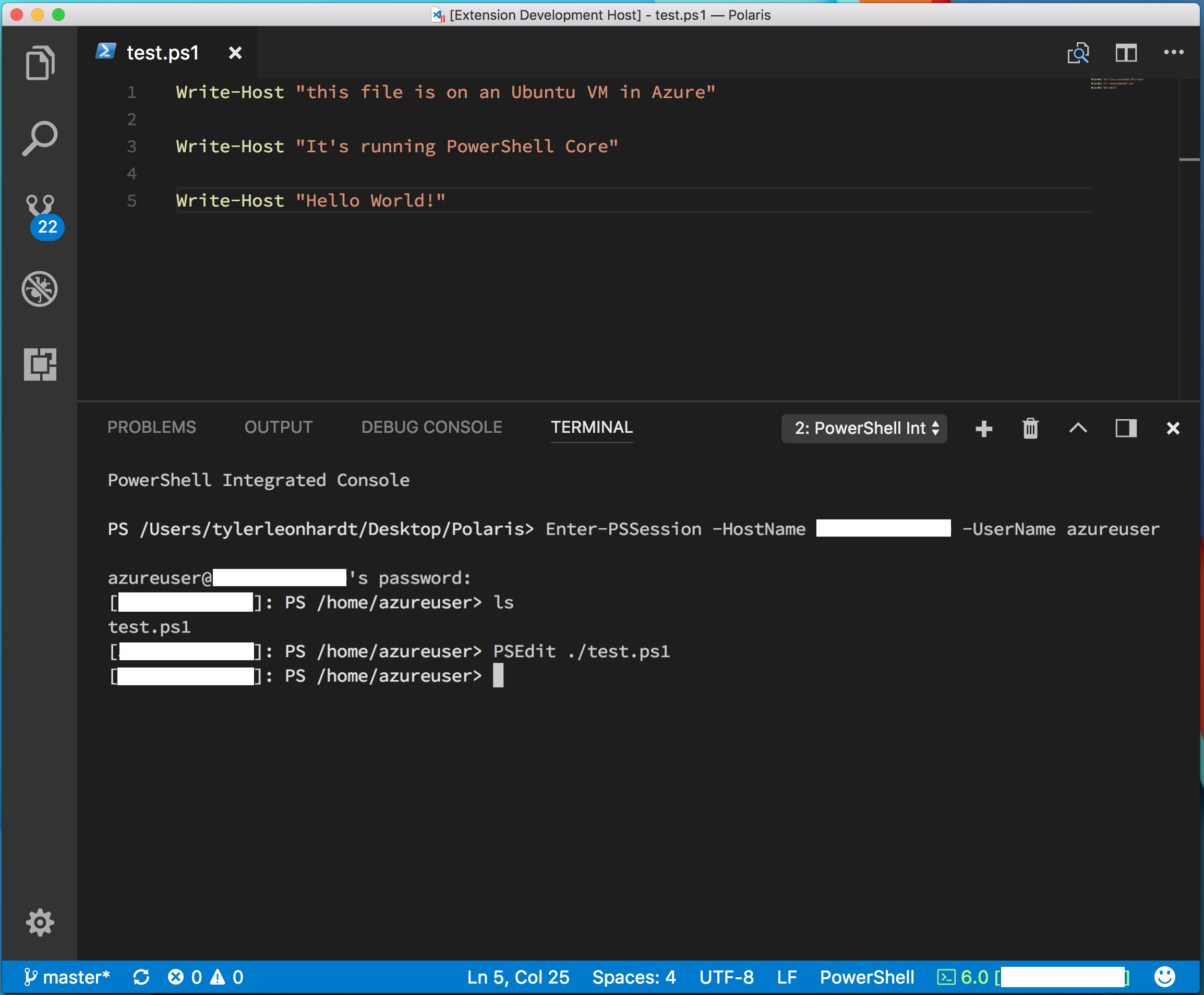
Modifier le fichier / définir les points d'arrêt
Démarrer le débogage (F5) du fichier distant
Si vous rencontrez des problèmes, vous pouvez ouvrir des problèmes dans le dépôt GitHub .
Collaborer avec nous sur GitHub
La source de ce contenu se trouve sur GitHub, où vous pouvez également créer et examiner les problèmes et les demandes de tirage. Pour plus d’informations, consultez notre guide du contributeur.
