Remarque
L’accès à cette page nécessite une autorisation. Vous pouvez essayer de vous connecter ou de modifier des répertoires.
L’accès à cette page nécessite une autorisation. Vous pouvez essayer de modifier des répertoires.
PowerShell 7 ne remplace pas Windows PowerShell 5.1. Il s’installe dans un nouveau répertoire et s’exécute côte à côte avec Windows PowerShell 5.1. Il existe des modules PowerShell Windows qui peuvent être exécutés à l’aide de la fonctionnalité de compatibilité Windows PowerShell 7. D’autres modules nécessitent que vous les exécutez dans Windows PowerShell 5.1. Pour plus d’informations, consultez la compatibilité des modules PowerShell 7.
Plusieurs versions de package de PowerShell 7 peuvent être installées. Cet article se concentre sur l’installation du dernier paquet de la version stable. Pour plus d’informations sur les versions du package, consultez l’article Sur le cycle de vie du support PowerShell .
Choisir une méthode d’installation
Il existe plusieurs façons d’installer PowerShell dans Windows. Chaque méthode d’installation est conçue pour prendre en charge différents scénarios et flux de travail. Choisissez la méthode correspondant le mieux à vos besoins.
- WinGet - Méthode recommandée pour installer PowerShell sur les clients Windows
- Package MSI - Meilleur choix pour les scénarios de déploiement de serveurs Windows et d’entreprise
- Package MSIX - Un moyen simple d’installer pour les utilisateurs occasionnels de PowerShell, mais présente des limitations
- Package ZIP - Moyen le plus simple de procéder à une installation parallèle ou d’installer plusieurs versions, ou encore d’installer sur Windows Server Core, Windows IoT et systèmes Arm.
- .NET Outil global - Un bon choix pour les développeurs .NET qui installent et utilisent d’autres outils globaux
Installer PowerShell à l’aide de WinGet
WinGet, le Windows Gestionnaire de package, est un outil en ligne de commande qui vous permet de découvrir, d’installer, de mettre à niveau, de supprimer et de configurer des applications sur Windows ordinateurs clients. Cet outil est l’interface cliente du service Windows Gestionnaire de package. L’outil en ligne de commande winget est inclus dans Windows 11 et Windows Server 2025 dans le cadre de App Installer. La winget commande peut être exécutée à partir de n’importe quel interpréteur de commandes, y compris l’interpréteur de commandes Windows (cmd.exe), Windows PowerShell (powershell.exe) ou PowerShell (pwsh.exe).
Note
Pour obtenir la liste des exigences système et des instructions d’installation, consultez la documentation winget.
winget n'est pas disponible sur les versions Windows Server 2022 ou antérieures. Windows Server 2025 inclut winget pour Windows Server avec Expérience utilisateur uniquement.
Utilisez les commandes suivantes winget pour installer PowerShell :
Rechercher la version la plus récente de PowerShell
winget search --id Microsoft.PowerShell --exact
Name               Id                           Version   Source
-----------------------------------------------------------------
PowerShell         Microsoft.PowerShell         7.6.5.0   winget
À compter du package winget pour PowerShell 7.6.0, winget installe le package MSIX par défaut.
Installez le package MSIX PowerShell 7 :
winget install --id Microsoft.PowerShell --source winget
Utilisez la commande suivante pour installer le package MSI PowerShell 7 :
winget install --id Microsoft.PowerShell --source winget --installer-type wix
Vous pouvez également télécharger et installer manuellement le package MSI.
Utilisez la commande suivante pour installer les packages PowerShell 7.7-preview :
winget install --id Microsoft.PowerShell.Preview --source winget
À compter de la version de PowerShell 7.7.0, aucun package MSI n’est disponible. WinGet installe uniquement le package MSIX.
Installer le package MSI
Pour installer PowerShell sur Windows, utilisez les liens suivants pour télécharger le package d’installation à partir de GitHub.
Dernière version stable :
Une fois le fichier téléchargé, double-cliquez sur le fichier d'installation et suivez les invites.
Installer le package MSI avec les options de ligne de commande
Les packages MSI peuvent être installés à partir de la ligne de commande, ce qui permet aux administrateurs de déployer des packages sans interaction de l’utilisateur. Le package MSI inclut les propriétés suivantes pour contrôler les options d’installation :
USE_MU- Cette propriété a deux valeurs possibles :-
1(par défaut) : opte pour la mise à jour via Microsoft Update, WSUS ou Configuration Manager -
0: n'optez pas pour la mise à jour via Microsoft Update, WSUS ou Configuration Manager
-
ENABLE_MU1(par défaut) - Accepte l’utilisation de Microsoft Update pour les mises à jour automatiques0: N’accepte pas l’utilisation de Microsoft UpdateNote
L’activation des mises à jour a peut-être été définie dans une installation précédente ou une configuration manuelle. L’utilisation de
ENABLE_MU=0ne supprime pas les paramètres existants. En outre, ce paramètre peut être remplacé par les paramètres de la stratégie de groupe contrôlés par votre administrateur.
ADD_EXPLORER_CONTEXT_MENU_OPENPOWERSHELL: cette propriété contrôle l’option permettant d’ajouter l’élémentOpen PowerShellau menu contextuel dans Windows’Explorateur.ADD_FILE_CONTEXT_MENU_RUNPOWERSHELL: cette propriété contrôle l’option permettant d’ajouter l’élémentRun with PowerShellau menu contextuel dans Windows’Explorateur.ENABLE_PSREMOTING: cette propriété contrôle l’option permettant d’activer la communication à distance PowerShell pendant l’installation.REGISTER_MANIFEST: cette propriété contrôle l’option permettant d’inscrire le manifeste de journalisation des événements Windows.ADD_PATH: cette propriété contrôle l’option permettant d’ajouter PowerShell à la variable d’environnement PATH Windows.DISABLE_TELEMETRY- Cette propriété contrôle l’option permettant de désactiver la télémétrie de PowerShell en définissant la variable d’environnementPOWERSHELL_TELEMETRY_OPTOUT.INSTALLFOLDER– Cette propriété contrôle le répertoire d’installation. La valeur par défaut est$Env:ProgramFiles\PowerShell\. Il s’agit de l’emplacement où le programme d’installation crée le sous-dossier versionné. Vous ne pouvez pas modifier le nom du sous-dossier versionné.- Pour les versions actuelles, le sous-dossier versionné est
7 - Pour les versions préliminaires, le sous-dossier versionné est
7-preview
- Pour les versions actuelles, le sous-dossier versionné est
L’exemple suivant montre comment installer PowerShell sans assistance avec toutes les options d’installation activées.
$msiParams = @(
    '/package'
    'PowerShell-7.6.5-win-x64.msi'
    '/quiet'
    'ADD_EXPLORER_CONTEXT_MENU_OPENPOWERSHELL=1'
    'ADD_FILE_CONTEXT_MENU_RUNPOWERSHELL=1'
    'ENABLE_PSREMOTING=1'
    'REGISTER_MANIFEST=1'
    'USE_MU=1'
    'ENABLE_MU=1'
    'ADD_PATH=1'
)
msiexec.exe @msiParams
Pour obtenir une liste complète des options de ligne de commande pour Msiexec.exe, consultez Options de ligne de commande.
Installer le package ZIP
Les archives ZIP binaires PowerShell sont fournies pour activer des scénarios de déploiement avancés. Téléchargez l’une des archives ZIP suivantes à partir de la page version actuelle.
Selon la façon dont vous téléchargez le fichier, vous devrez peut-être débloquer le fichier avec l’applet de commande Unblock-File. Décompressez le contenu à l’emplacement de votre choix et exécutez pwsh.exe à partir de celui-ci. Contrairement à l’installation des packages MSI, l’installation de l’archive ZIP ne vérifie pas les prérequis. Pour que la communication à distance via WSMan fonctionne correctement, vérifiez que vous respectez bien les prérequis.
Utilisez cette méthode pour installer la version ARM de PowerShell sur des ordinateurs comme Microsoft Surface Pro X. Pour obtenir de meilleurs résultats, installez PowerShell dans le dossier $Env:ProgramFiles\PowerShell\7.
Si vous installez une version supplémentaire de PowerShell 7 côte à côte avec une version existante de PowerShell 7, installez la version supplémentaire dans un autre dossier. Vous devez ajouter manuellement un raccourci au menu Démarrer et ajouter l’emplacement à la variable d’environnement PATH.
Installation en tant qu’outil global .NET
Si vous avez déjà installé le kit SDK .NET Core, vous pouvez installer PowerShell en tant qu’outil global .NET.
dotnet tool install --global PowerShell
Le programme d’installation de l’outil dotnet ajoute $HOME\.dotnet\tools à votre variable d’environnement $Env:PATH.
Toutefois, le $Env:PATH de l’interpréteur de commandes en cours d’exécution n’a pas été mis à jour. Vous pouvez démarrer PowerShell à partir d’un nouvel interpréteur de commandes en tapant pwsh.
Installer le package MSIX
PowerShell peut être installé à partir du Microsoft Store ou en téléchargeant manuellement le package MSIX.
Avantages du package Microsoft Store :
- Mises à jour automatiques intégrées directement dans Windows
- S’intègre à d’autres mécanismes de distribution de logiciels comme Intune et Configuration Manager
- Peut être installé sur des systèmes Windows à l’aide de processeurs x64 ou Arm64
Pour installer manuellement le package MSIX, téléchargez l’un des packages suivants à partir de la page des versions gitHub, puis double-cliquez sur le fichier pour l’installer.
- Prochaine version LTS - PowerShell-7.6.5.msixbundle
- Dernière version stable - PowerShell-7.5.10.msixbundle
- LTS actuel - PowerShell-7.4.19.msixbundle
- Préversion actuelle - PowerShellPreview-7.7.0-preview.4.msixbundle
Vous pouvez également utiliser la commande suivante pour installer le package MSIX à partir de la ligne de commande :
Add-AppxPackage -Path ".\PowerShell-7.6.5.msixbundle"
Limitations d’une installation basée sur MSIX
Les installations à partir du magasin sont effectuées pour un seul utilisateur. Il n’existe aucune option pour l’installer pour tous les utilisateurs. Les packages de Microsoft Store s'exécutent dans un sandbox d'application qui virtualise l'accès à certains emplacements du système de fichiers et du Registre. Les changements d’emplacements de fichier et de Registre virtualisés ne sont pas conservés en dehors du bac à sable de l’application.
Les installations basées sur le magasin ne prennent pas en charge la communication à distance PowerShell. Le bac à sable d’application bloque toutes les modifications apportées au dossier racine de l’application. Les paramètres de configuration au niveau du système, stockés dans $PSHOME, ne peuvent pas être modifiés. Cela comprend la configuration WSMAN. Cette stratégie empêche les sessions à distance de se connecter aux installations basées sur le magasin de PowerShell. Les configurations au niveau de l’utilisateur et la communication à distance SSH pour les connexions sortantes sont prises en charge.
Les commandes suivantes ne sont pas prises en charge dans une instance du Microsoft Store de PowerShell. Ces commandes ont besoin d’un accès en écriture à $PSHOME.
Register-PSSessionConfigurationUpdate-Help -Scope AllUsersEnable-ExperimentalFeature -Scope AllUsersSet-ExecutionPolicy -Scope LocalMachine
Pour les installations basées sur MSIX, vous ne pouvez pas créer ou modifier les scripts de profil pour tous les utilisateurs, car ces profils doivent être stockés dans $PROFILE.AllUsersAllHosts. Les profils utilisateur actuels sont toujours pris en charge.
Le package PowerShell est exempté de la virtualisation de fichiers et de Registre. Les changements d’emplacements de fichier et de registre virtualisés sont désormais conservés en dehors du sandbox de l’application. Toutefois, les changements apportés au dossier racine de l’application sont toujours bloqués.
Pour plus d’informations, consultez Understanding comment les applications de bureau empaquetées s’exécutent sur Windows.
Important
Vous devez utiliser la version Windows 1903 ou ultérieure pour que cette exemption fonctionne.
Démarrer PowerShell 7
Après avoir installé PowerShell 7, vous pouvez le démarrer en exécutant la pwsh commande ou l’ouvrir à partir du menu Démarrer. Le programme d’installation crée des entrées de raccourci dans le menu Démarrer Windows.
Par défaut, le programme d’installation installe le package dans $Env:ProgramFiles\PowerShell\7. Les préversions de PowerShell 7 s'installent sur $Env:ProgramFiles\PowerShell\7-preview. L’emplacement installé est ajouté à votre $Env:PATH variable d’environnement.
Note
Pour exécuter PowerShell 7.5 côte à côte avec d’autres versions de PowerShell 7, utilisez la méthode d’installation ZIP pour installer l’autre version dans un autre dossier. Lorsque vous installez à l’aide de la méthode ZIP, vous devez ajouter manuellement un raccourci au menu Démarrer et ajouter l’emplacement à la variable d’environnement PATH.
La capture d’écran suivante montre plusieurs versions de PowerShell dans le menu Démarrer. Sélectionnez l’élément intitulé PowerShell 7.
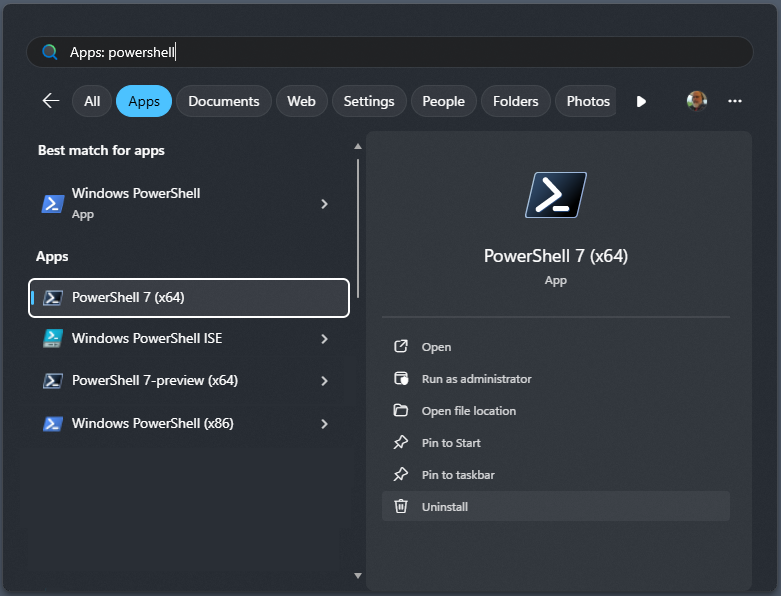
L’entrée sélectionnée concerne PowerShell 7. Les versions préliminaires de PowerShell 7 s’installent en parallèle avec les versions stables. Sélectionnez l’élément intitulé PowerShell 7-preview pour démarrer la version préliminaire.
Les premières et dernières entrées affichées concernent Windows PowerShell 5.1, qui sont installées par défaut sur Windows. Si vous choisissez Windows PowerShell ISE, qui démarre l’environnement Windows de script intégré PowerShell (ISE), qui est une autre application qui fonctionne uniquement avec Windows PowerShell 5.1.
Mettre à niveau PowerShell 7
PowerShell 7 prend en charge les mises à jour via Microsoft Update. Lorsque vous activez cette fonctionnalité, vous obtenez les dernières mises à jour de PowerShell 7 dans votre flux de gestion microsoft Update (MU) traditionnel, qu'il s'agisse de Windows Update pour Entreprises, WSUS, Microsoft Endpoint Configuration Manager ou de la boîte de dialogue mu interactive dans Settings. Pour plus d’informations, consultez le FAQ sur Microsoft Update pour PowerShell.
Si vous souhaitez effectuer une mise à niveau vers la dernière version de PowerShell 7 avant qu’elle soit disponible via Microsoft Update, vous devez utiliser la même méthode d’installation que celle utilisée lors de la première installation de PowerShell. Les versions plus récentes de PowerShell 7 remplacent les versions précédentes existantes de PowerShell 7. Les versions préliminaires de PowerShell peuvent être installées côte à côte avec des versions non préliminaires de PowerShell. Les versions préliminaires plus récentes remplacent les versions antérieures existantes de la préversion.
Si vous n'êtes pas sûr de la manière dont PowerShell a été installé, vous pouvez vérifier la valeur de la variable $PSHOME, qui pointe toujours vers le répertoire contenant PowerShell que la session en cours exécute.
- Si la valeur est
$HOME\.dotnet\tools, PowerShell a été installé avec l’outil global .NET. - Si la valeur est
$Env:ProgramFiles\PowerShell\7, PowerShell a probablement été installé à l’aide du package MSI. Vous pouvez le vérifier en recherchant PowerShell dans le Panneau de configuration programmes et fonctionnalités . - Si la valeur commence par
$Env:ProgramFiles\WindowsApps\, PowerShell a été installé à l’aide du package MSIX. - Si la valeur est autre, il est probable que PowerShell ait été installé en tant que package ZIP.
Pour déterminer si PowerShell peut être mis à niveau avec WinGet, exécutez la commande suivante :
winget list --id Microsoft.PowerShell --upgrade-available
Si une mise à niveau est disponible, la sortie indique la dernière version disponible. Utilisez la commande suivante pour mettre à niveau PowerShell à l’aide de WinGet :
winget upgrade --id Microsoft.PowerShell
Si elle est disponible dans la nouvelle version, WinGet utilise le même format de package (MSI ou MSIX) utilisé pour installer la version actuelle de PowerShell. Vous pouvez également télécharger et installer manuellement le package souhaité.
Désinstaller PowerShell 7
Le processus de désinstallation de PowerShell 7 dépend de la méthode d’installation que vous avez utilisée.
Si vous avez installé PowerShell à l’aide de WinGet, exécutez la commande suivante :
winget uninstall --id Microsoft.PowerShellSi vous avez installé PowerShell à l’aide du package MSI, vous pouvez le désinstaller à partir du Programs et fonctionnalités Panneau de configuration.
Si vous avez installé PowerShell à l’aide du package ZIP, supprimez le dossier dans lequel vous avez décompressé les fichiers.
Si vous avez installé PowerShell à partir du Microsoft Store, ouvrez le menu Démarrer et recherchez
PowerShell 7. Sélectionnez Désinstaller dans le menu des options.Si vous avez installé PowerShell en tant qu’outil global .NET, exécutez la commande suivante :
dotnet tool uninstall --global PowerShell
Versions prises en charge de Windows
Microsoft prend en charge PowerShell jusqu’à PowerShell atteint la fin du support ou la version de Windows atteint la fin du support.
Les images Docker du SDK .NET contiennent les dernières versions de PowerShell. Ces images sont disponibles à partir du Registre Microsoft Artifact. Ces images peuvent ne pas inclure les dernières mises à jour de sécurité. Microsoft recommande de mettre à jour les packages du système d'exploitation vers la dernière version afin de garantir l'application des dernières mises à jour de sécurité. Ces images sont fournies à des fins de test. Si vous avez besoin d’une image Docker pour une charge de travail de production, vous devez générer et gérer votre propre image.
Note
La prise en charge d’une version spécifique de Windows est déterminée par les stratégies de cycle de vie Support Microsoft. Pour plus d’informations, consultez :
Vous pouvez consulter la version que vous utilisez en exécutant winver.exe.
Méthodes d’installation prises en charge
Microsoft prend en charge les méthodes d’installation mentionnées dans ce document. D’autres méthodes tierces d’installation peuvent être disponibles à partir d’autres sources. Même s’il est possible que ces outils et méthodes fonctionnent, Microsoft ne peut pas prendre en charge ces méthodes.
Note
Les commandes d’installation de cet article concernent la dernière version stable de PowerShell. Pour installer une autre version de PowerShell, ajustez la commande pour qu’elle corresponde à la version dont vous avez besoin. Ouvrez la page Balises de version sur GitHub. Sélectionnez la balise de la version publiée que vous souhaitez installer. Les liens de téléchargement pour chaque package se trouvent dans la section Ressources de la version. La section Ressources peut être réduite. Vous devrez peut-être cliquer pour la développer.
Collaborer avec nous sur GitHub
La source de ce contenu se trouve sur GitHub, où vous pouvez également créer et examiner les problèmes et les demandes de tirage. Pour plus d’informations, consultez notre guide du contributeur.
