Remarque
L’accès à cette page nécessite une autorisation. Vous pouvez essayer de vous connecter ou de modifier des répertoires.
L’accès à cette page nécessite une autorisation. Vous pouvez essayer de modifier des répertoires.
Important
Depuis janvier 2026, le projet AI Shell n’est plus activement maintenu. Ce projet doit être considéré comme archivé d’un point de vue ingénieur.
Options de ligne de commande
Description:
  AI for the command line.

Usage:
  aish [<query>] [options]

Arguments:
  <query>  The query term used to get response from AI.

Options:
  --channel <channel>              A named pipe used to setup communication
                                   between aish and the command-line shell.
  --shell-wrapper <shell-wrapper>  Path to the configuration file to wrap
                                   AI Shell as a different application.
  --version                        Show version information
  -?, -h, --help                   Show help and usage information
Commandes de conversation
Pour interroger le modèle d’IA sélectionné, entrez votre invite à l’invite AI Shell. AI Shell envoie la demande d’invite au modèle d’IA connecté. AI Shell fournit également un ensemble de base de commandes shell utilisées pour interagir avec le modèle d’IA.
Pour obtenir la liste des commandes, utilisez la commande /help dans la session de conversation. La liste suivante contient les commandes AI Shell disponibles pour tous les agents.
  Name       Description                                                 Source
─────────────────────────────────────────────────────────────────────────────────────
  /agent     Command for agent management.                               Core
  /clear     Clear the screen.                                           Core
  /code      Command to interact with the code generated.                Core
  /dislike   Dislike the last response and send feedback.                Core
  /exit      Exit the interactive session.                               Core
  /help      Show all available commands.                                Core
  /like      Like the last response and send feedback.                   Core
  /mcp       Command for managing MCP servers and tools.                 Core
  /refresh   Start a new chat session.                                   Core
  /retry     Regenerate a new response for the last query.               Core
AI Shell fournit également des commandes spécifiques à l’agent sélectionné.
  Name       Description                                                                   Source
---------------------------------------------------------------------------------------------------
  /gpt       Command for GPT management within the 'openai-gpt' agent.                     openai-gpt
  /replace   Replace argument placeholders in the generated scripts with the real value.   azure
Commandes générales de chat
/agent
Commande pour la gestion de l’agent.
Utilisation :
/agent [command] [options]
Options : -h, --help - Afficher l’aide et les informations d’utilisation
Sous-commandes
-
config <agent>- Ouvrez le fichier de paramètres d’un agent. Quand aucun agent n’est spécifié, ciblez l’agent actif. -
list- Listez tous les agents disponibles. -
use <agent>- Spécifiez un agent à utiliser ou choisissez-en un parmi les agents disponibles.
/agent config
Ouvrez le fichier de configuration d’un agent. Quand aucun agent n’est spécifié, ciblez l’agent actif.
Utilisation :
/agent config [<agent>] [options]
Arguments : <azure|openai-gpt> Nom d’un agent.
Options :
-
--editor <editor>- L’éditeur dans lequel ouvrir le fichier de réglage. -
-h,--help- Afficher l’aide et les informations d’utilisation
Exemple:
/agent config openai-gpt
/agent list
Répertorier tous les agents disponibles.
Utilisation :
/agent list [options]
Options :
-
-h,--helpAfficher les informations d’aide et d’utilisation
Exemple:
> /agent list

  Name             Description
───────────────────────────────────────────────────────────────────────────────────────────────────

  openai-gpt       Active GPT: <gpt-name>. A GPT instance with expertise in PowerShell scripting
                   using Entra ID authentication.
  azure (active)   This AI assistant connects you to the Azure Copilot and can generate Azure
                   CLI and Azure PowerShell commands for managing Azure resources and answer
                   questions about Azure.
/agent use
Spécifiez un agent à utiliser ou choisissez-en un parmi les agents disponibles.
Utilisation :
/agent use [<agent>] [options]
Arguments : <agent> - Nom d’un agent (facultatif). Si vous ne fournissez pas de nom d’agent, AI Shell vous invite à en choisir un parmi les agents disponibles.
Options :
-
-h,--help- Afficher l’aide et les informations d’utilisation
/clear
Efface l’écran. Vous pouvez également utiliser l’alias /cls.
/code
Commande pour interagir avec le code généré.
Utilisation :
/code [command] [options]
Sous-commandes :
-
copy <n>Copiez le n-ième extrait de code (basé sur 1) dans le presse-papiers. Copiez tout le code lorsque<n>n’est pas spécifié. [valeur par défaut : -1] -
save <file>- Enregistrez tout le code dans un fichier. -
post <n>- Publiez le n-ième extrait de code (basé sur 1) dans l’interpréteur de commandes de ligne de commande connecté. Publiez tout le code lorsque<n>n’est pas spécifié. [valeur par défaut : -1]
Options :
-
-h,--help- Afficher l’aide et les informations d’utilisation
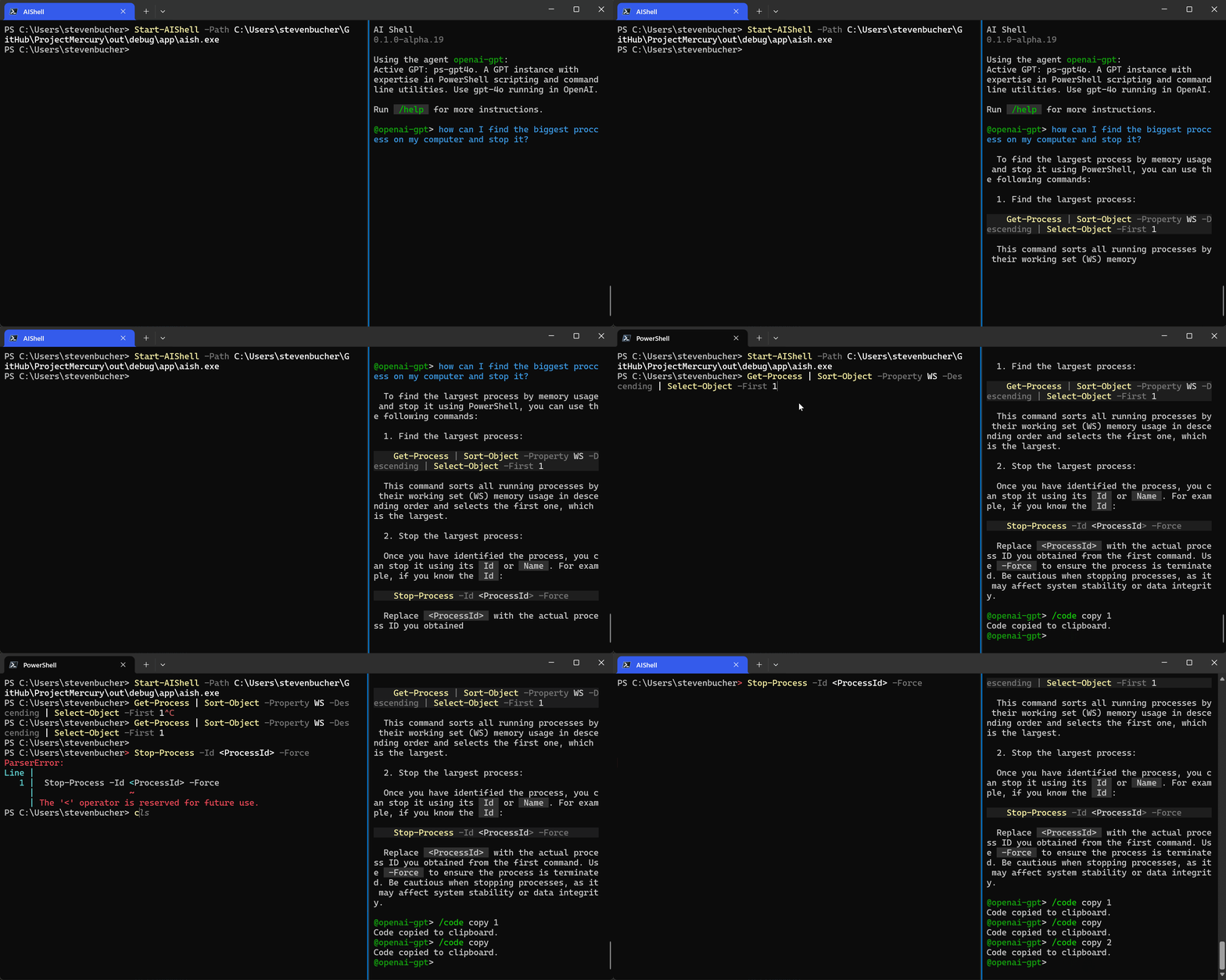
/code copy
Copiez l’extrait de code n-th (basé sur 1) dans le Presse-papiers. Copiez tout le code lorsque <n> n’est pas spécifié.
Utilisation :
/code copy [<n>] [options]
Arguments:
-
<n>Utiliser l’extrait de code n-th (basé sur 1). Spécifiez l’argument comme pour-1utiliser tout le code. Lorsque vous ne spécifiez pas l’argument, la valeur par défaut est-1.
Options :
-
-h,--help- Afficher l’aide et les informations d’utilisation
Exemples
/code save
Enregistrez tout le code dans un fichier.
Utilisation :
/code save <file> [options]
Arguments:
-
<file>Chemin d’accès au fichier dans lequel enregistrer le code.
Options :
-
--appendAjouter à la fin du fichier. -
-h,--helpAfficher les informations d’aide et d’utilisation
Exemples:
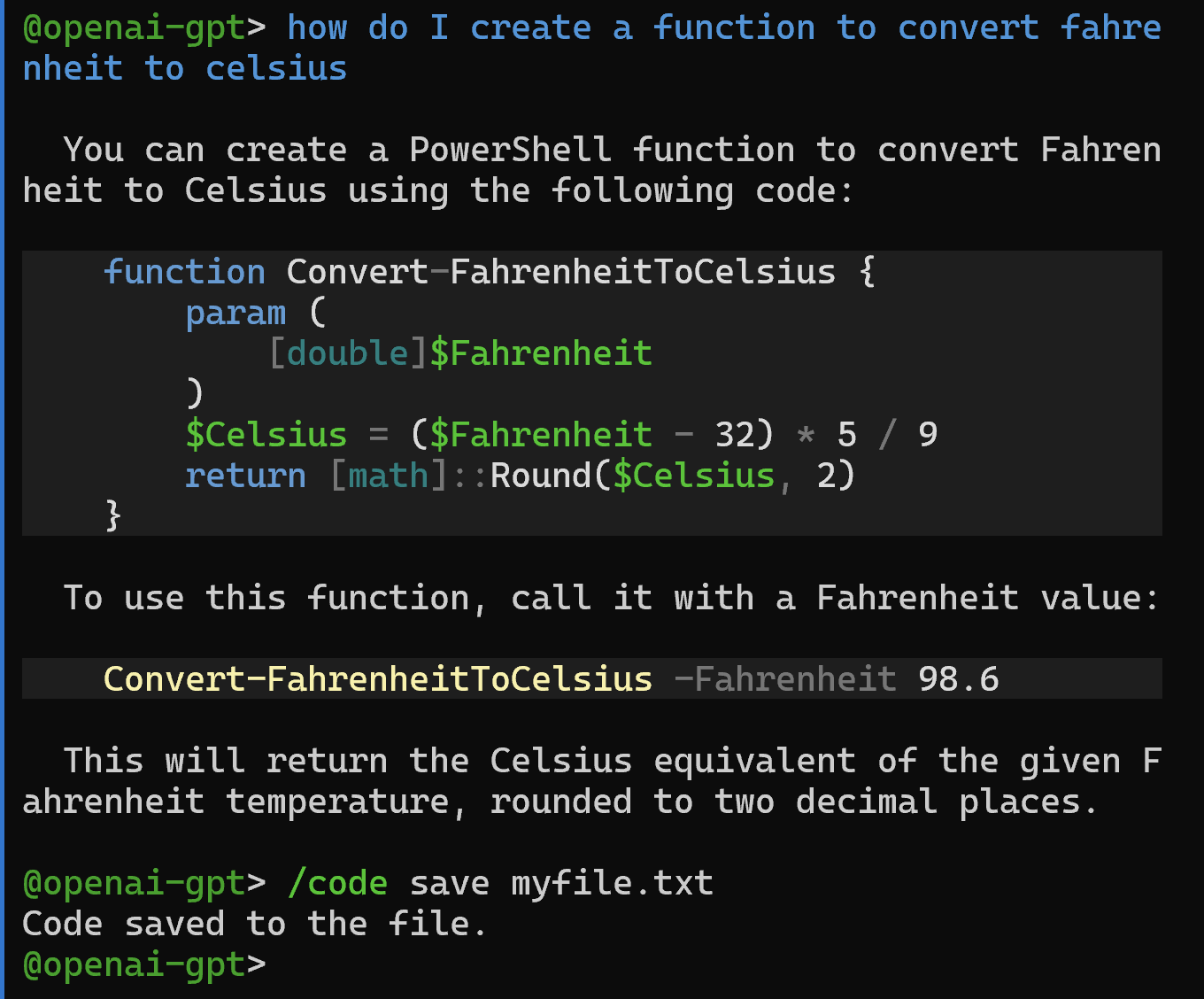
L’exemple suivant copie tout le code dans un fichier.
/code post
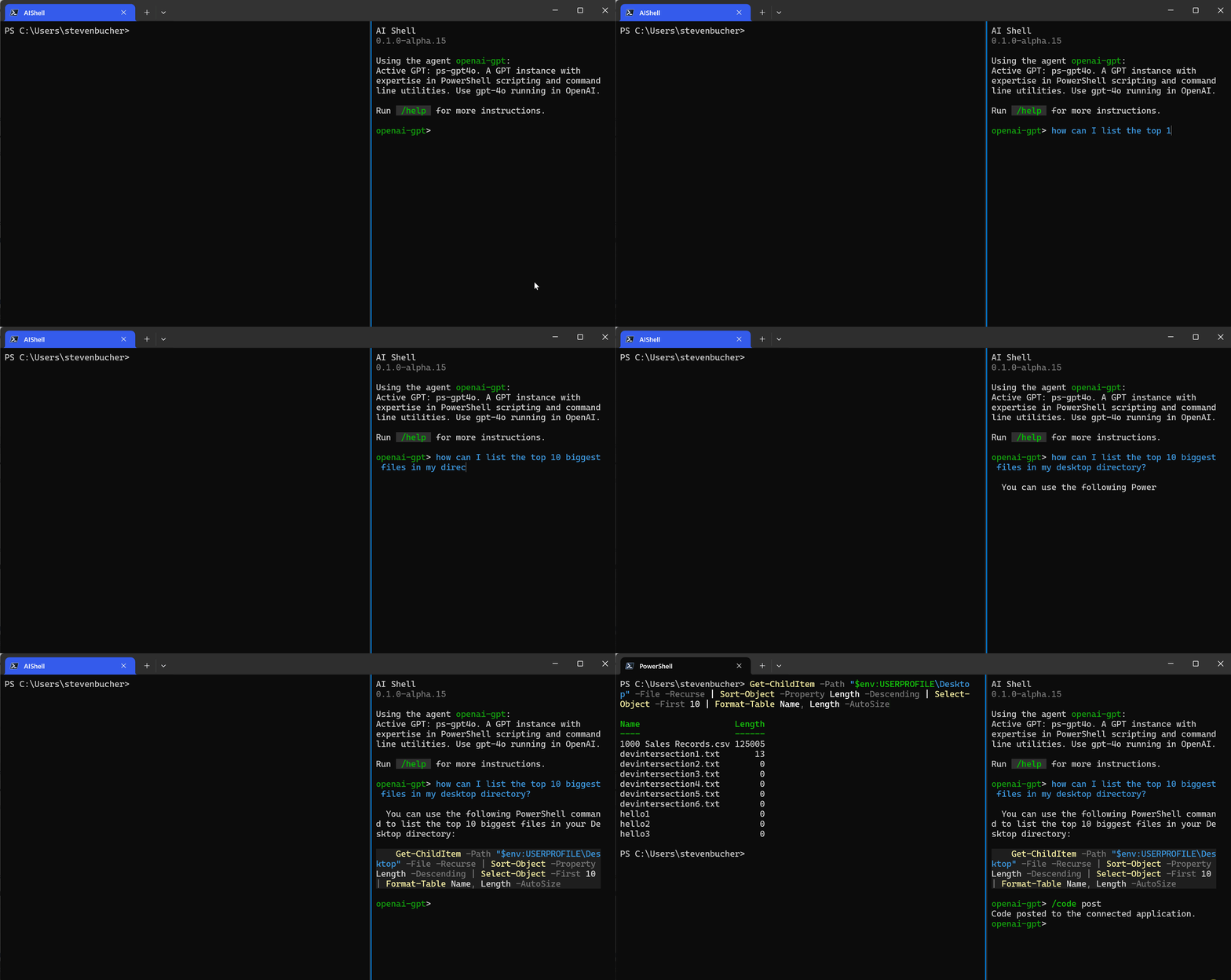
Publiez l’extrait de code n-ième (basé sur 1) dans l’interpréteur de commandes connecté. Publiez tout le code lorsque <n> n’est pas spécifié.
Utilisation :
/code post [<n>] [options]
Arguments:
-
<n>Utiliser l’extrait de code n-th (basé sur 1). Utilisez tout le code lorsqu’aucune valeur n’est spécifiée.
Options :
-
-h, --helpAfficher les informations d’aide et d’utilisation
Exemples:
/dislike
Je n’aime pas la dernière réponse et envoyez des commentaires.
Utilisation :
/dislike [options]
Options :
-
-h, --helpAfficher les informations d’aide et d’utilisation
/exit
Quittez la session interactive.
Utilisation :
/exit [options]
Options :
-
-h, --helpAfficher les informations d’aide et d’utilisation
/like
Aimez la dernière réponse et envoyez des commentaires.
Utilisation :
/like [options]
Options :
-
-h, --helpAfficher les informations d’aide et d’utilisation
/mcp
Commande pour la gestion des serveurs et des outils MCP.
Utilisation :
/mcp [options]
Options :
-
-h, --helpAfficher les informations d’aide et d’utilisation
/refresh
Démarrez une nouvelle session de chat.
Utilisation :
/refresh [options]
Options :
-
-h, --helpAfficher les informations d’aide et d’utilisation
/retry
Régénérez une nouvelle réponse pour la dernière requête.
Utilisation :
/retry [options]
Options :
-
-h, --helpAfficher les informations d’aide et d’utilisation
Commandes de chat spécifiques à l’agent
/gpt
Commande pour la gestion GPT au sein de l’agent 'openai-gpt'.
Utilisation :
/gpt [command] [options]
Options :
-
-h, --helpAfficher les informations d’aide et d’utilisation
Sous-commandes :
-
list- Répertoriez un GPT spécifique ou tous les GPT disponibles. -
use- Spécifiez un GPT à utiliser ou choisissez-en un parmi les GPT disponibles.
/gpt list
Répertoriez un GPT spécifique ou tous les GPT disponibles.
Utilisation :
/gpt list [<GPT>] [options]
Arguments : <GPT> - Le nom d’un GPT
Options :
-
-h,--help- Afficher l’aide et les informations d’utilisation
Example
/gpt list

  Name                    Active   Description
───────────────────────────────────────────────────────────────────────────────────────────────────
  az-entraId-gpt-4o                A GPT instance with expertise in PowerShell scripting using
                                   Entra ID authentication.
  az-aikey-gpt-4o         true     A GPT instance with expertise in PowerShell scripting using
                                   Entra ID authentication.
/gpt use
Spécifiez un GPT à utiliser ou choisissez-en un parmi les GPT disponibles.
Utilisation :
/gpt use [<GPT>] [options]
Arguments : <GPT> - Le nom d’un GPT
Options :
-
-h,--help- Afficher l’aide et les informations d’utilisation
/replace
Remplacez les espaces réservés aux arguments dans les scripts générés par la valeur réelle. Cette commande n’est disponible que pour l’agent Azure.
Utilisation :
/replace [options]
Options :
-
-h,--help- Afficher l’aide et les informations d’utilisation
Historique des commandes AI Shell
AI Shell inclut une version modifiée de PSReadLine. À l’instar du module PSReadLine pour PowerShell, AI Shell vous permet d’utiliser les touches fléchées pour naviguer dans l’historique de vos commandes. AI Shell enregistre l’historique dans un fichier nommé AIShell_history.txt, au même emplacement que les autres fichiers d’historique PSReadLine :
- Sur les systèmes Windows :
$Env:APPDATA\Microsoft\Windows\PowerShell\PSReadLine. - Sur les systèmes non-Windows :
$Env:XDG_DATA_HOME/powershell/PSReadLineou$Env:HOME/.local/share/powershell/PSReadLine.