Remarque
L’accès à cette page nécessite une autorisation. Vous pouvez essayer de vous connecter ou de modifier des répertoires.
L’accès à cette page nécessite une autorisation. Vous pouvez essayer de modifier des répertoires.
Configurez l’intégration continue (CI) et la livraison continue (CD) pour votre application Go à l’aide d’Azure DevOps Starter. DevOps Starter simplifie la configuration initiale d’un pipeline de build et de mise en production Azure DevOps.
Si vous n’avez pas d’abonnement Azure, vous pouvez en obtenir un gratuitement via Visual Studio Dev Essentials.
Se connecter au portail Azure
DevOps Starter crée un pipeline CI/CD dans Azure Pipelines. Vous pouvez créer une organisation Azure DevOps ou utiliser une organisation existante. DevOps Starter crée également des ressources Azure dans l’abonnement Azure de votre choix.
Connectez-vous au portail Azure.
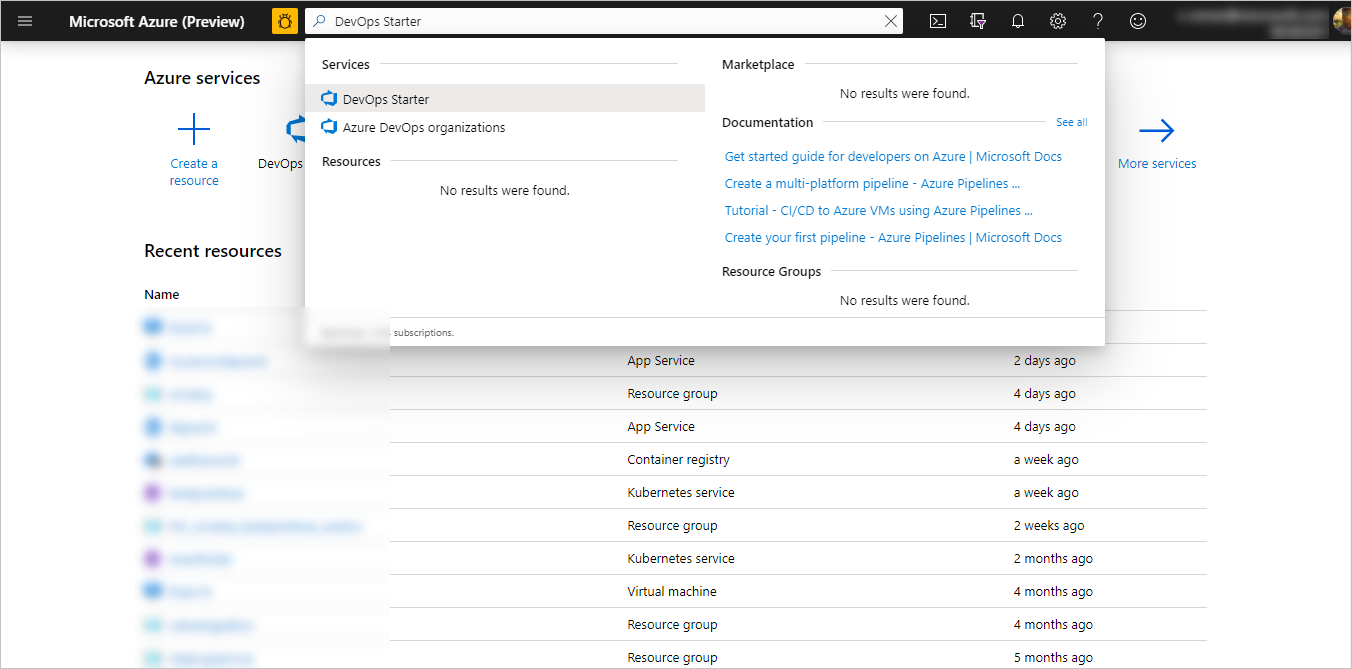
Dans la zone de recherche, tapez DevOps Starter, puis sélectionnez. Cliquez sur Ajouter pour en créer un nouveau.
Sélectionner un exemple d’application et de service Azure
Sélectionnez l’exemple d’application Go , puis sélectionnez Suivant.
L’application Go simple est l’infrastructure par défaut. Sélectionnez Suivant. L’infrastructure d’application, que vous avez choisie précédemment, détermine le type de cibles de déploiement de service Azure disponibles pour le déploiement.
Laissez le service Azure par défaut et sélectionnez Suivant.
Configurer Azure DevOps et un abonnement Azure
Créez une organisation Azure DevOps gratuite ou choisissez une organisation existante.
Entrez un nom pour votre projet Azure DevOps.
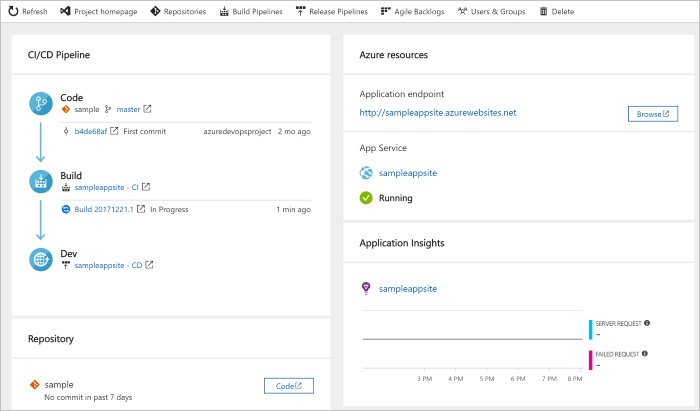
Sélectionnez votre abonnement Azure et votre emplacement, entrez un nom pour votre application, puis sélectionnez Terminé. Après quelques minutes, le tableau de bord DevOps Starter s’affiche dans le portail Azure. Un exemple d’application est configuré dans un dépôt dans votre organisation Azure DevOps, une build est exécutée et votre application est déployée sur Azure.
Le tableau de bord fournit une visibilité sur votre dépôt de code, votre pipeline CI/CD et votre application dans Azure. À droite, sélectionnez Parcourir pour afficher votre application en cours d’exécution.
Valider vos modifications de code et exécuter le CI/CD
DevOps Starter crée un dépôt Git dans Azure Repos ou GitHub. Pour afficher le dépôt et apporter des modifications de code à votre application, procédez comme suit :
Dans DevOps Starter, à gauche, sélectionnez le lien de votre branche principale. Le lien ouvre une vue vers le dépôt Git nouvellement créé.
Pour afficher l’URL du clone du dépôt, sélectionnez Cloner en haut à droite. Vous pouvez cloner votre dépôt Git dans votre IDE favori. Dans les étapes suivantes, vous pouvez utiliser le navigateur web pour apporter et valider des modifications de code directement à la branche principale.
À gauche, accédez aux vues/index.html fichier, puis sélectionnez Modifier.
Apportez une modification au fichier. Par exemple, modifiez du texte dans l’une des balises div.
Sélectionnez Valider, puis enregistrez vos modifications.
Dans votre navigateur, accédez au tableau de bord DevOps Projects. Une compilation devrait être en cours. Les modifications que vous avez apportées sont générées et déployées automatiquement via un pipeline CI/CD.
Analyser le pipeline CI/CD
DevOps Starter configure automatiquement un pipeline CI/CD complet dans Azure Repos. Explorez et personnalisez le pipeline en fonction des besoins. Pour vous familiariser avec les pipelines de build et de mise en production Azure DevOps, procédez comme suit :
Accédez au tableau de bord DevOps Starter.
En haut, sélectionnez Générer des pipelines. Un onglet de navigateur affiche le pipeline de build de votre nouveau projet.
Pointez sur le champ État, puis sélectionnez les points de suspension (...). Un menu affiche plusieurs options, telles que la mise en file d'attente d'une nouvelle version, la suspension d'une version et la modification de la chaîne de compilation.
Sélectionnez Modifier.
Dans ce volet, vous pouvez examiner les différentes tâches de votre pipeline de build. La build effectue différentes tâches, telles que l’extraction de sources à partir du dépôt Git, la restauration des dépendances et la publication de sorties utilisées pour les déploiements.
En haut du pipeline de compilation, sélectionnez le nom du pipeline de compilation.
Remplacez le nom de votre pipeline de build par quelque chose de plus descriptif, sélectionnez Enregistrer &file d’attente, puis sélectionnez Enregistrer.
Sous le nom de votre pipeline de build, sélectionnez Historique. Ce volet affiche un historique de vos modifications récentes pour la construction. Azure DevOps effectue le suivi des modifications apportées au pipeline de build et vous permet de comparer les versions.
Sélectionnez Déclencheurs. DevOps Starter crée automatiquement un déclencheur CI, et chaque validation du dépôt démarre une nouvelle build. Si vous le souhaitez, vous pouvez choisir d’inclure ou d’exclure des branches du processus CI.
Sélectionnez Retention. Selon votre scénario, vous pouvez spécifier des stratégies pour conserver ou supprimer un certain nombre de builds.
Sélectionnez Build et Release, puis sélectionnez Releases. DevOps Starter crée un pipeline de mise en production pour gérer les déploiements sur Azure.
Sélectionnez l'ellipse (...) en regard de votre pipeline de mise en production, puis sélectionnez Modifier. Le pipeline de mise en production contient un pipeline , qui définit le processus de mise en production.
Sous Artefacts, sélectionnez Supprimer. Le pipeline de build que vous avez précédemment examiné génère la sortie qui est utilisée pour l'artefact.
À droite de l’icône Drop , sélectionnez Déclencheur de déploiement continu. Ce pipeline de déploiement, doté d'un déclencheur de CD activé, exécute un déploiement chaque fois qu'un nouvel artefact de compilation est disponible. Si vous le souhaitez, vous pouvez désactiver le déclencheur afin que vos déploiements nécessitent une exécution manuelle.
À gauche, sélectionnez Tâches. Les tâches sont les activités effectuées par votre processus de déploiement. Dans cet exemple, une tâche a été créée pour effectuer le déploiement sur Azure App Service.
À droite, sélectionnez Afficher les versions pour afficher un historique des versions.
Sélectionnez les points de suspension (...) en regard d'une version, puis sélectionnez Ouvrir. Vous pouvez explorer plusieurs menus, tels qu’un résumé de mise en production, des éléments de travail associés et des tests.
Sélectionnez Validations. Cette vue affiche les validations de code associées à ce déploiement.
Sélectionnez Journaux d’activité. Les journaux contiennent des informations utiles sur le processus de déploiement. Vous pouvez les afficher à la fois pendant et après les déploiements.
Nettoyer les ressources
Lorsqu’elles ne sont plus nécessaires, vous pouvez supprimer l’instance Azure App Service et les ressources associées que vous avez créées dans ce guide de démarrage rapide. Pour ce faire, utilisez la fonctionnalité Supprimer dans le tableau de bord DevOps Starter.
Étapes suivantes
Pour en savoir plus sur la modification des pipelines de build et de mise en production pour répondre aux besoins de votre équipe, consultez :