Remarque
L’accès à cette page nécessite une autorisation. Vous pouvez essayer de vous connecter ou de modifier des répertoires.
L’accès à cette page nécessite une autorisation. Vous pouvez essayer de modifier des répertoires.
Pour créer une machine virtuelle dans le portail Azure, utilisez des modèles de machine virtuelle que votre administrateur CloudSimple a activés pour votre abonnement. Les modèles de machine virtuelle se trouvent dans l’infrastructure VMware.
La création d’une machine virtuelle CloudSimple sur Azure nécessite un modèle de machine virtuelle
Créez une machine virtuelle sur votre cloud privé à partir de l’interface utilisateur vCenter. Pour créer un modèle, suivez les instructions de Cloner une machine virtuelle sur un modèle dans le client web vSphere. Stockez le modèle de machine virtuelle sur votre vCenter de cloud privé.
Créer une machine virtuelle dans le portail Azure
Sélectionnez Tous les services.
Recherchez les CloudSimple Virtual Machines.
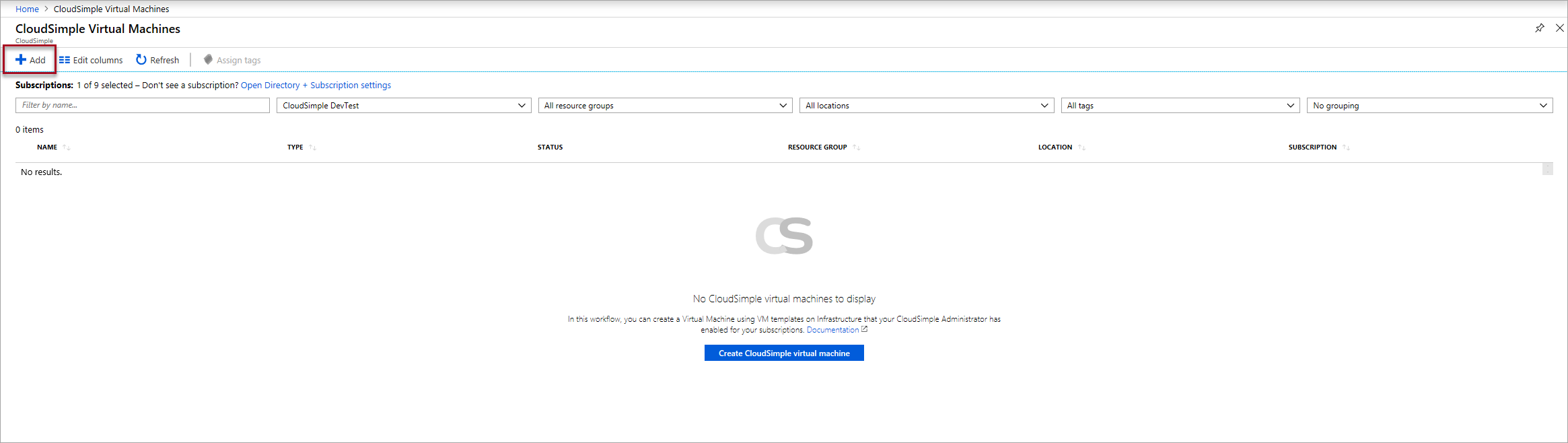
Cliquez sur Ajouter.
Entrez les informations de base et cliquez sur Suivant :Taille.
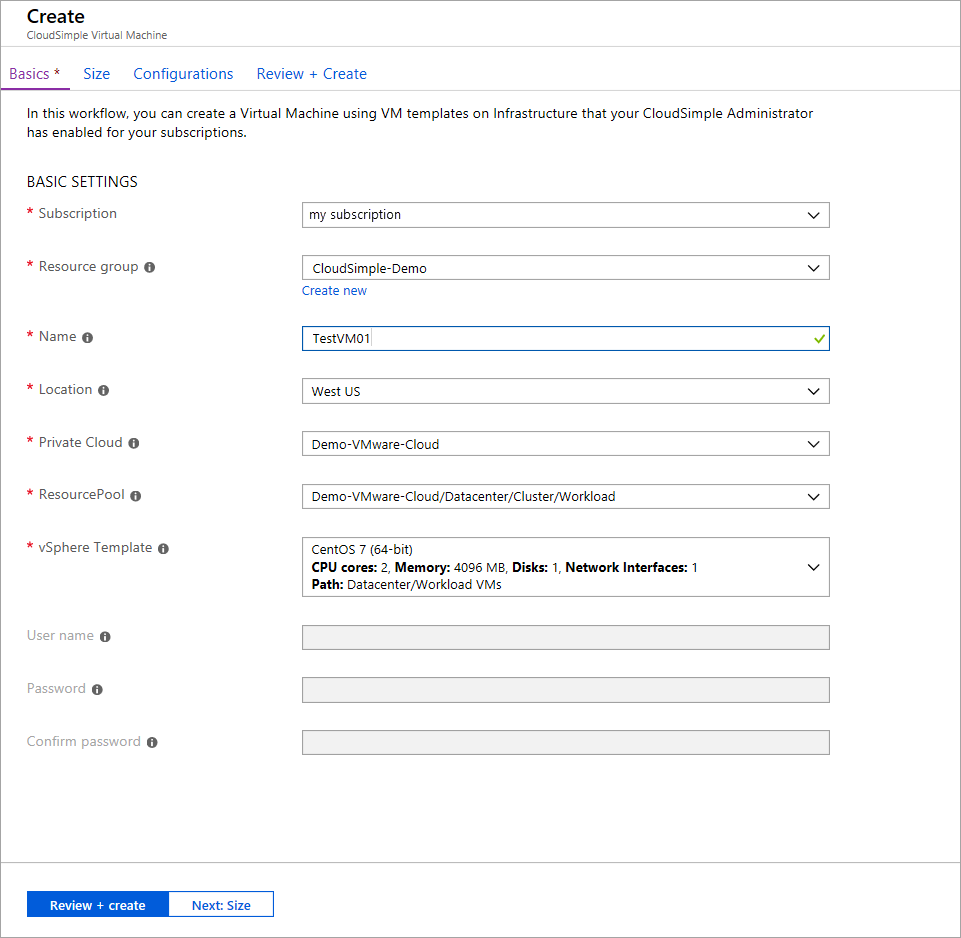
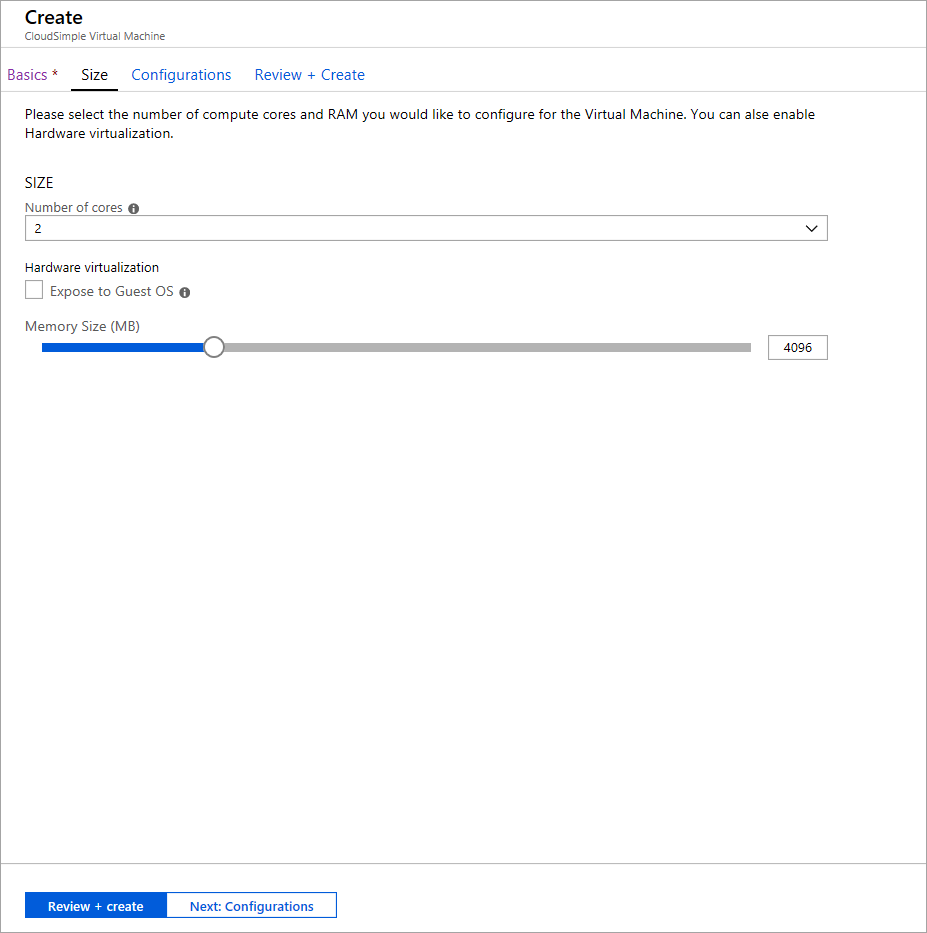
Champ Description Abonnement Abonnement Azure associé à votre cloud privé. Groupe de ressources Groupe de ressources auquel la machine virtuelle sera affectée. Vous pouvez sélectionner un groupe existant ou en créer un. Nom Nom pour identifier la machine virtuelle. Emplacement Région Azure dans laquelle cette machine virtuelle est hébergée. Cloud privé CloudSimple Private Cloud où vous souhaitez créer la machine virtuelle. Pool de ressources Pool de ressources mappé pour la machine virtuelle. Sélectionnez parmi les pools de ressources disponibles. Modèle vSphere Modèle vSphere pour la machine virtuelle. Nom d’utilisateur Nom d’utilisateur de l’administrateur de machine virtuelle (pour les modèles Windows). Mot de passe Mot de passe pour l’administrateur de machine virtuelle (pour les modèles Windows). Confirmer le mot de passe Confirmez le mot de passe. Sélectionnez le nombre de cœurs et de capacité de mémoire de la machine virtuelle, puis cliquez sur Next :Configurations. Cochez la case si vous souhaitez exposer la virtualisation complète du processeur au système d’exploitation invité. Les applications qui nécessitent une virtualisation matérielle peuvent s’exécuter sur des machines virtuelles sans traduction binaire ni paravirtualisation. Pour plus d'informations, consultez l'article VMware Exposer la virtualisation assistée par matériel de VMware.
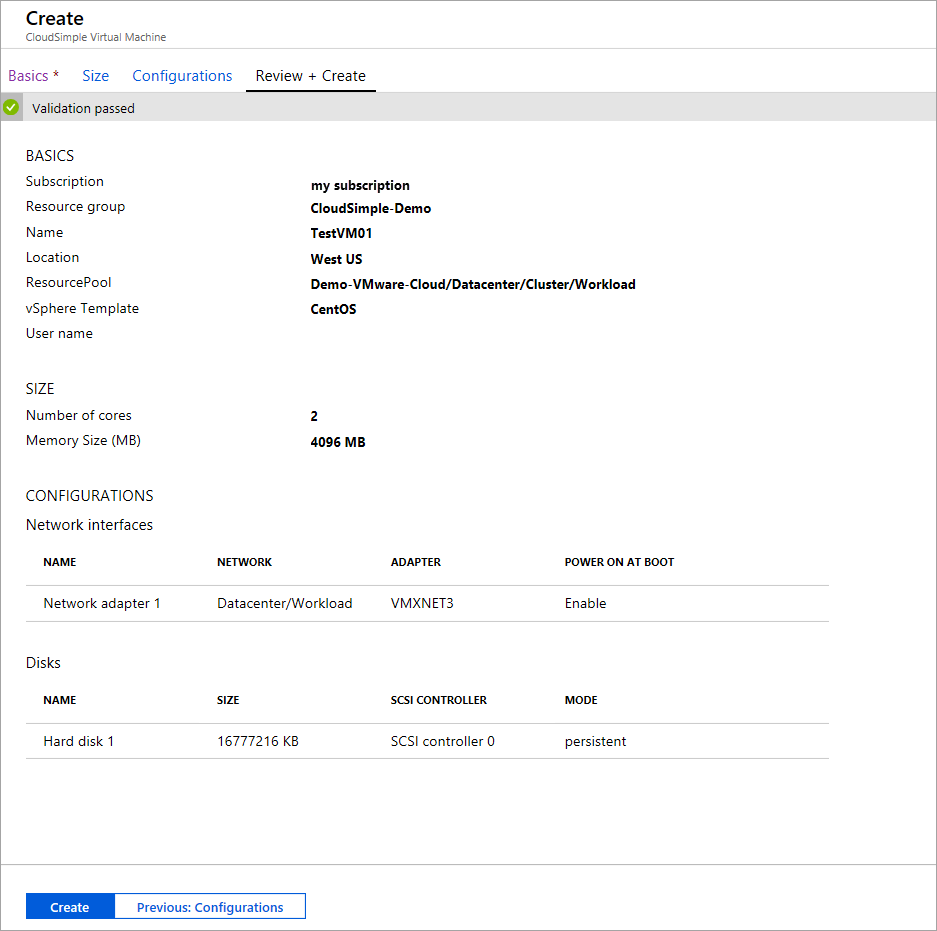
Configurez les interfaces réseau et les disques comme décrit dans les tableaux suivants, puis cliquez sur Vérifier + créer.
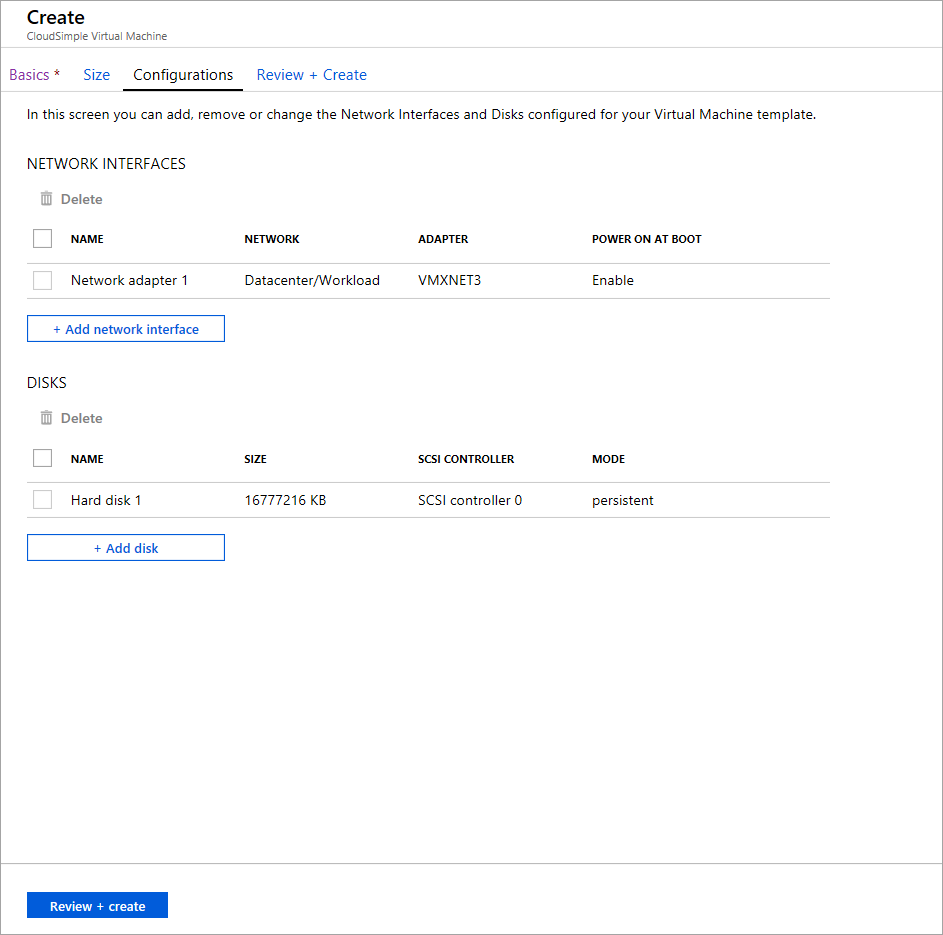
Pour les interfaces réseau, cliquez sur Ajouter une interface réseau et configurez les paramètres suivants.
Contrôle Description Nom Entrez un nom pour identifier l’interface. Réseau Sélectionnez dans la liste des groupes de ports distribués configurés dans votre cloud privé vSphere. Adaptateur Sélectionnez un adaptateur vSphere dans la liste des types disponibles configurés pour la machine virtuelle. Pour plus d’informations, consultez l’article de la base de connaissances VMware Choisir une carte réseau pour votre machine virtuelle. Allumage au démarrage Choisissez s’il faut activer le matériel de carte réseau lorsque la machine virtuelle est démarrée. La valeur par défaut est Activer. Pour les disques, cliquez sur Ajouter un disque et configurez les paramètres suivants.
Élément Description Nom Entrez un nom pour identifier le disque. Taille Sélectionnez l’une des tailles disponibles. Contrôleur SCSI Sélectionnez un contrôleur SCSI pour le disque. Mode Détermine la façon dont le disque participe aux captures instantanées. Choisissez l’une des options suivantes :
- Persistant indépendant : toutes les données écrites sur le disque sont écrites définitivement.
- Indépendant non persistant : les modifications écrites sur le disque sont ignorées lorsque vous désactivez ou réinitialisez la machine virtuelle. Le mode indépendant non persistant vous permet de toujours redémarrer la machine virtuelle dans le même état. Pour plus d’informations, consultez la documentation VMware.Une fois la validation terminée, passez en revue les paramètres, puis cliquez sur Créer. Pour apporter des modifications, cliquez sur les onglets en haut ou cliquez simplement.