Remarque
L’accès à cette page nécessite une autorisation. Vous pouvez essayer de vous connecter ou de modifier des répertoires.
L’accès à cette page nécessite une autorisation. Vous pouvez essayer de modifier des répertoires.
Avant de pouvoir créer des sauvegardes SQL Server sur le stockage cloud, vous devez d’abord créer un compte de stockage, puis un conteneur d’objets blob. La leçon 1 vous guide tout au long des étapes de connexion au portail de gestion Azure, en créant un compte de stockage et un conteneur d’objets blob.
Créer un compte de stockage
Pour créer un compte de stockage à partir du portail de gestion Azure, procédez comme suit :
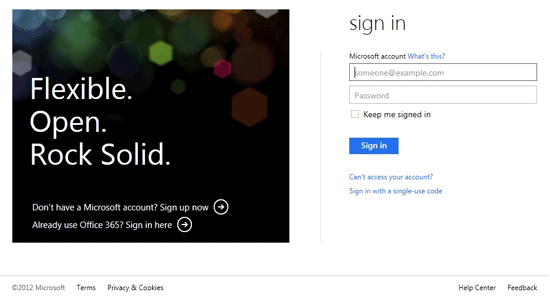
Connectez-vous au portail de gestion Azure à l’aide de votre compte. Si vous n’avez pas de compte Azure, visitez l’essai gratuit d’Azure 3 mois.
Utilisez les instructions pas à pas détaillées ici pour créer un compte de stockage.
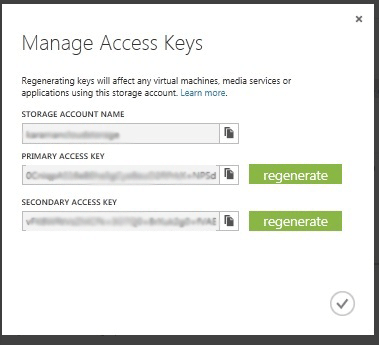
Accédez au compte de stockage que vous avez créé à l’étape précédente. Dans le centre inférieur de la page web, cliquez sur GÉRER LES CLÉS. Les informations du compte s’affichent. Copiez le nom du compte de stockage et les clés d’accès. Ces informations sont requises pour créer des informations d’identification stockées SQL. SQL Server utilise ces informations pour accéder au compte de stockage et créer des sauvegardes.
Remarque
Vous pouvez également créer un compte de stockage par programmation à l’aide d’API REST. Pour plus d’informations, consultez Créer un compte de stockage.
Créer un conteneur blob
Un conteneur permet de regrouper un ensemble de blobs. Tous les objets blob doivent figurer dans un conteneur. Un compte peut contenir un nombre illimité de conteneurs, mais doit avoir au moins un conteneur. Un conteneur peut stocker un nombre illimité d’objets blob.
Pour créer un conteneur, procédez comme suit :
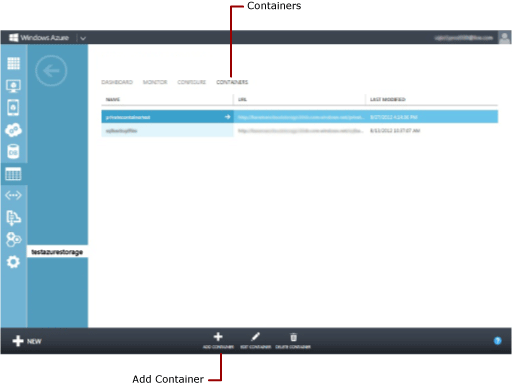
Sélectionnez le compte de stockage, cliquez sur l’onglet CONTENEURS , puis cliquez sur ADD CONTAINER en bas de l’écran, ce qui ouvre une nouvelle boîte de dialogue.
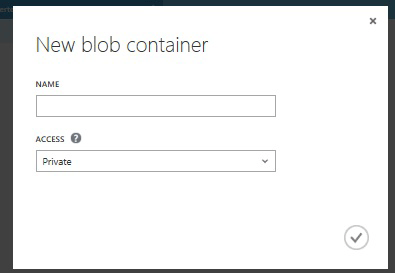
Entrez le nom du conteneur. Notez le nom du conteneur que vous avez spécifié. Ces informations sont utilisées dans l’URL (chemin d’accès au fichier de sauvegarde) dans les instructions T-SQL de la leçon 3 et 4.
Sélectionnez Private pour le type d’accès. Nous vous recommandons de créer des conteneurs privés pour sécuriser vos fichiers de sauvegarde.
Remarque
L’authentification auprès du compte de stockage est requise pour la sauvegarde et la restauration SQL Server, même si vous choisissez de créer un conteneur public.
Vous pouvez également créer un conteneur par programmation à l’aide d’API REST. Pour plus d’informations, consultez Créer un conteneur.
Leçon suivante
Leçon 2 : Créer des informations d’identification SQL Server.