Remarque
L’accès à cette page nécessite une autorisation. Vous pouvez essayer de vous connecter ou de modifier des répertoires.
L’accès à cette page nécessite une autorisation. Vous pouvez essayer de modifier des répertoires.
Cet article décrit le processus de déploiement d’un connecteur qui utilise le service d’importation Microsoft 365 pour importer des données à partir de pages Facebook Entreprise vers Microsoft 365. Pour obtenir une vue d’ensemble générale de ce processus et une liste des conditions préalables requises pour déployer un connecteur Facebook, consultez Configurer un connecteur pour archiver Facebook données.
Étape 1 : Créer une application dans Microsoft Entra ID
Effectuez les étapes suivantes pour créer et inscrire une application dans Microsoft Entra ID.
Accédez à https://portal.azure.com et connectez-vous avec les informations d’identification d’un compte d’administrateur général.
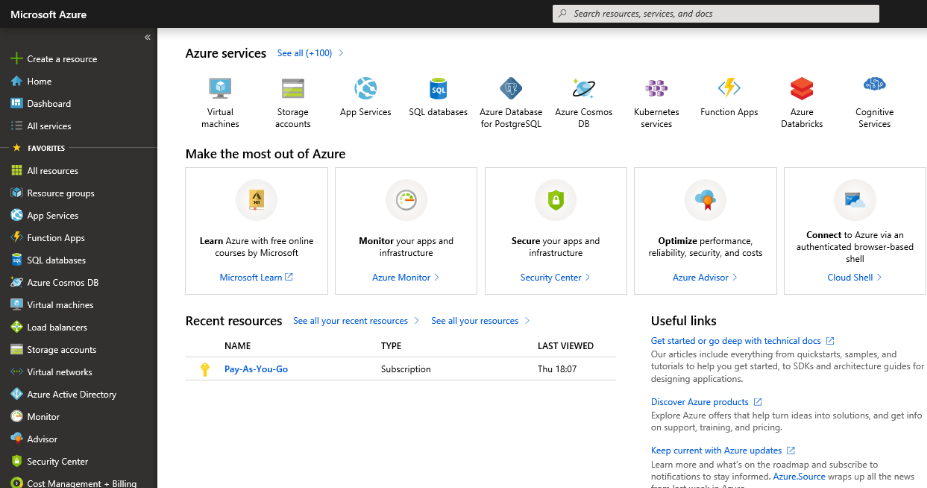
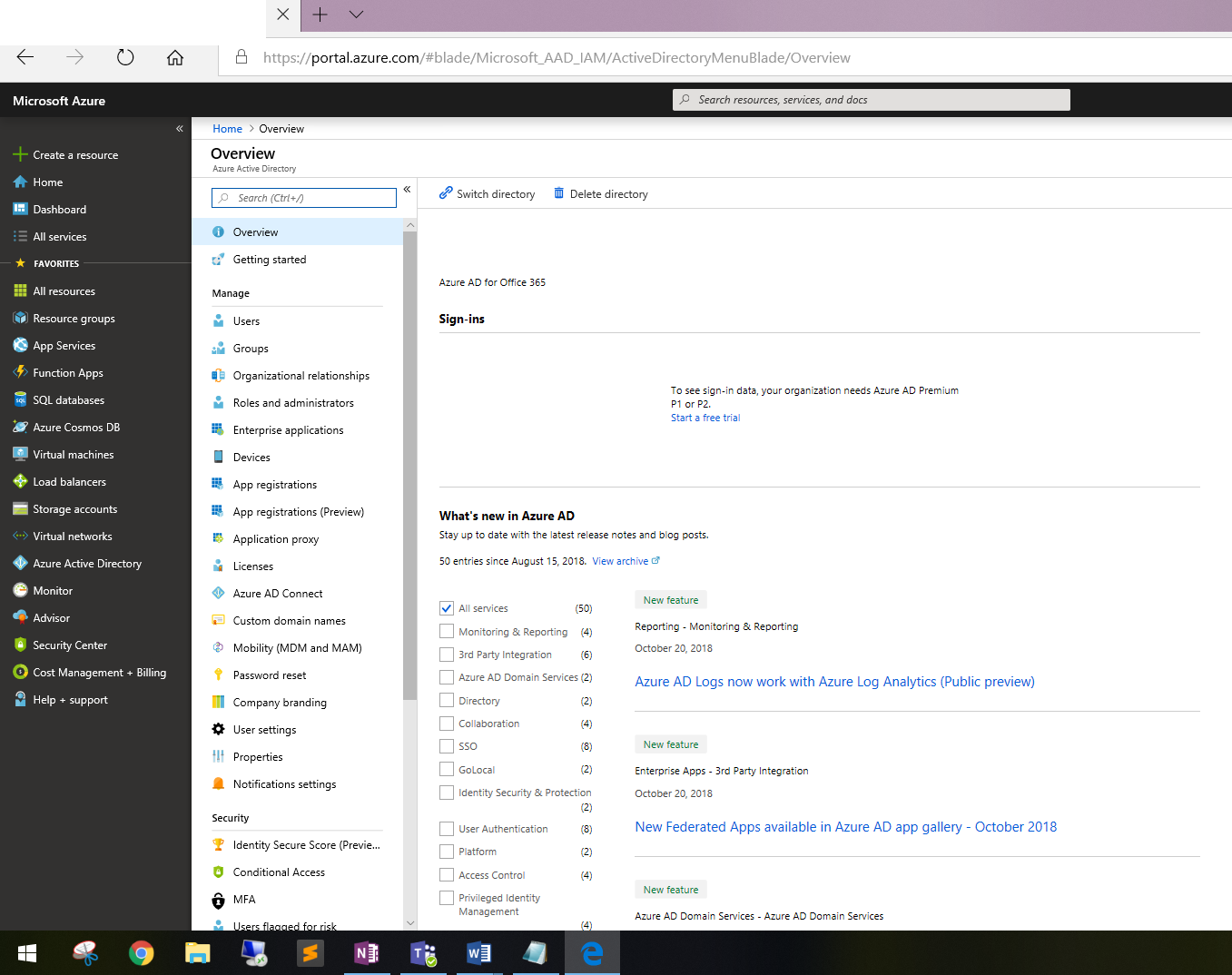
Dans le volet de navigation de gauche, sélectionnez Microsoft Entra ID.
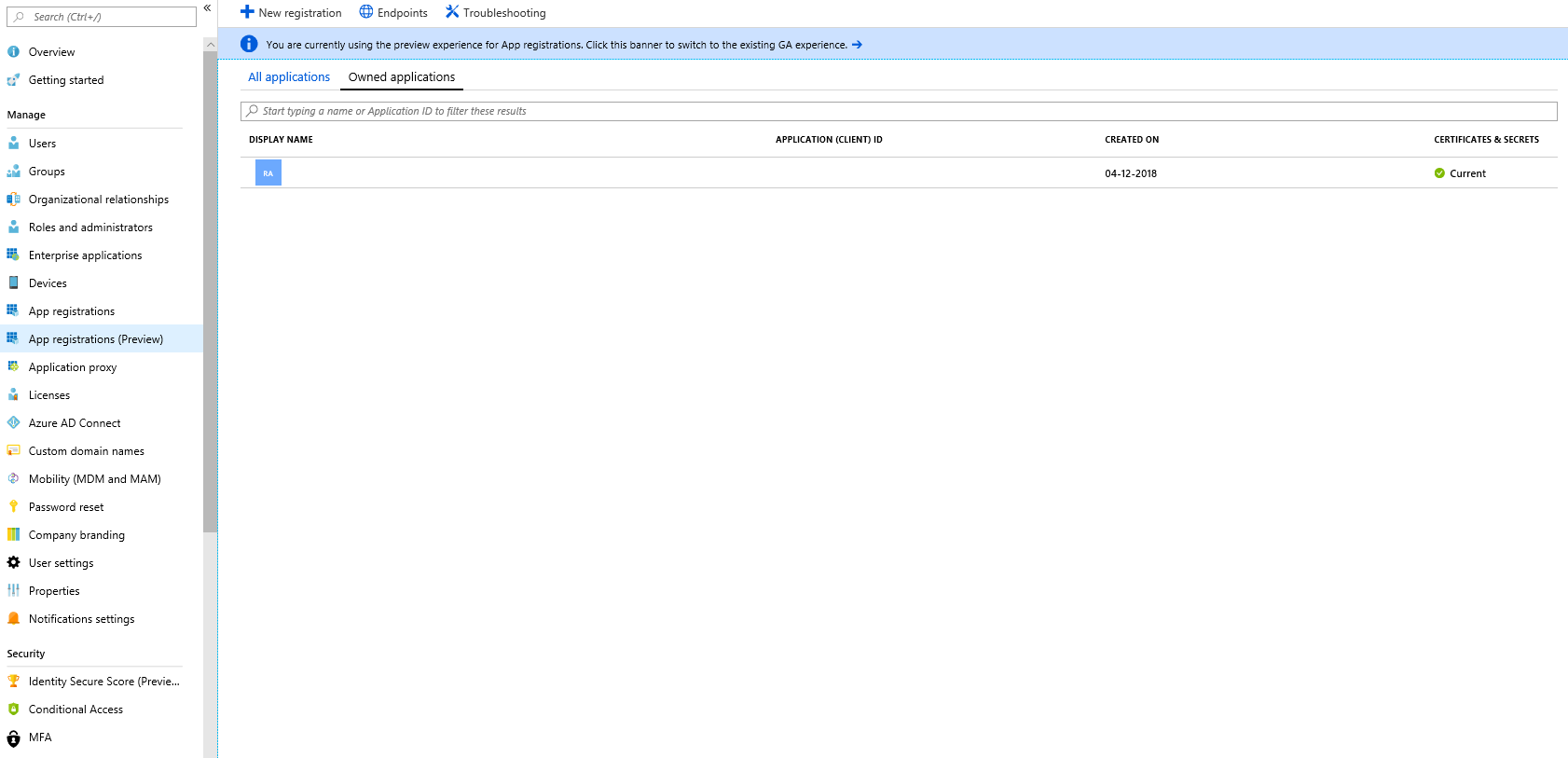
Dans le volet de navigation de gauche, sélectionnez inscriptions d'applications (préversion), puis sélectionnez Nouvelle inscription.
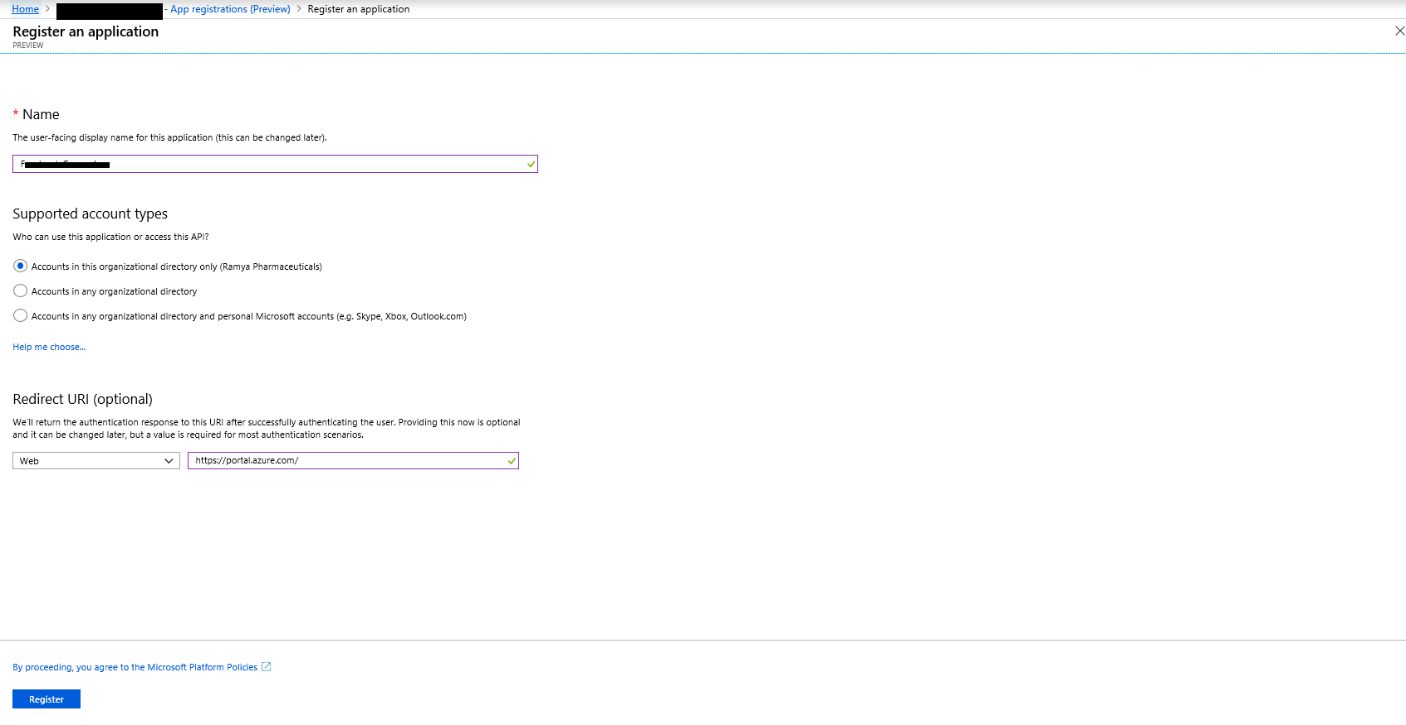
Inscription de l’application Sous URI de redirection, sélectionnez Web dans la liste déroulante type d’application, puis entrez https://portal.azure.com dans la zone URI.
Copiez l’ID d’application (client) et l’ID de répertoire (locataire) et enregistrez-les dans un fichier texte ou un autre emplacement sécurisé. Vous utiliserez ces ID dans les étapes ultérieures.
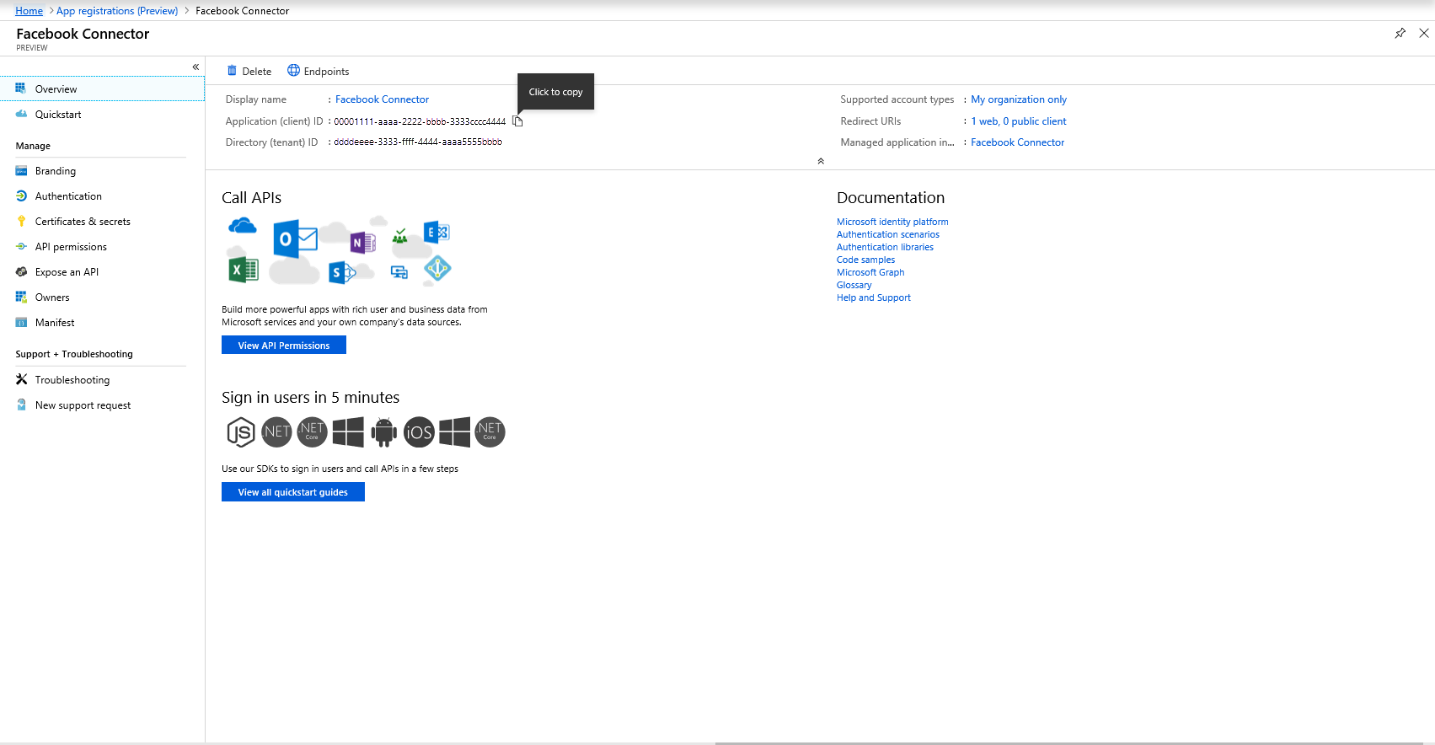
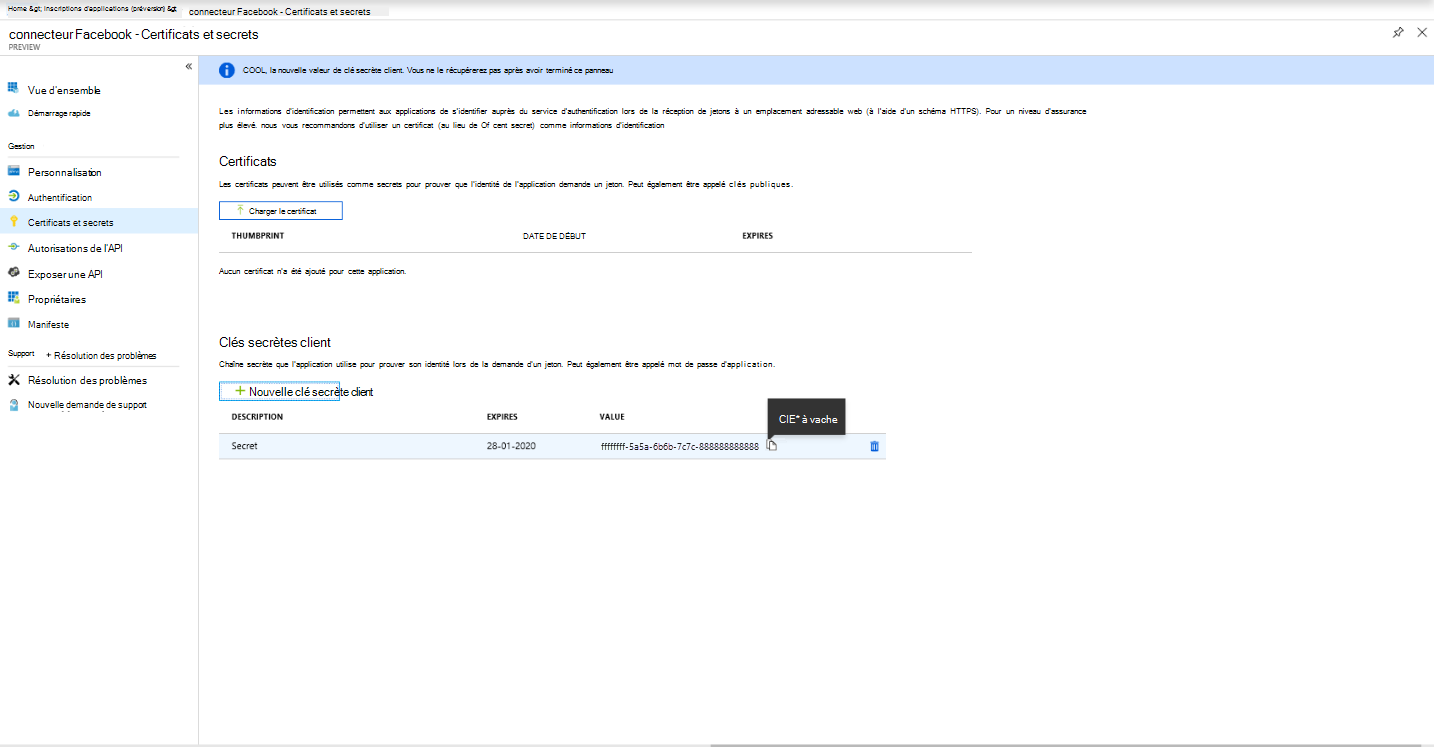
Accédez à Certificats & secrets pour la nouvelle application.
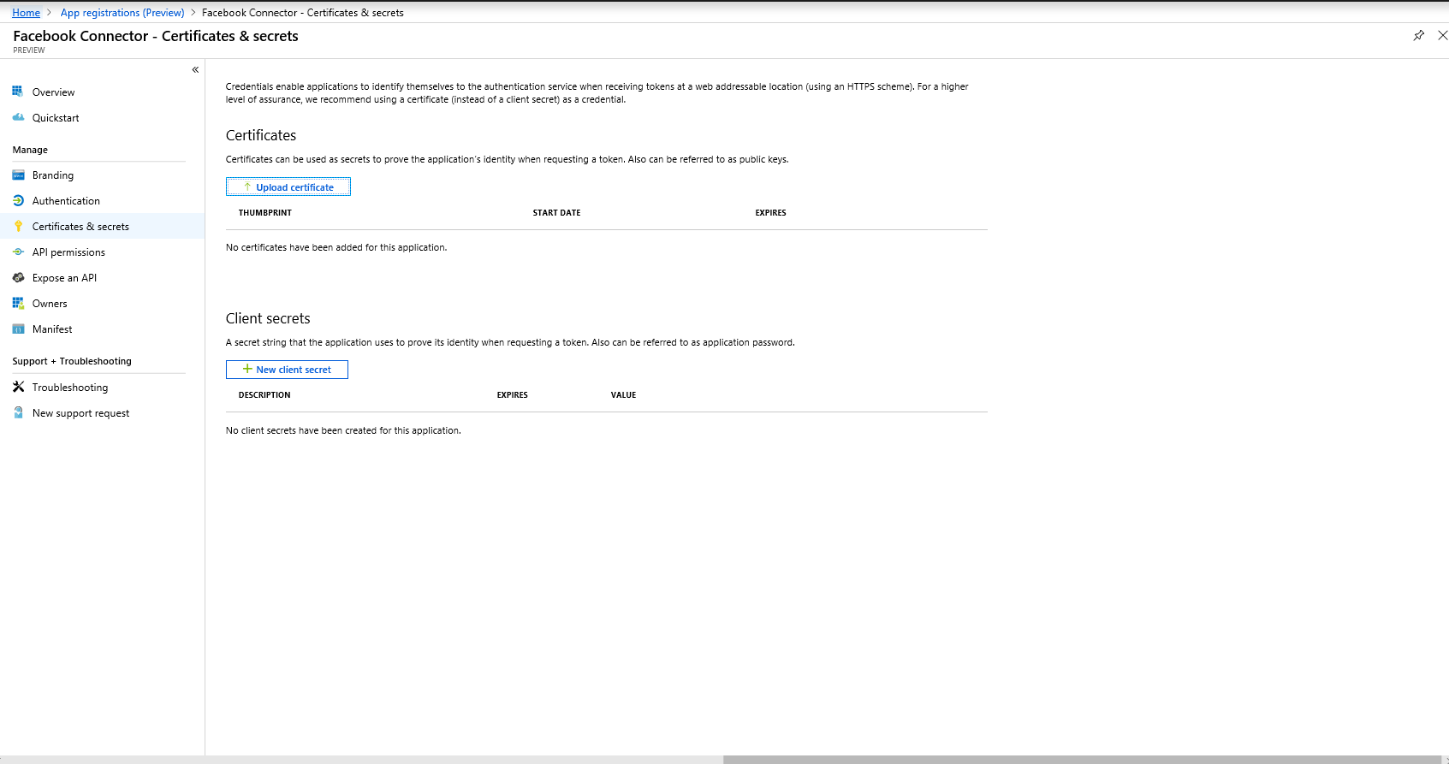
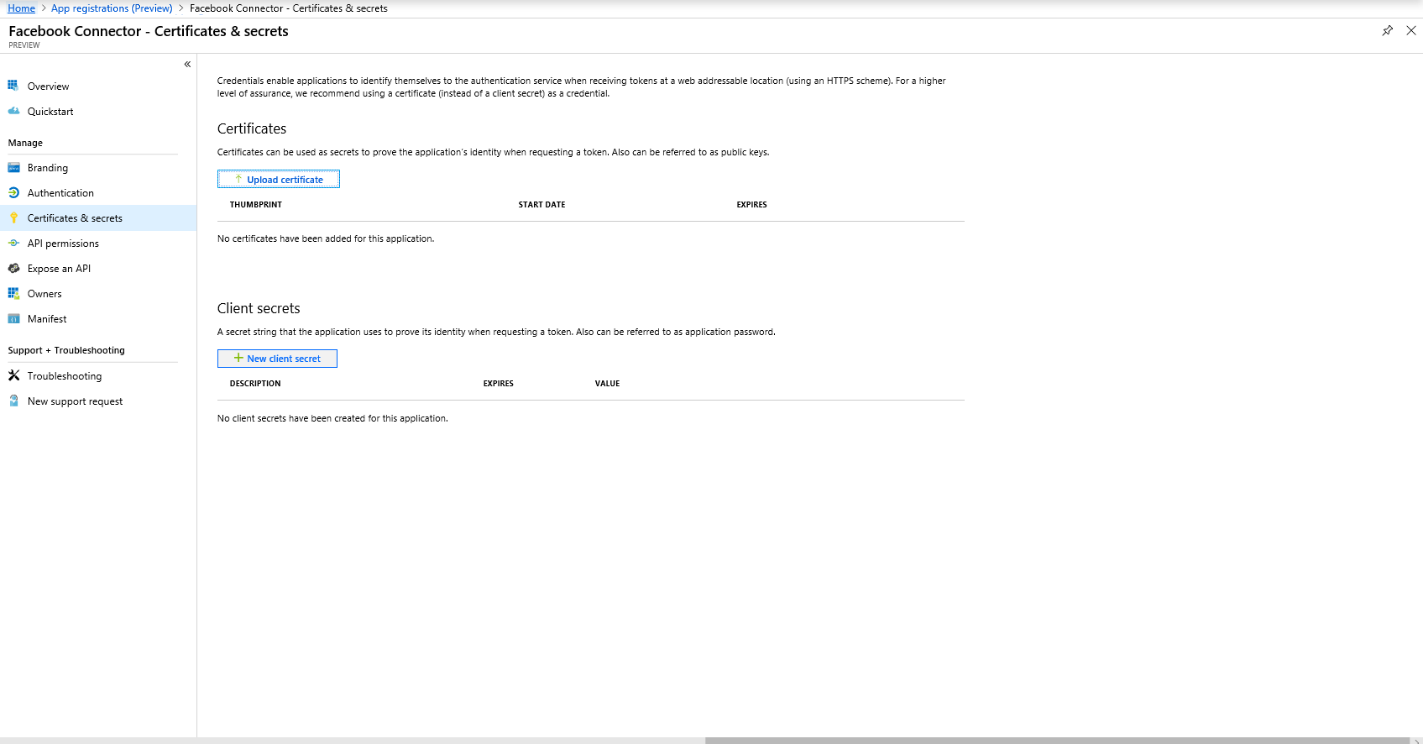
Sélectionnez Nouvelle clé secrète client.
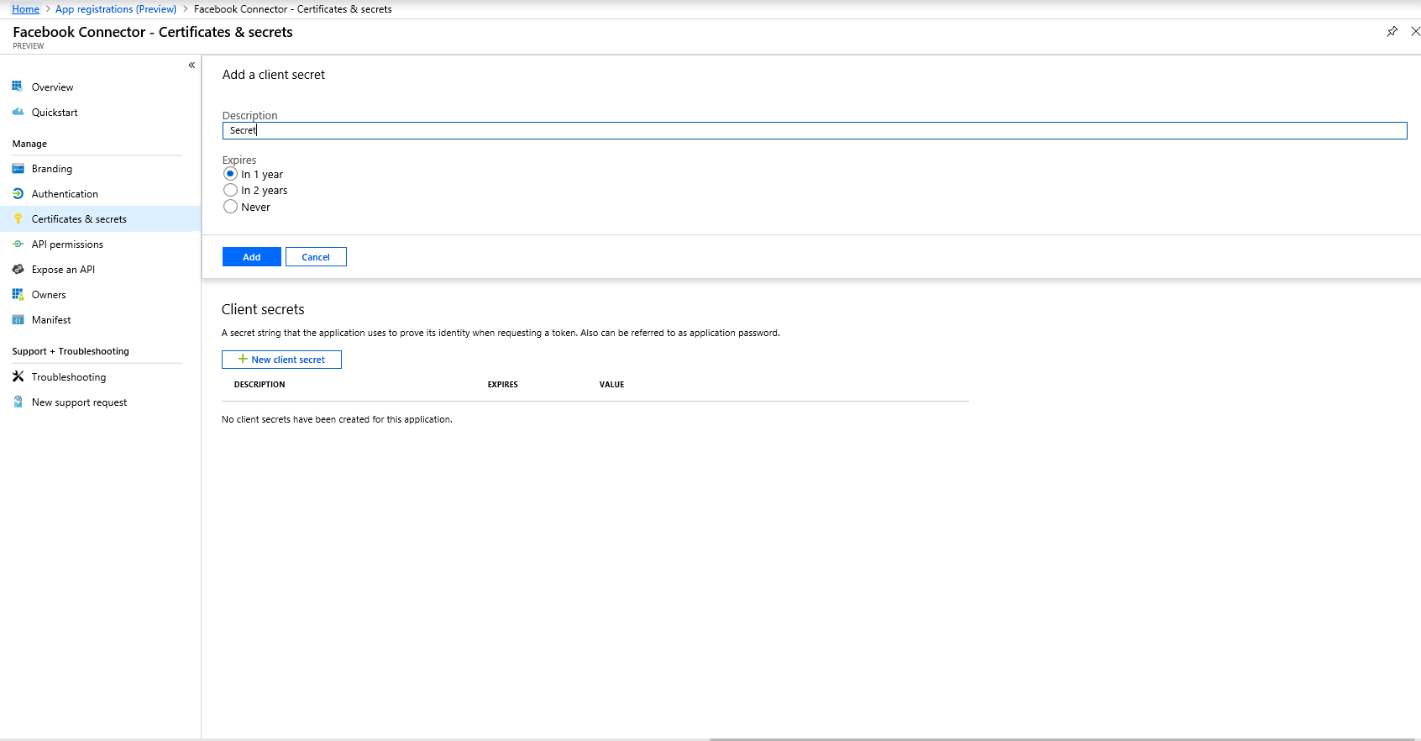
Créez un nouveau secret. Dans la zone de description, tapez le secret, puis sélectionnez une période d’expiration.
Copiez la valeur du secret et enregistrez-la dans un fichier texte ou un autre emplacement de stockage. Il s’agit du secret d’application Microsoft Entra que vous utiliserez dans les étapes ultérieures.
Étape 2 : Déployer le service web du connecteur à partir de GitHub sur votre compte Azure
Effectuez les étapes suivantes pour déployer le service web de connecteur à partir de GitHub sur votre compte Azure.
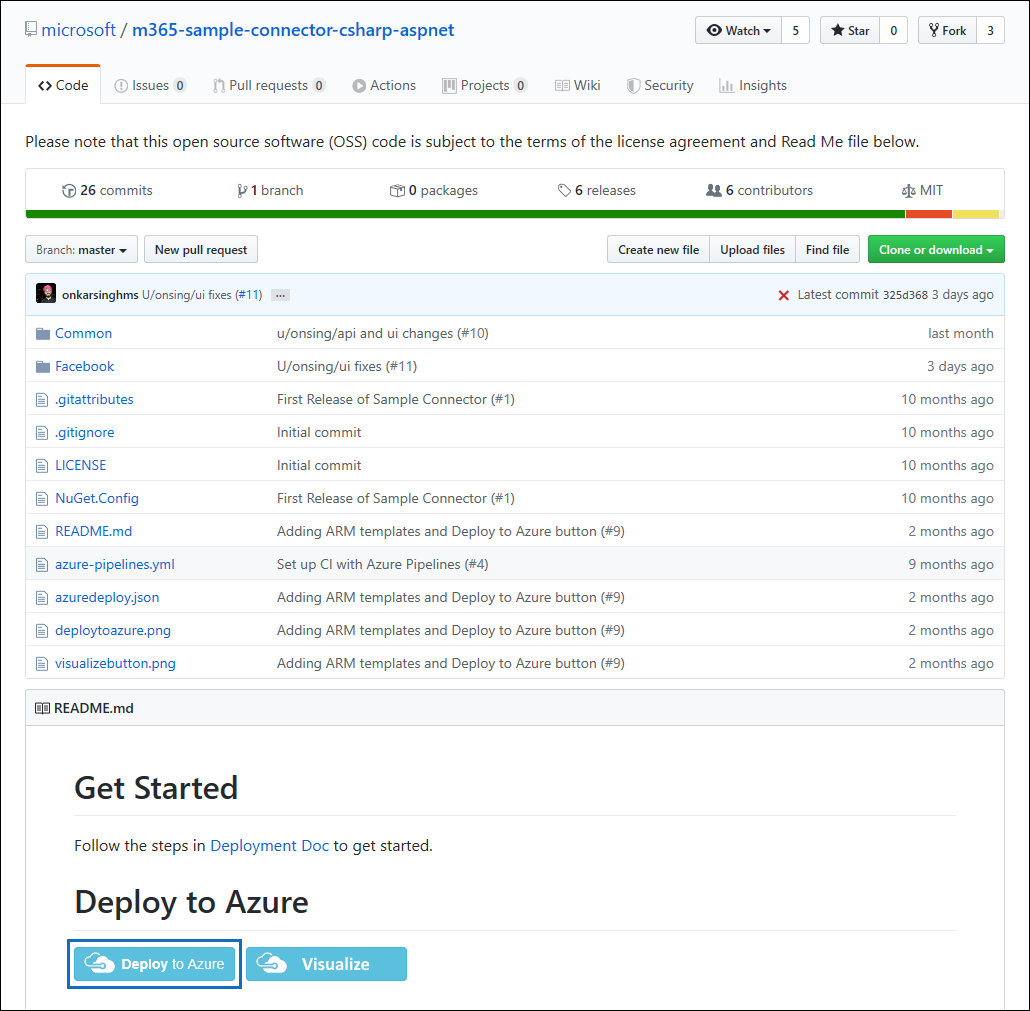
Accédez au référentiel d’exemples de connecteurs Microsoft 365 et sélectionnez Déployer sur Azure.
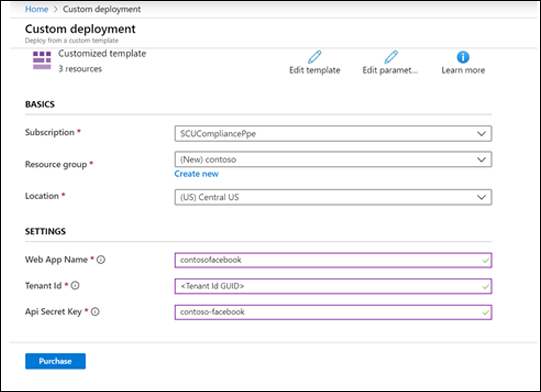
Après avoir sélectionné Déployer sur Azure, vous êtes redirigé vers une Portail Azure avec une page de modèle personnalisée. Renseignez les informations De base et Paramètres , puis sélectionnez Acheter.
Abonnement: Sélectionnez votre abonnement Azure sur lequel vous souhaitez déployer le service web connecteur de pages Facebook Business.
Groupe de ressources : Sélectionnez ou créez un groupe de ressources. Un groupe de ressources est un conteneur qui contient des ressources associées pour une solution Azure.
Emplacement: Sélectionnez un emplacement.
Nom de l’application web : Fournissez un nom unique pour l’application web du connecteur. Le nom doit comporter entre 3 et 18 caractères. Ce nom est utilisé pour créer l’URL du service d’application Azure ; par exemple, si vous fournissez le nom de l’application web fbconnector, l’URL du service d’application Azure est fbconnector.azurewebsites.net.
tenantId : L’ID de locataire de votre organization Microsoft 365 que vous avez copié après avoir créé l’application connecteur Facebook dans Microsoft Entra ID à l’étape 1.
APISecretKey : Vous pouvez taper n’importe quelle valeur comme secret. Cette valeur est utilisée pour accéder à l’application web du connecteur à l’étape 5.
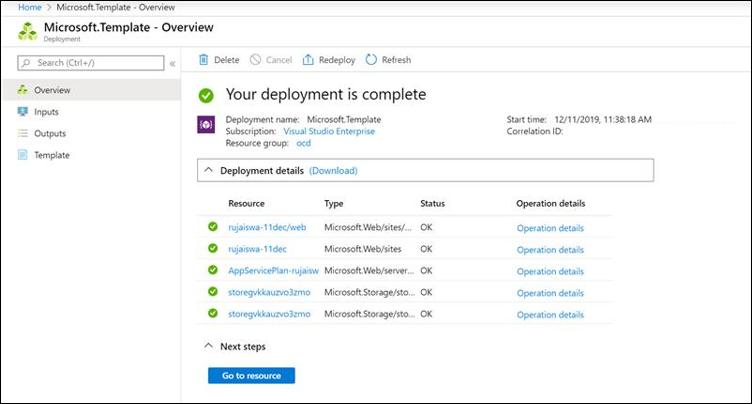
Une fois le déploiement réussi, la page ressemble à la capture d’écran suivante :
Étape 3 : Inscrire l’application Facebook
Effectuez les étapes suivantes pour inscrire et configurer une application Facebook pour le connecteur.
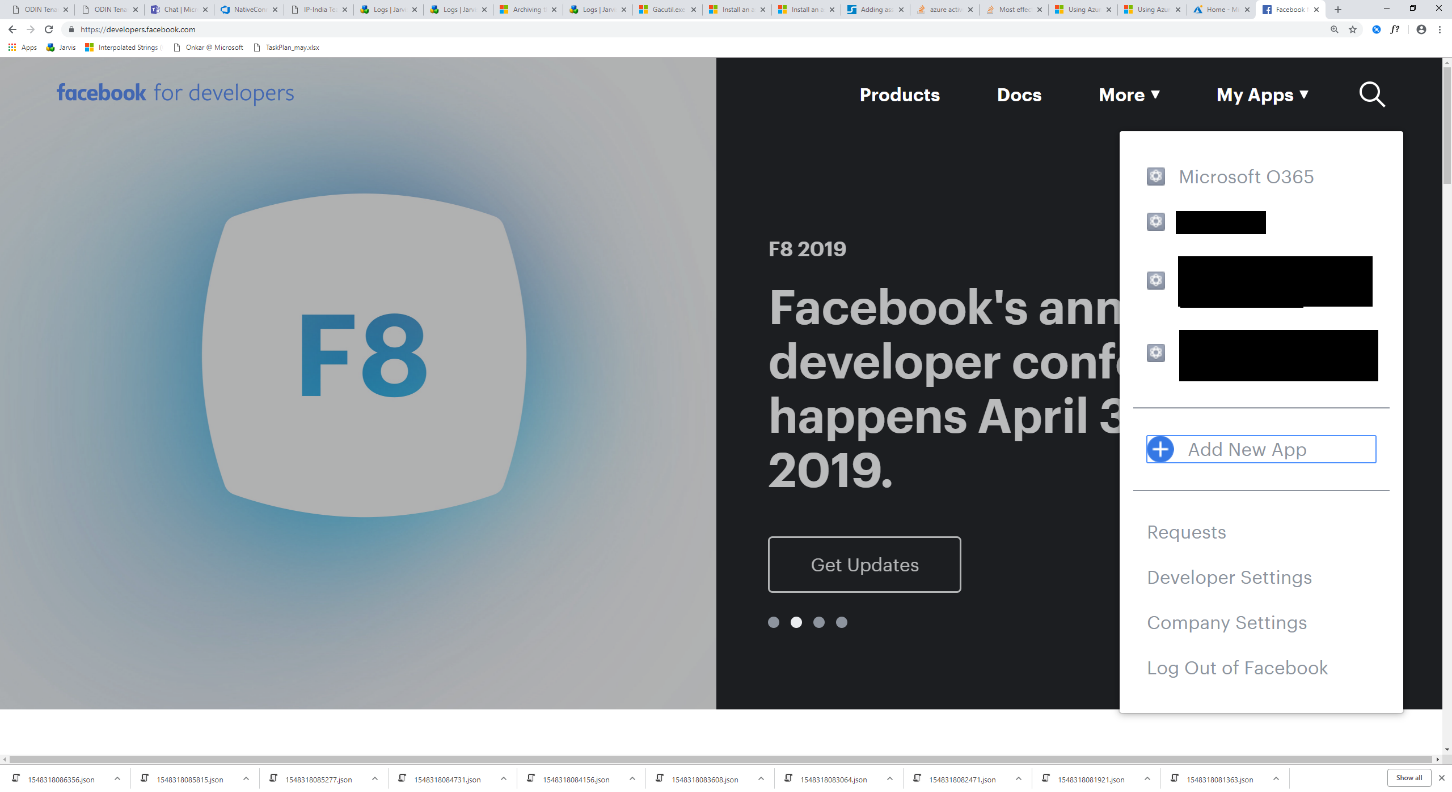
Accédez à https://developers.facebook.com, connectez-vous avec les informations d’identification du compte des pages Facebook Business de votre organization, puis sélectionnez Ajouter une nouvelle application.
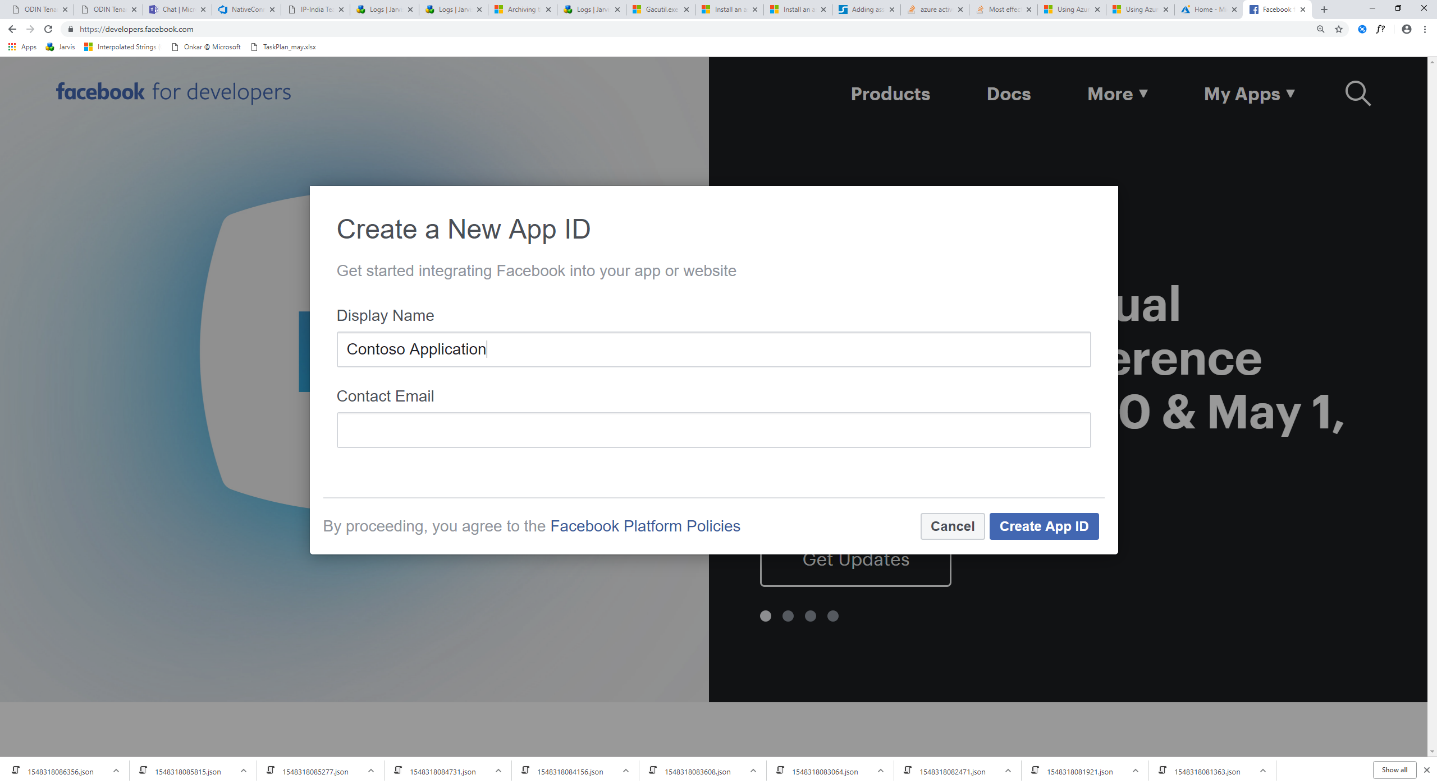
Créez un ID d’application.
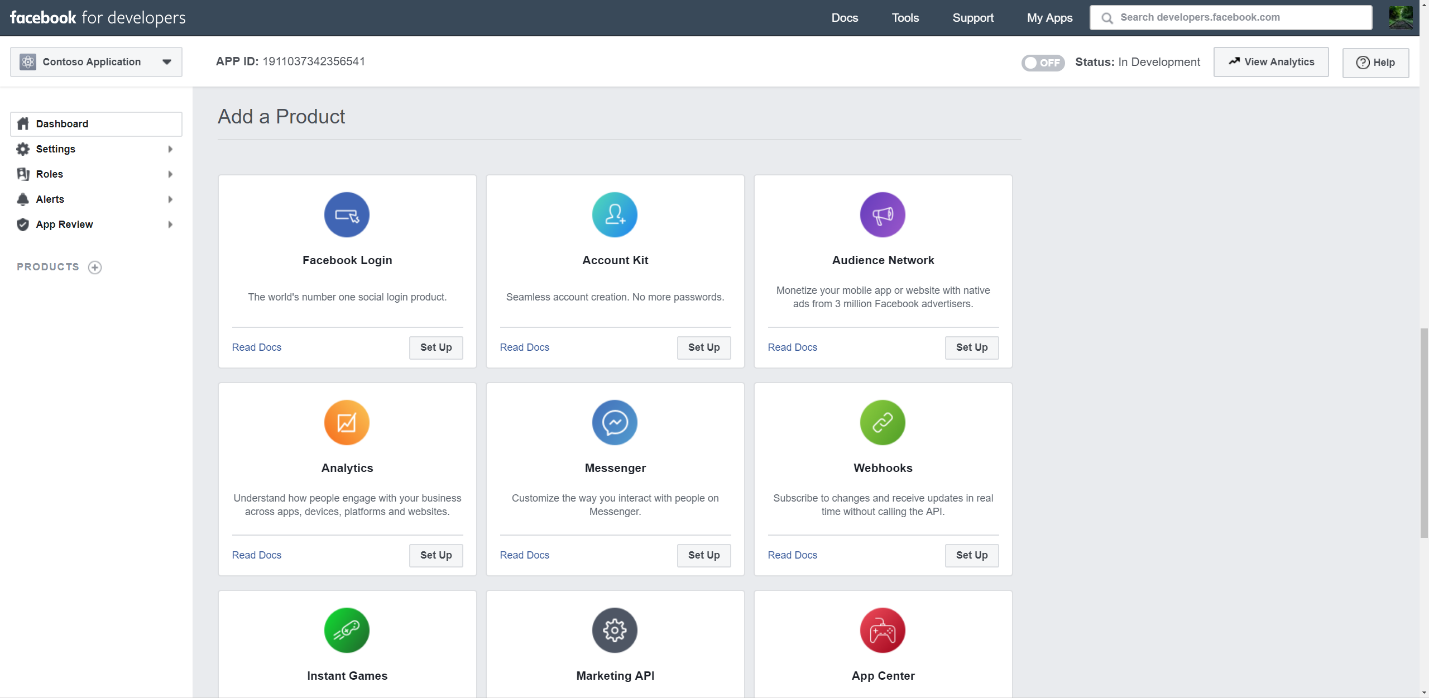
Dans le volet de navigation de gauche, sélectionnez Ajouter des produits, puis Configurer dans la vignette Facebook Connexion.
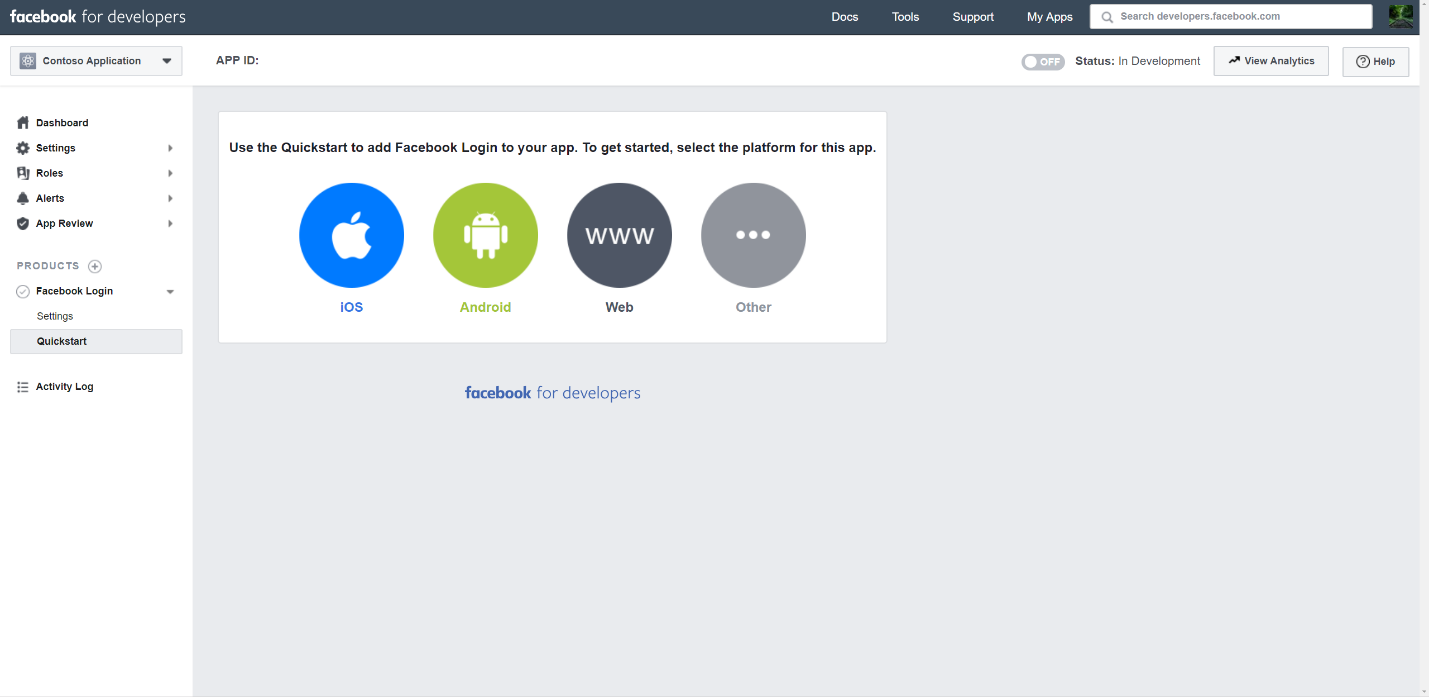
Dans la page Intégrer Facebook connexion, sélectionnez Web.
Ajoutez l’URL Azure App Service, par
https://fbconnector.azurewebsites.netexemple .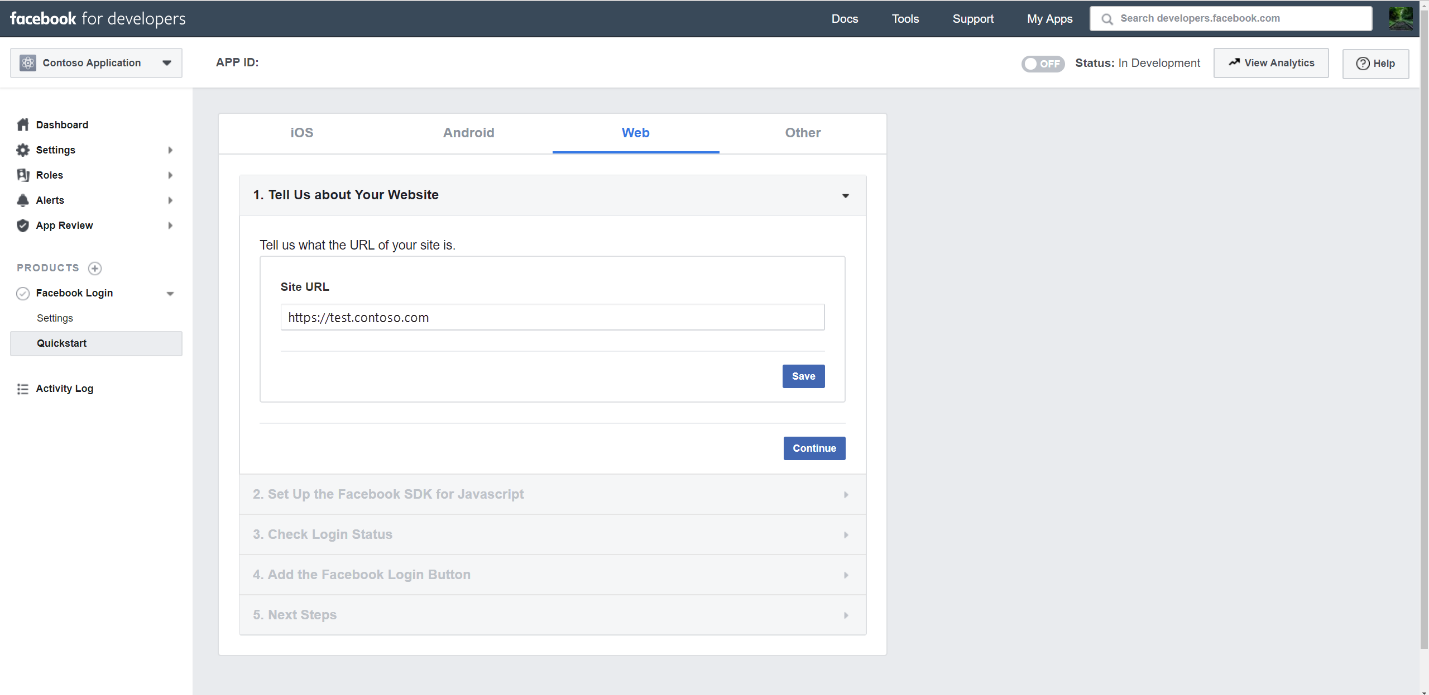
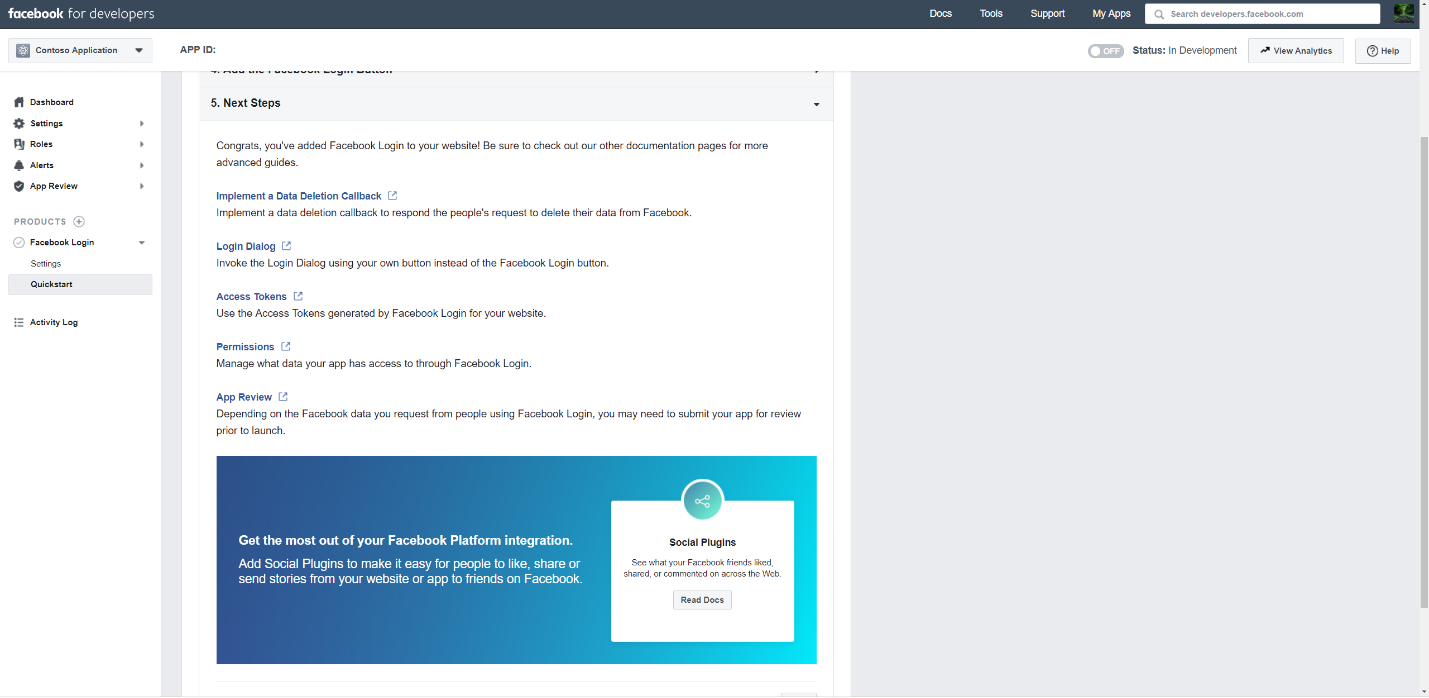
Suivez la section Démarrage rapide de la configuration de la connexion Facebook.
Dans le volet de navigation de gauche, sous Facebook Connexion, sélectionnez Paramètres, puis ajoutez l’URI de redirection OAuth dans la zone URI de redirection OAuth valides. Utilisez le format <connectorserviceuri>/Views/FacebookOAuth, où la valeur de connectorserviceuri est l’URL du service d’application Azure pour votre organization ; par exemple,
https://fbconnector.azurewebsites.net.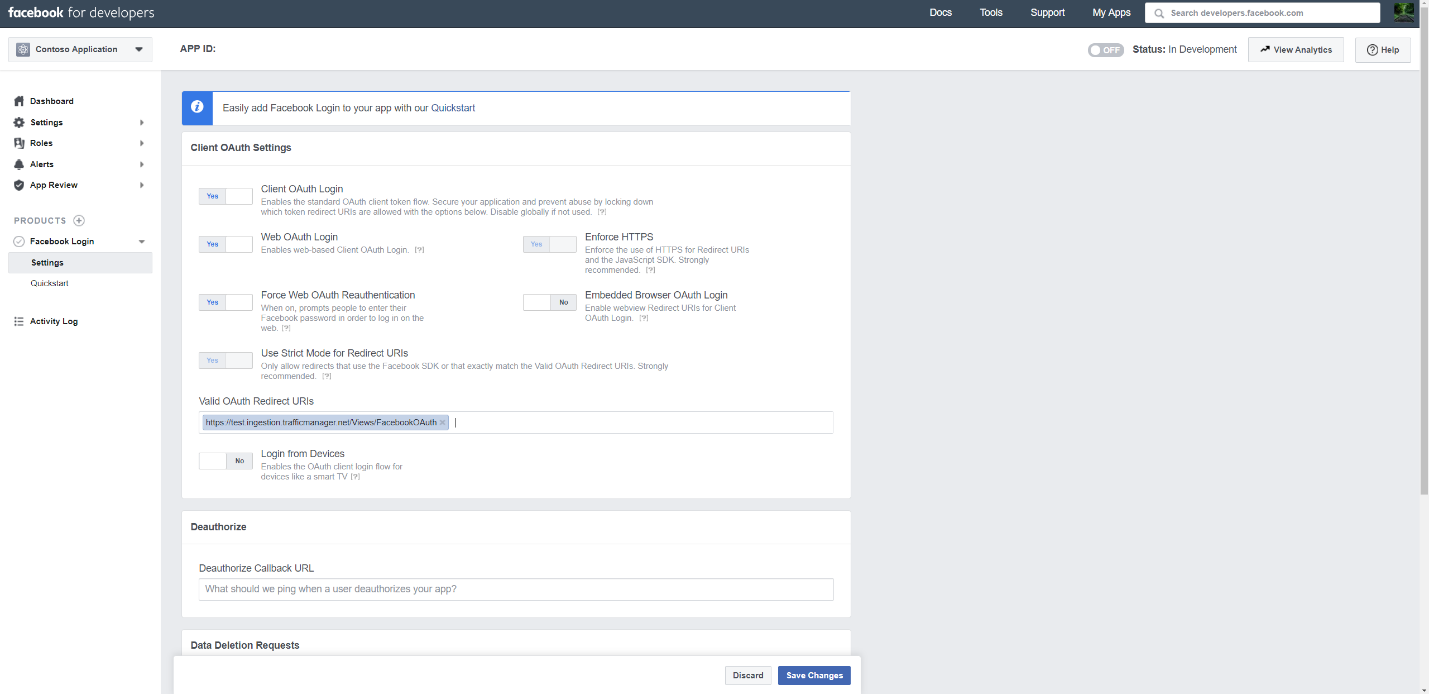
Dans le volet de navigation de gauche, sélectionnez Ajouter des produits , puis webhooks. Dans le menu déroulant Page , sélectionnez Page.
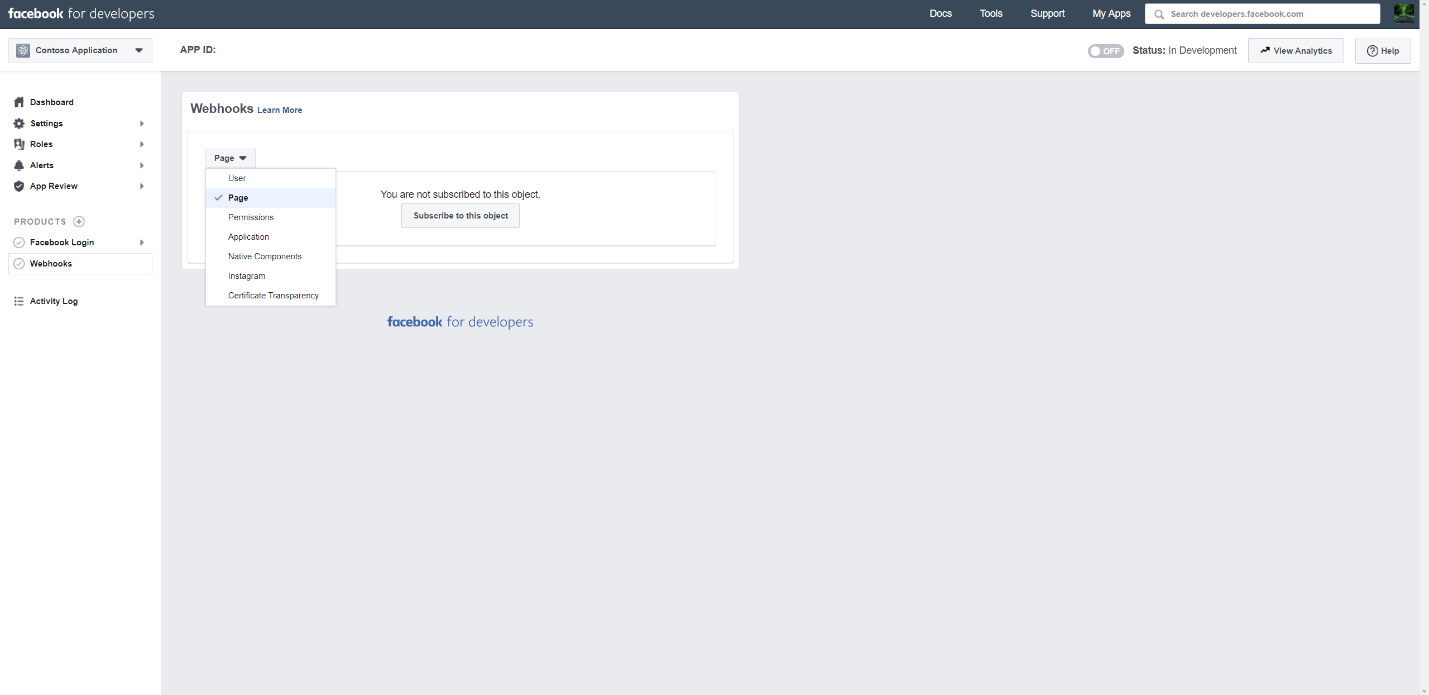
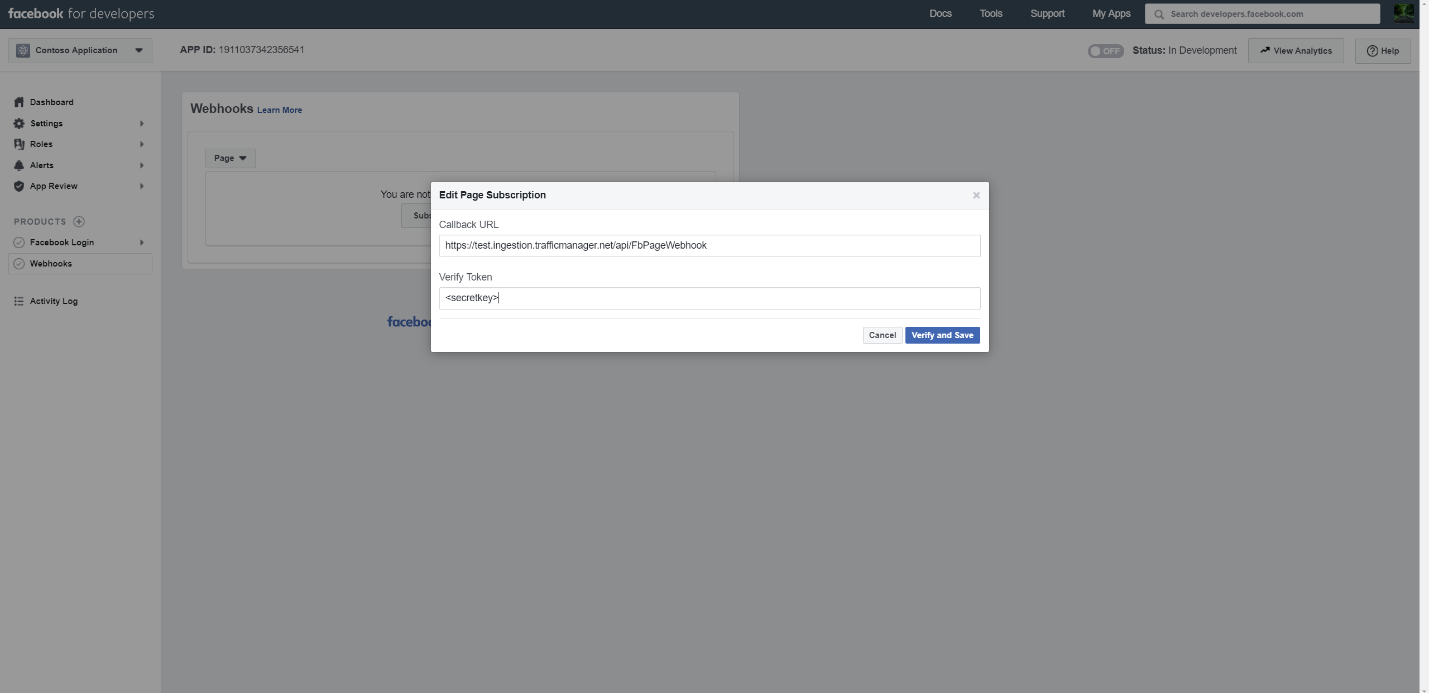
Ajoutez l’URL de rappel des webhooks et ajoutez un jeton de vérification. Pour l’URL de rappel, utilisez le format
<connectorserviceuri>/api/FbPageWebhook, où la valeur de connectorserviceuri est l’URL Azure App Service pour votre organization ; par exemplehttps://fbconnector.azurewebsites.net.Le jeton de vérification doit ressembler à un mot de passe fort. Copiez le jeton de vérification dans un fichier texte ou un autre emplacement de stockage.
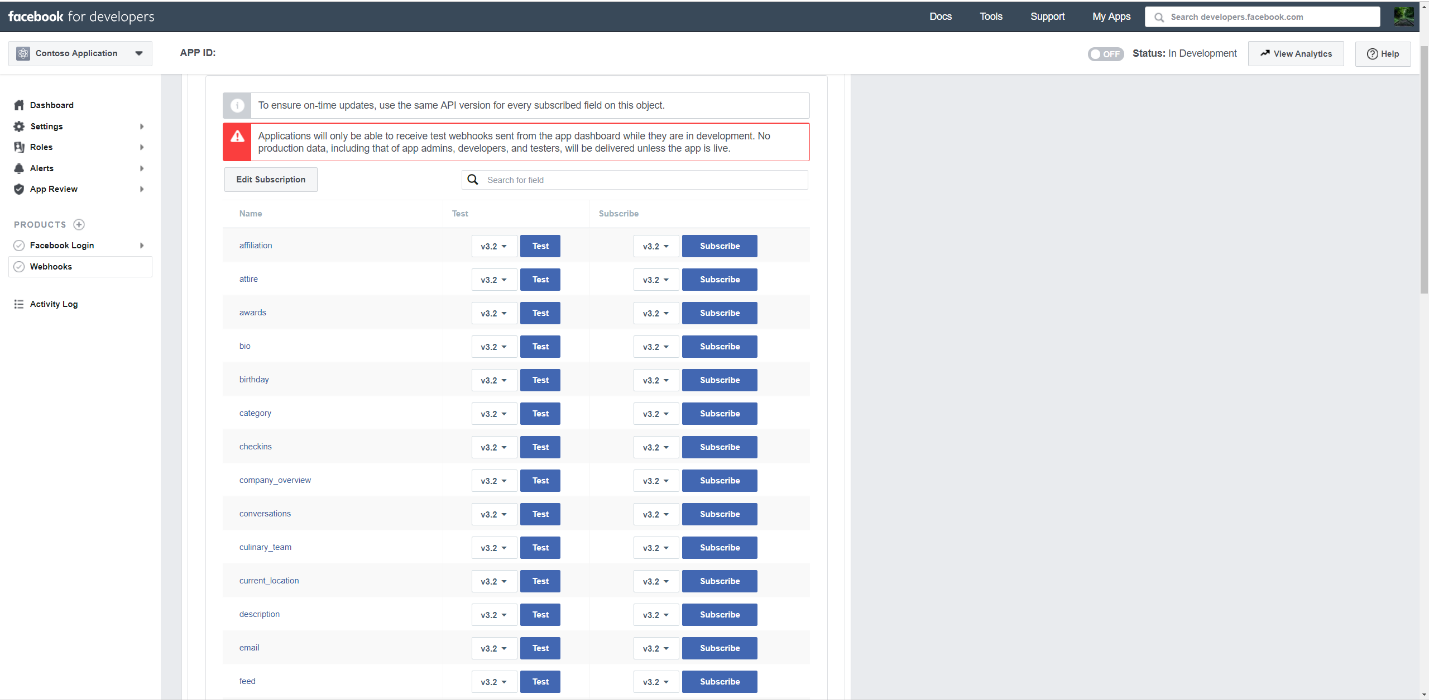
Testez et abonnez-vous au point de terminaison pour le flux.
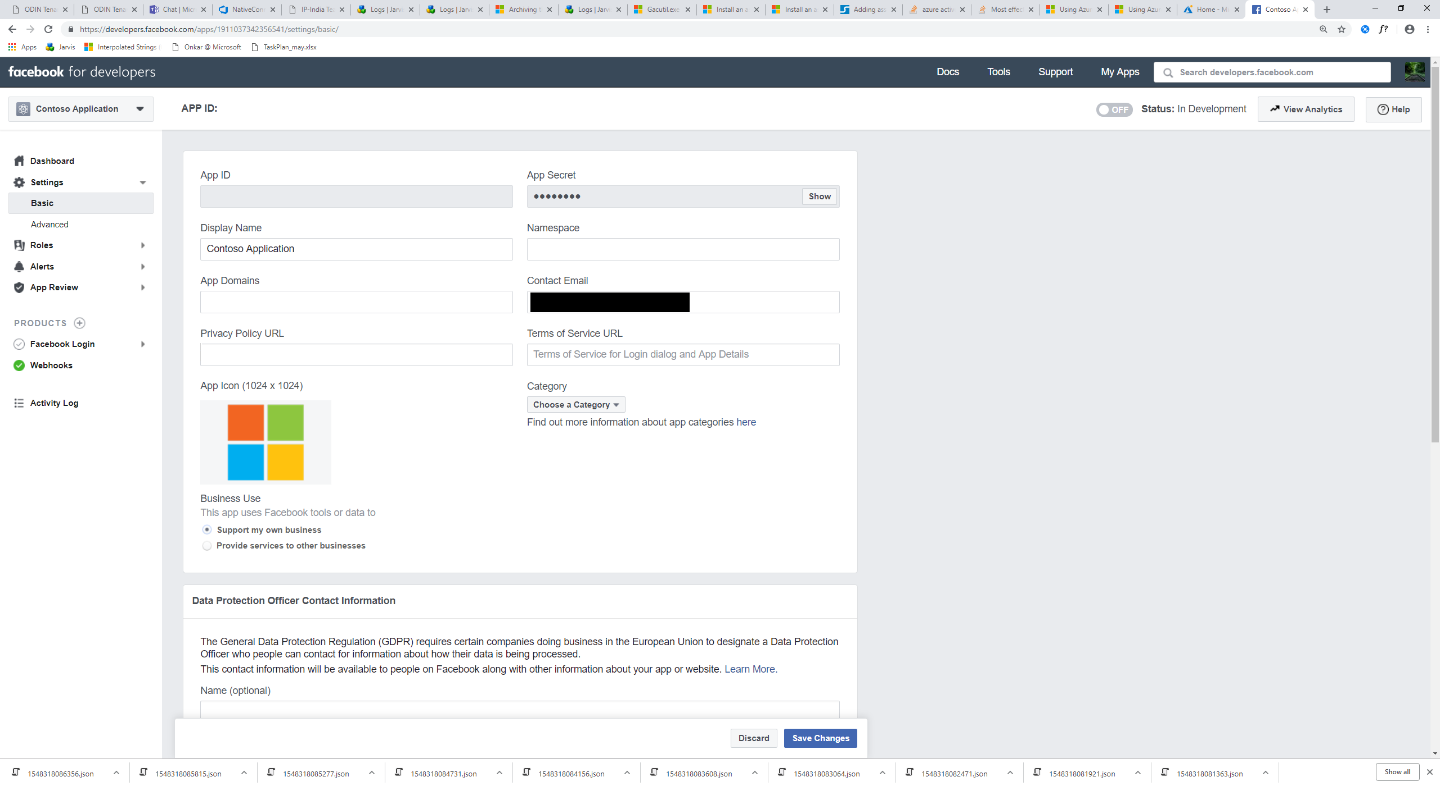
Ajoutez une URL de confidentialité, une icône d’application et une utilisation professionnelle. Copiez également l’ID d’application et la clé secrète de l’application dans un fichier texte ou un autre emplacement de stockage.
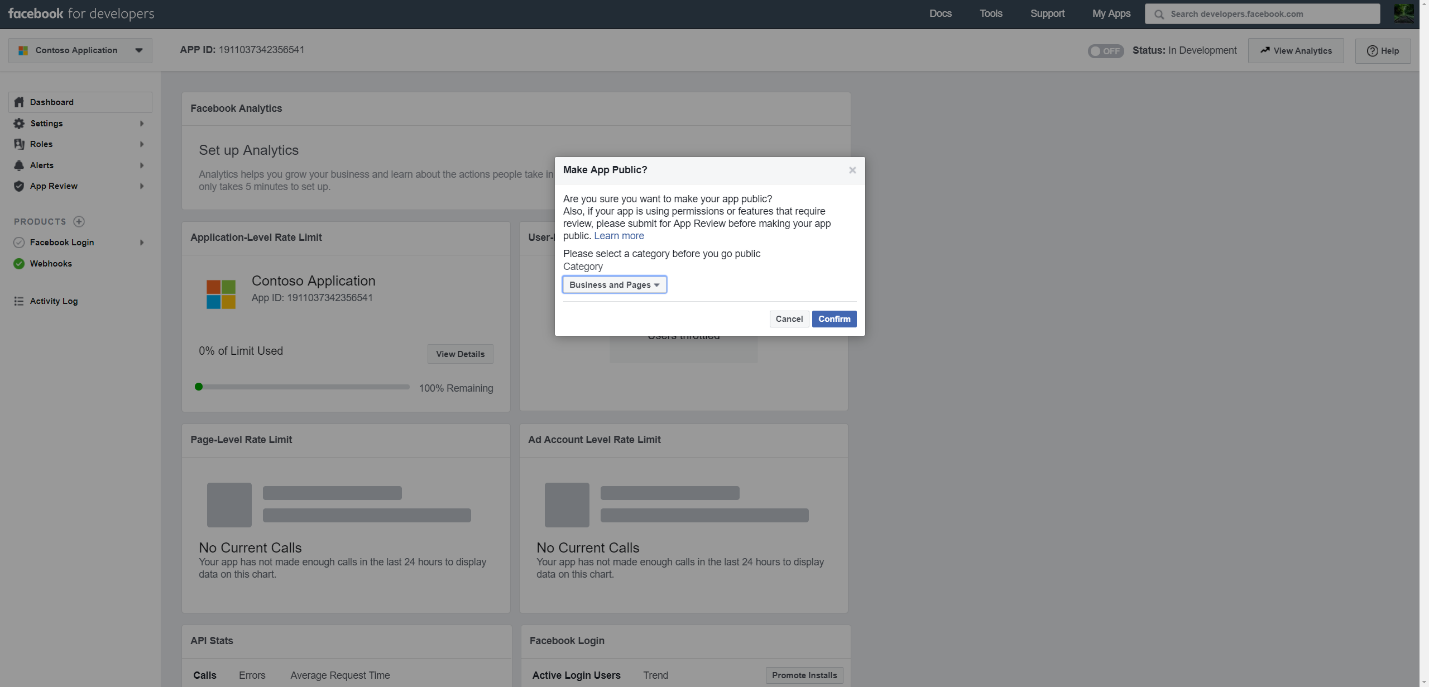
Rendre l’application publique.
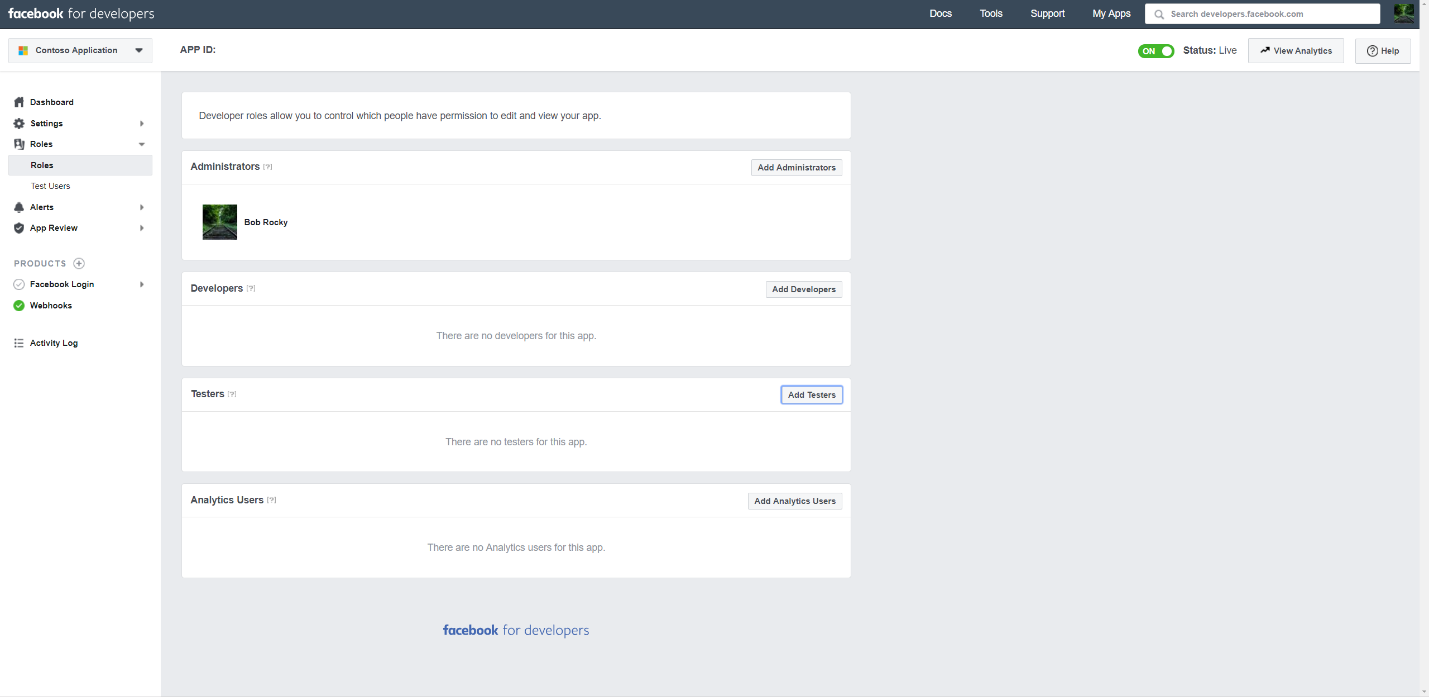
Ajouter un utilisateur au rôle d’administrateur ou de testeur.
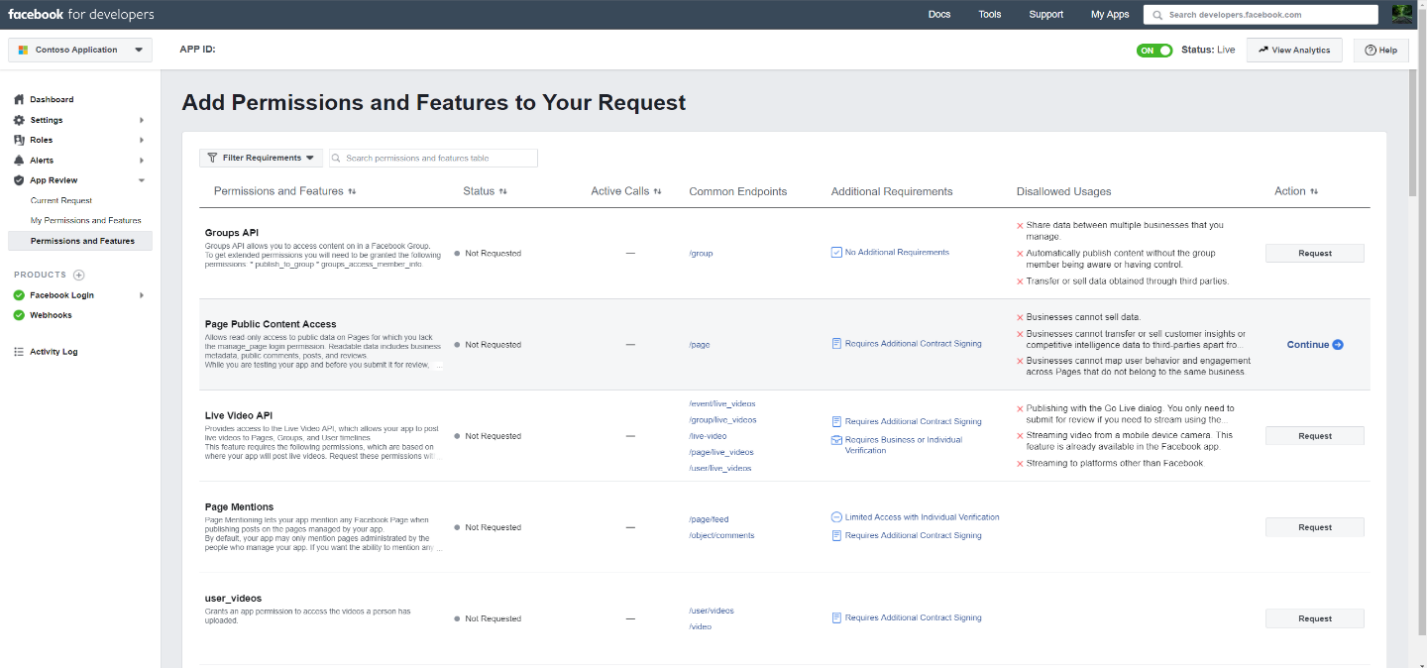
Ajoutez l’autorisation Accès au contenu public de la page .
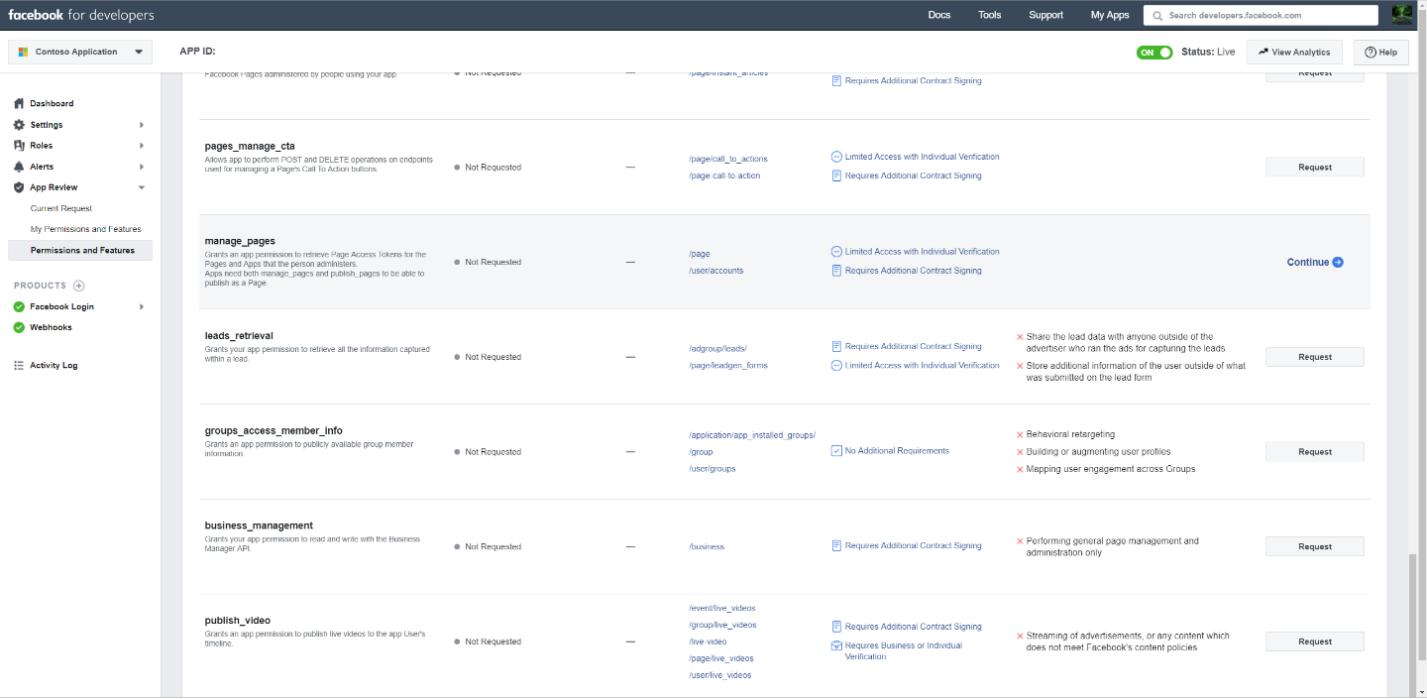
Ajouter l’autorisation Gérer les pages .
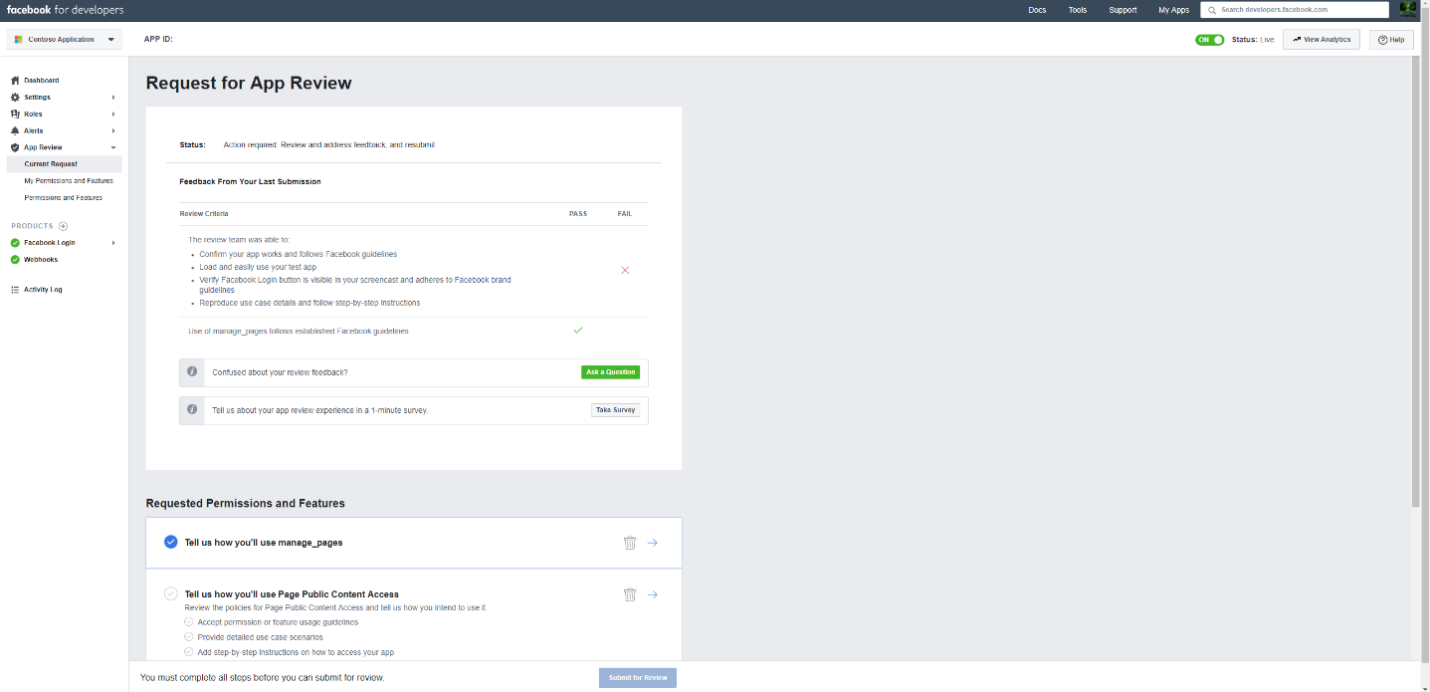
Faites passer l’application en revue par Facebook.
Étape 4 : Configurer l’application web du connecteur
Effectuez les étapes suivantes pour configurer l’application web du connecteur avec les informations d’identification et les paramètres requis.
Accédez à
https://<AzureAppResourceName>.azurewebsites.net(où AzureAppResourceName est le nom de votre ressource d’application Azure que vous avez nommée à l’étape 4). Par exemple, si le nom est fbconnector, accédez àhttps://fbconnector.azurewebsites.net. La page d’accueil de l’application ressemble à la capture d’écran suivante :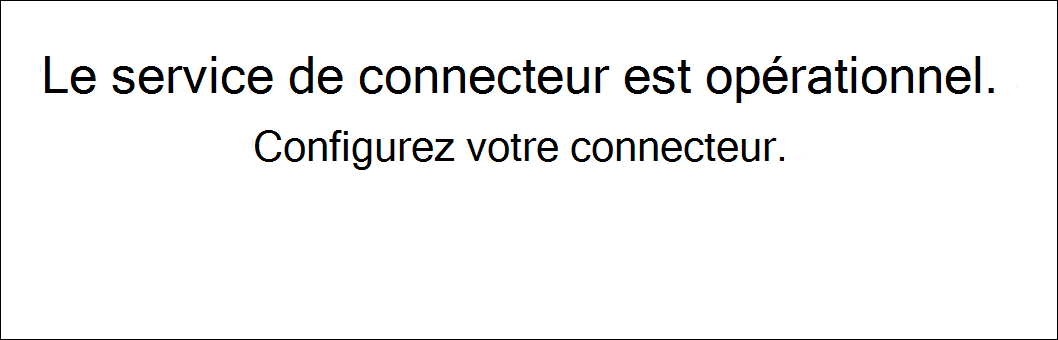
Sélectionnez Configurer pour afficher une page de connexion.
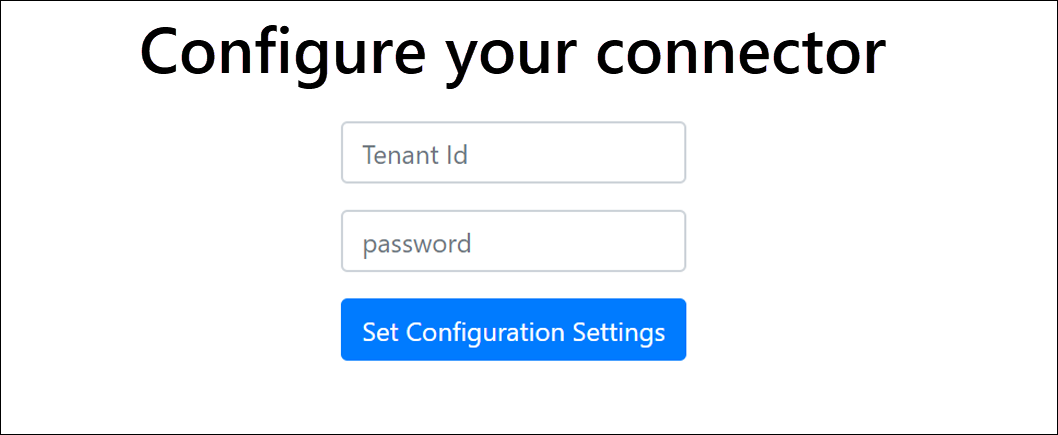
Dans la zone ID de locataire, tapez ou collez votre ID de locataire (que vous avez obtenu à l’étape 1). Dans la zone mot de passe, tapez ou collez l’APISecretKey (que vous avez obtenue à l’étape 2), puis sélectionnez Définir les paramètres de configuration pour afficher la page des détails de la configuration.
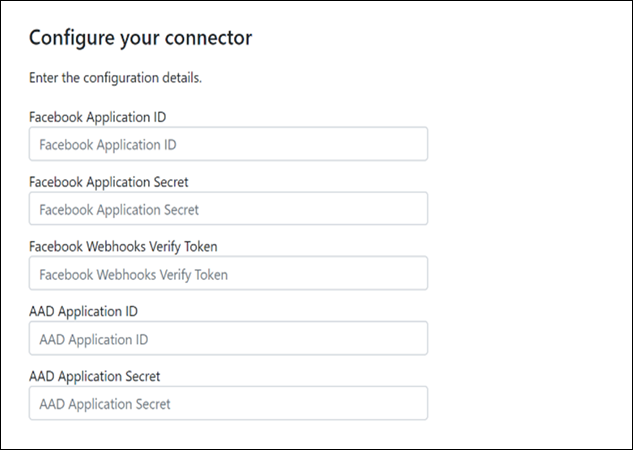
Entrez les paramètres de configuration suivants :
ID d’application Facebook : ID d’application de l’application Facebook que vous avez obtenu à l’étape 3.
Facebook secret de l’application : secret d’application pour l’application Facebook que vous avez obtenue à l’étape 3.
Facebook jeton de vérification des webhooks : jeton de vérification que vous avez créé à l’étape 3.
ID d’application Microsoft Entra : ID d’application de l’application Microsoft Entra que vous avez créée à l’étape 1.
Microsoft Entra secret de l’application : valeur du secret APISecretKey que vous avez créée à l’étape 1.
Sélectionnez Enregistrer pour enregistrer les paramètres du connecteur.
Étape 5 : Configurer un connecteur Facebook
Effectuez les étapes suivantes pour configurer un connecteur Facebook dans le portail Microsoft Purview.
Connectez-vous au portail Microsoft Purview.
Sélectionnez Paramètres Connecteurs>de données.
Sélectionnez Mes connecteurs, puis Ajouter un connecteur.
Dans la liste, sélectionnez Facebook Pages professionnelles.
Dans la page Conditions d’utilisation du service , sélectionnez Accepter.
Dans la page Ajouter des informations d’identification pour votre application connecteur , entrez les informations suivantes, puis sélectionnez Valider la connexion.
- Dans la zone Nom, tapez un nom pour le connecteur, par exemple Facebook page d’actualités.
- Dans la zone URL de connexion, tapez ou collez l’URL Azure App Service, par
https://fbconnector.azurewebsites.netexemple . - Dans la zone Mot de passe , tapez ou collez la valeur de l’APISecretKey que vous avez ajoutée à l’étape 2.
- Dans la zone ID de Azure App, tapez ou collez la valeur de l’ID d’application (client), également appelé Microsoft Entra ID d’application, que vous avez créée à l’étape 1.
Une fois la connexion validée, sélectionnez Suivant.
Dans la page Autoriser Microsoft 365 à importer des données , tapez ou collez à nouveau APISecretKey, puis sélectionnez Connexion à l’application web.
Dans la page Configurer l’application du connecteur Facebook, sélectionnez Se connecter avec Facebook et connectez-vous en utilisant les informations d’identification du compte pour les pages Facebook Business de votre organization. Assurez-vous que le compte Facebook auquel vous vous connectez se voit attribuer le rôle d’administrateur pour les pages Facebook Business de votre organization.
La liste des pages professionnelles gérées par le compte Facebook auquel vous vous connectez s’affiche. Sélectionnez la page à archiver, puis sélectionnez Suivant.
Sélectionnez Continuer pour quitter l’installation de l’application de service de connecteur.
Dans la page Définir des filtres , vous pouvez appliquer un filtre pour importer initialement des éléments qui ont un certain âge. Sélectionnez un âge, puis suivant.
Dans la page Choisir l’emplacement de stockage, tapez l’adresse e-mail de la boîte aux lettres Microsoft 365 vers laquelle les éléments Facebook seront importés, puis sélectionnez Suivant.
Sélectionnez Suivant pour passer en revue les paramètres du connecteur, puis sélectionnez Terminer pour terminer la configuration du connecteur.