Remarque
L’accès à cette page nécessite une autorisation. Vous pouvez essayer de vous connecter ou de modifier des répertoires.
L’accès à cette page nécessite une autorisation. Vous pouvez essayer de modifier des répertoires.
Pour vérifier que les données d’application IA d’entreprise sont ingérées dans Data Security Posture Management (DSPM) pour l’IA et que les détails et l’analytique de l’activité IA s’affichent correctement, effectuez les vérifications suivantes.
DSPM pour IA - Explorateur d’activités
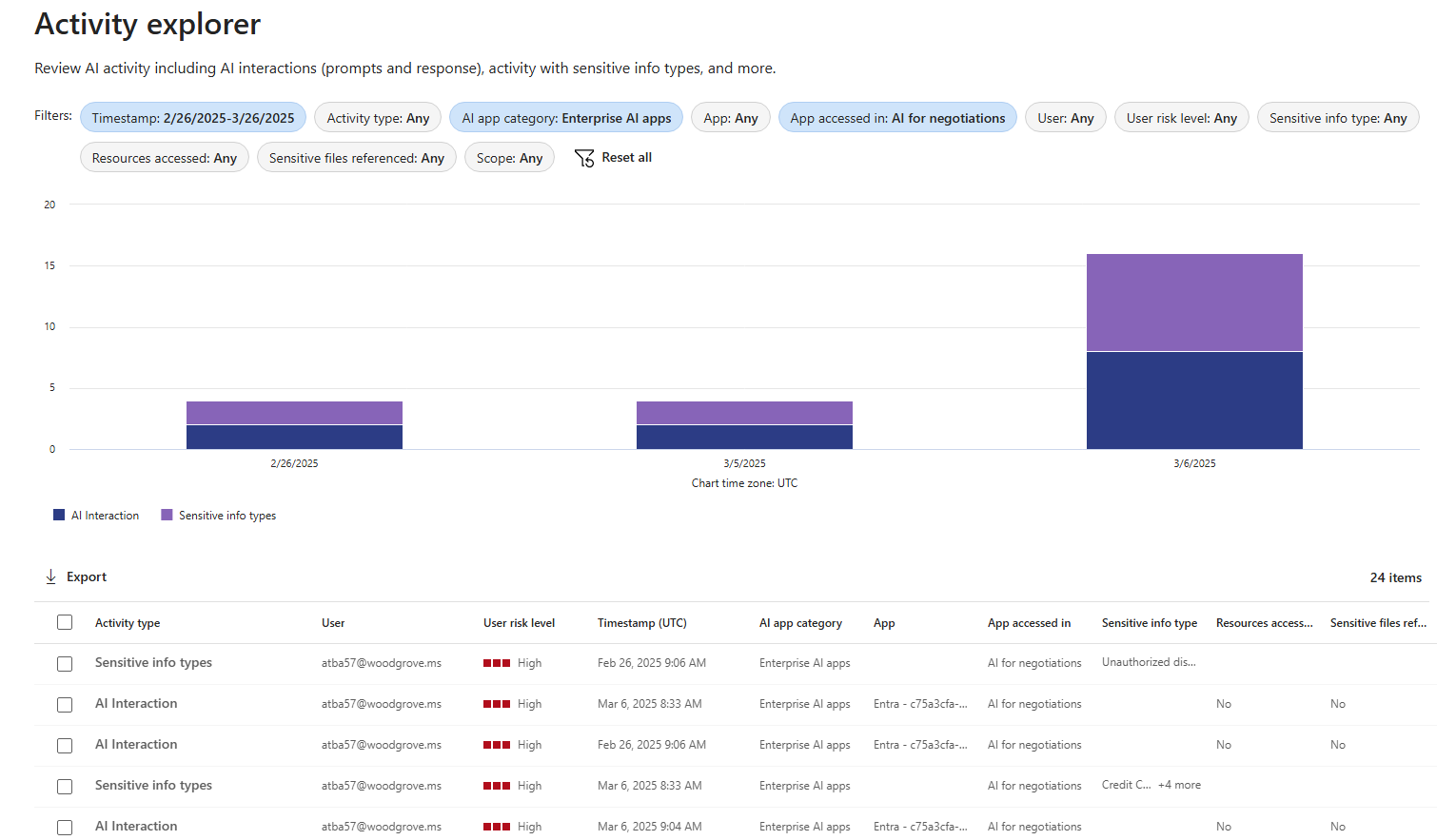
Sélectionnez Explorateur d’activités pour afficher les détails des données collectées à partir de vos stratégies. Ces informations plus détaillées incluent le type d’activité et l’utilisateur, la date et l’heure, la catégorie d’application IA et le nom de l’application, l’application accessible, tous les types d’informations sensibles, les fichiers référencés et les fichiers sensibles référencés.
Parmi les exemples d’activités, citons l’interaction IA, les types d’informations sensibles et la visite du site web IA. Les prompts et les réponses d’AI Apps sont inclus dans les événements d’interaction avec l’IA lorsque vous disposez des autorisations appropriées.
Les charges de travail de l’Explorateur d’activités incluent des expériences Microsoft Copilot, des applications IA d’entreprise et d’autres applications IA. Parmi les exemples d’une catégorie d’application et d’une application accessibles dans les applications IA d’entreprise, citons Les applications IA d’entreprise et le nom de votre application transmis dans l’API Microsoft Purview.
Pour afficher les interactions IA à partir de votre application IA générative, sélectionnez les filtres ci-dessus pour la catégorie d’application d’applications IA d’entreprise. Vous pouvez sélectionner une interaction IA dans l’Explorateur d’activités pour explorer les détails de l’activité IA et le texte d’invite/réponse.
DSPM pour IA - Rapports
Utilisez la section Rapports ou la page Rapports du volet de navigation pour afficher les résultats des stratégies par défaut créées. Vous devez attendre au moins un jour que les rapports soient remplis. Sélectionnez la catégorie Applications IA d’entreprise pour afficher les métriques des applications genAI à l’aide de l’API Microsoft Purview.
Après avoir activé les stratégies DSPM pour l’IA, attendez environ 24 heures pour que les métriques soient renseignées. Les analyses suivantes sont disponibles par défaut dans DSPM pour l’IA.
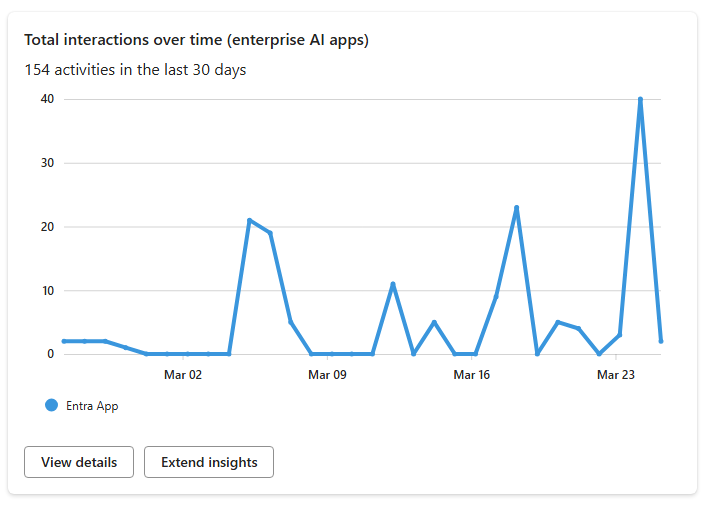
Nombre total d’interactions au fil du temps (Applications IA d’entreprise)
Graphique affichant l’activité IA au cours des 30 derniers jours pour Les applications IA d’entreprise.
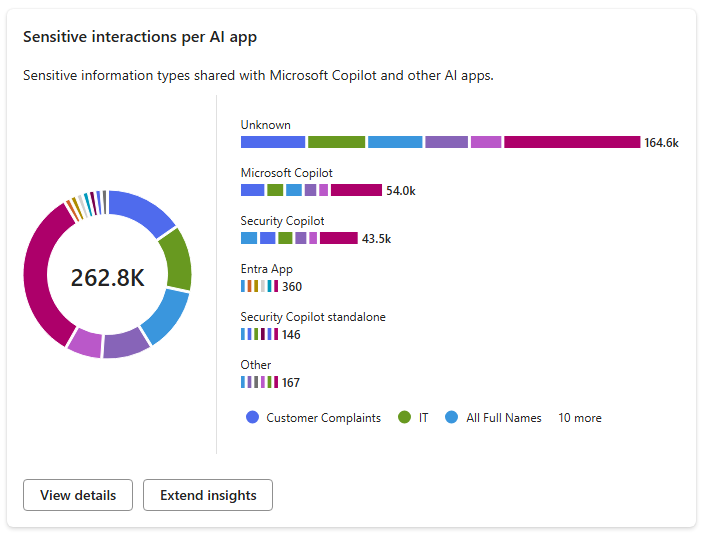
Interactions sensibles par application IA
Graphique affichant les types d’informations sensibles détectés par DSPM pour l’IA pour toutes les applications IA.
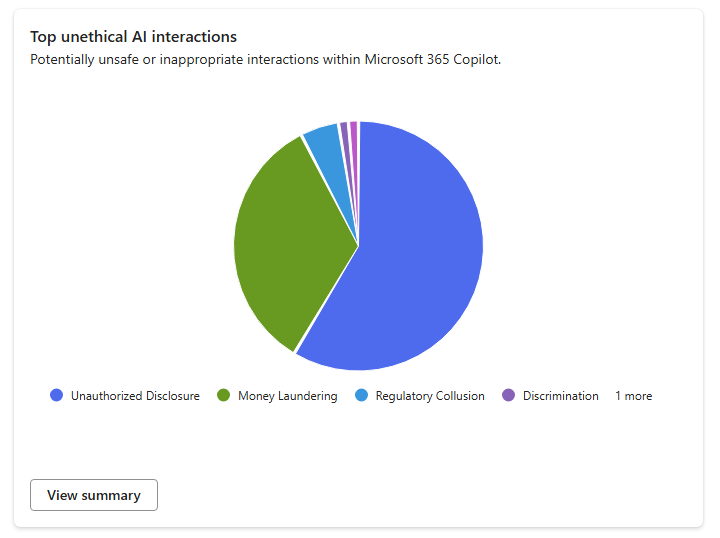
Principales interactions d’IA non éthiques
Graphique montrant les interactions d’IA contraires à l’éthique détectées par la stratégie de la solution Communication Compliance de Purview activée dans DSPM pour l’IA.
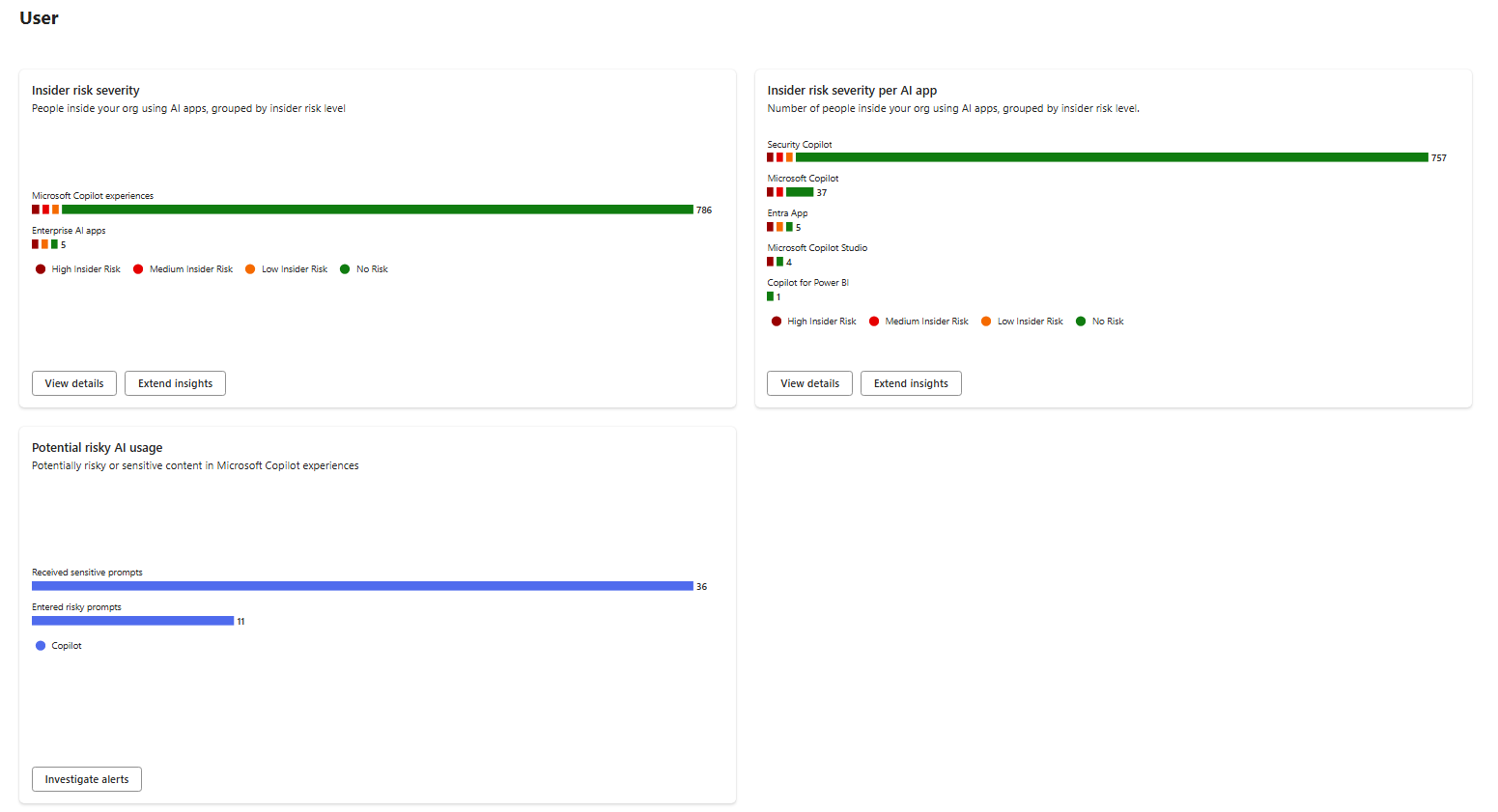
Utilisateur - Risque insider
Graphiques affichant la gravité des risques internes par utilisateur et par application IA et détecte l’utilisation potentielle de l’IA risquée pour les applications IA d’entreprise. Cette fonctionnalité est activée par la stratégie de la solution Microsoft Purview Insider Risk Management dans DSPM pour l’IA.