Remarque
L’accès à cette page nécessite une autorisation. Vous pouvez essayer de vous connecter ou de modifier des répertoires.
L’accès à cette page nécessite une autorisation. Vous pouvez essayer de modifier des répertoires.
Remarque
Cet article explique comment filtrer les données PST lors de l’importation. Avant d’utiliser cette fonctionnalité, créez une tâche d’importation PST à l’aide du chargement réseau ou de l’expédition de lecteur. Pour obtenir une vue d’ensemble du processus d’importation PST, y compris les exigences et les limites, consultez En savoir plus sur l’importation de fichiers PST.
Utilisez la nouvelle fonctionnalité d’importation intelligente dans le service d’importation Microsoft 365 pour filtrer les éléments dans les fichiers PST que vous importez dans les boîtes aux lettres cibles. Effectuez les étapes suivantes. Ça marche:
Une fois que vous avez créé et envoyé une tâche d’importation PST, le processus charge les fichiers PST dans une zone de stockage Azure dans le cloud Microsoft.
Microsoft 365 analyse les données des fichiers PST de manière sûre et sécurisée. Il identifie l’ancienneté des éléments de boîte aux lettres et les différents types de messages inclus dans les fichiers PST.
Une fois l’analyse terminée et les données prêtes à être importées, vous pouvez importer toutes les données dans les fichiers PST en l’état ou réduire les données en définissant des filtres qui contrôlent les données importées. Par exemple, vous pouvez sélectionner pour :
- Importez uniquement les éléments d’un certain âge.
- Importez les types de messages sélectionnés.
- Excluez les messages envoyés ou reçus par des personnes spécifiques.
Après avoir configuré les paramètres de filtre, Microsoft 365 importe uniquement les données qui répondent aux critères de filtrage dans les boîtes aux lettres cibles spécifiées dans le travail d’importation.
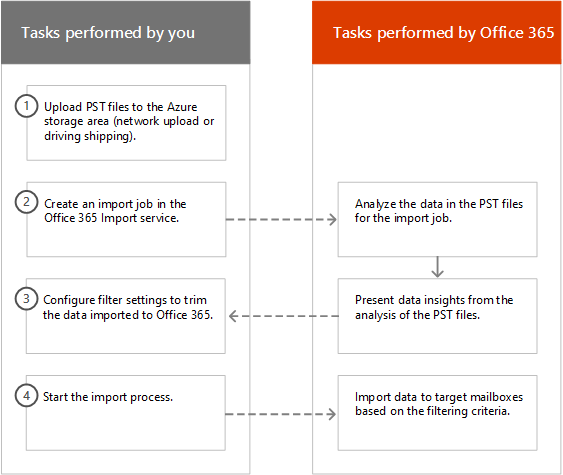
Le graphique suivant montre le processus d’importation intelligente et met en évidence les tâches que vous effectuez et celles effectuées par Microsoft 365.
Créer un travail d’importation PST
Les étapes décrites dans cet article supposent que vous avez créé un travail d’importation PST dans le service d’importation Microsoft 365 à l’aide du chargement réseau ou de l’expédition de lecteur. Pour obtenir des instructions pas à pas, consultez l’un des articles suivants :
Une fois que vous avez créé un travail d’importation à l’aide du chargement réseau, le status de la tâche d’importation dans la page Importer du portail Microsoft Purview est défini sur Analyse en cours, ce qui signifie que Microsoft 365 analyse les données dans les fichiers PST que vous avez chargés. Sélectionnez Actualiser
 mettre à jour le status du travail d’importation.
Pour les travaux d’importation d’expédition de lecteur, Microsoft 365 analyse les données une fois que le personnel du centre de données Microsoft a reçu votre disque dur et chargé les fichiers PST dans la zone de stockage Azure pour votre organization.
Pour obtenir des réponses aux questions courantes sur l’importation de fichiers PST, consultez faq sur l’importation de fichiers PST.
Filtrer les données importées dans les boîtes aux lettres
Après avoir créé un travail d’importation PST, effectuez les étapes suivantes pour filtrer les données avant de les importer dans Microsoft 365.
Accédez au portail Microsoft Purview et connectez-vous en utilisant les informations d’identification d’un compte administrateur dans votre organization.
Dans le volet gauche du portail Microsoft Purview, sélectionnez Gestion du cycle de vie des> donnéesMicrosoft 365>Importer.
L’onglet Importer répertorie les travaux d’importation pour votre organization. La valeur Analyse terminée dans la colonne État indique les travaux d’importation que Microsoft 365 a analysés et qui sont prêts à être importés.

Sélectionnez le travail d’importation que vous souhaitez effectuer, puis sélectionnez Importer dans Microsoft 365.
Une page de menu volant s’affiche avec des informations sur les fichiers PST et d’autres informations sur le travail d’importation.
Sélectionnez Importer dans Microsoft 365.
La page Filtrez vos données s’affiche. Il contient des insights sur les données des fichiers PST pour le travail d’importation, y compris des informations sur l’ancienneté des données.
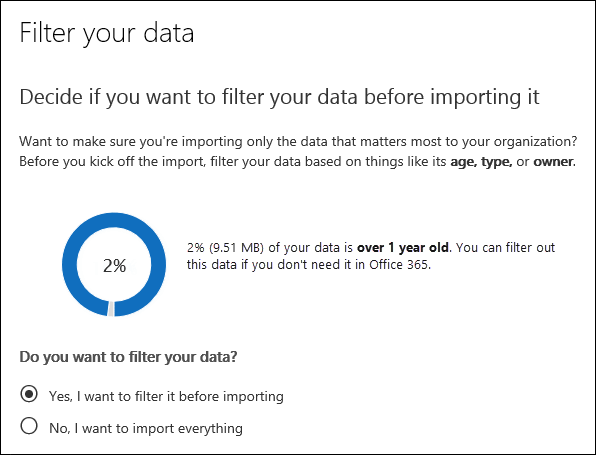
Selon que vous souhaitez ou non supprimer les données importées dans Microsoft 365, sous Voulez-vous filtrer vos données ?, effectuez l’une des étapes suivantes :
- Sélectionnez Oui, je souhaite le filtrer avant l’importation pour supprimer les données que vous importez, puis sélectionnez Suivant.
La page Importer des données dans Microsoft 365 s’affiche avec des informations détaillées sur les données de l’analyse effectuée par Microsoft 365.
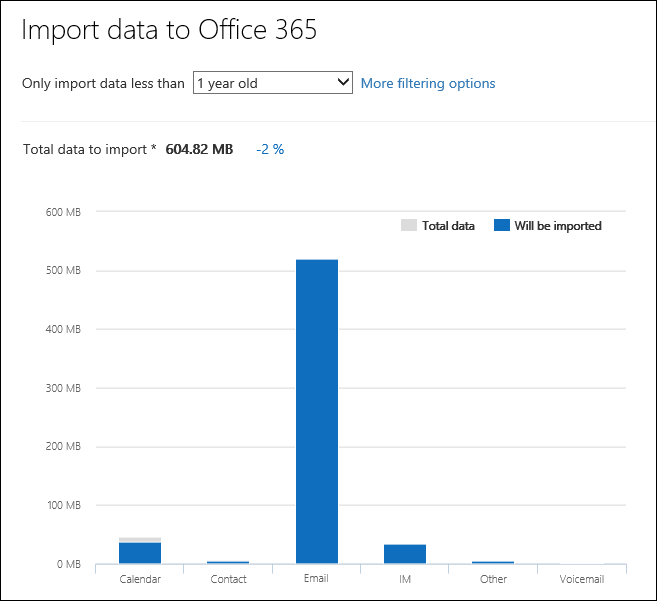
Le graphique de cette page montre la quantité de données que vous importez. Il affiche des informations sur chaque type de message trouvé dans les fichiers PST. Vous pouvez pointer le curseur sur chaque barre pour afficher des informations spécifiques sur ce type de message. Il existe également une liste déroulante avec différentes valeurs d’âge en fonction de l’analyse des fichiers PST. Lorsque vous sélectionnez un âge dans la liste déroulante, le graphique est mis à jour pour afficher la quantité de données importées pour l’âge sélectionné.
- Pour configurer des filtres supplémentaires afin de réduire la quantité de données importées, sélectionnez Autres options de filtrage.
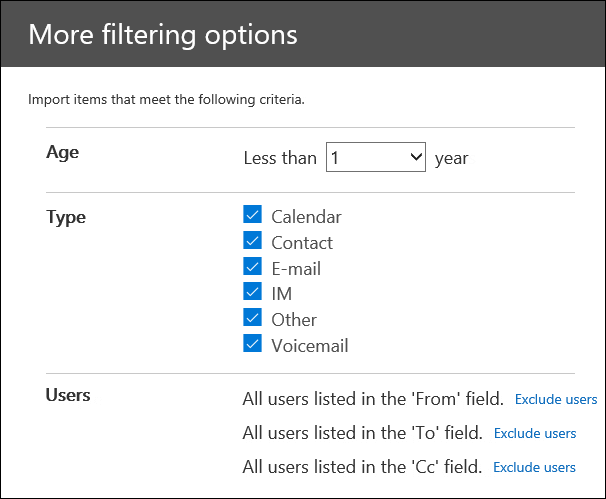
Vous pouvez configurer ces filtres :
Âge : sélectionnez un âge afin que seuls les éléments plus récents que l’âge spécifié soient importés. Consultez la section Plus d’informations pour obtenir une description de la façon dont Microsoft 365 détermine les compartiments d’âge pour le filtre Âge .
Type : cette section présente tous les types de messages que Microsoft 365 a trouvés dans les fichiers PST pour le travail d’importation. Vous pouvez effacer une zone de case activée en regard d’un type de message que vous souhaitez exclure. Vous ne pouvez pas exclure le type de message Autre. Consultez la section Plus d’informations pour obtenir la liste des éléments de boîte aux lettres inclus dans la catégorie Autres.
Utilisateurs : vous pouvez exclure les messages envoyés ou reçus par des personnes spécifiques. Pour exclure les personnes qui apparaissent dans le champ De : , À : ou le champ Cc : des messages, sélectionnez Exclure les utilisateurs en regard de ce type de destinataire. Tapez l’adresse e-mail (adresse SMTP) de la personne, sélectionnez Ajouter une
 les ajouter à la liste des utilisateurs exclus pour ce type de destinataire, puis sélectionnez Enregistrer pour enregistrer la liste des utilisateurs exclus.
Remarque
Microsoft 365 n’affiche pas les insights sur les données résultant de la définition du filtre People. Toutefois, si vous définissez ce filtre pour exclure les messages envoyés ou reçus par des personnes spécifiques, ces messages sont exclus pendant le processus d’importation réel.
- Sélectionnez Appliquer dans la page volant Autres options de filtrage pour enregistrer vos paramètres de filtre.
Les insights sur les données de la page Importer des données dans Microsoft 365 sont mis à jour en fonction de vos paramètres de filtre, y compris la quantité totale de données que vous importez en fonction des paramètres de filtre. Un résumé des paramètres de filtre s’affiche également. Vous pouvez sélectionner Modifier en regard d’un filtre pour modifier le paramètre si nécessaire.
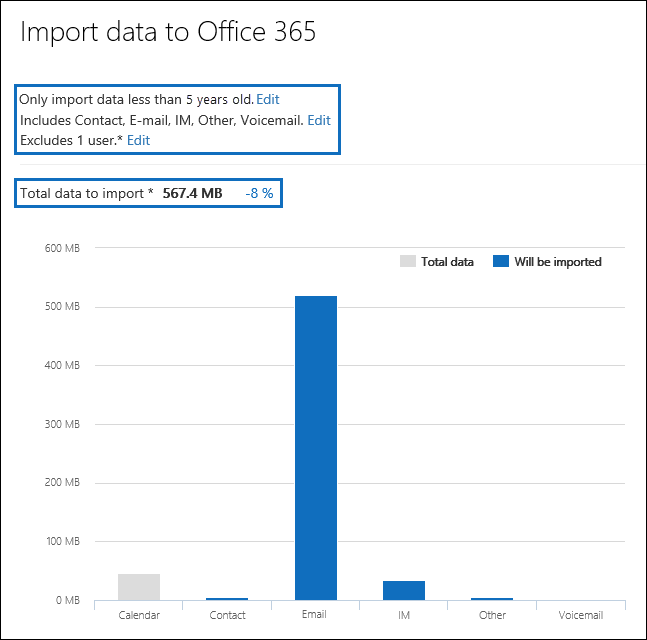
- Sélectionnez Suivant.
Une page status s’affiche avec vos paramètres de filtre. Là encore, vous pouvez modifier l’un des paramètres de filtre.
- Sélectionnez Importer des données pour démarrer l’importation. La quantité totale de données que vous importez s’affiche.
Ou
Sélectionnez Non, je souhaite tout importer pour importer toutes les données des fichiers PST dans Microsoft 365, puis sélectionnez Suivant.
Dans la page Importer des données dans Microsoft 365 , sélectionnez Importer des données pour démarrer l’importation. La quantité totale de données qui seront importées s’affiche.
Sous l’onglet Importer, sélectionnez Actualiser
La colonne État affiche les status pour le travail d’importation.Sélectionnez la tâche d’importation pour afficher des informations plus détaillées, telles que les status pour chaque fichier PST et les paramètres de filtre que vous avez configurés.
Plus d’informations
Comment Microsoft 365 détermine-t-il les incréments pour le filtre d’âge ? Lorsque Microsoft 365 analyse un fichier PST, il examine l’horodatage envoyé ou reçu de chaque élément. Si un élément a un horodatage envoyé et reçu, Microsoft 365 sélectionne la date la plus ancienne. Microsoft 365 examine ensuite la valeur de l’année pour cet horodatage et la compare à la date actuelle pour déterminer l’âge de l’élément. Le logiciel utilise ces âges comme valeurs dans la liste déroulante pour le filtre Âge . Par exemple, si un fichier PST contient des messages de 2016, 2015 et 2014, les valeurs du filtre Âge sont 1 an, 2 ans et 3 ans.
Le tableau suivant répertorie les types de messages que la catégorie Autre inclut dans le filtre Type dans la page de menu volant Autres options (voir Étape 5b de la procédure précédente). Actuellement, vous ne pouvez pas exclure des éléments de la catégorie Autres lorsque vous importez des fichiers PST dans Microsoft 365.
ID de la classe de message Éléments de boîte aux lettres qui utilisent cette classe de message IPM. Activité Entrées de journal IPM. Document Documents et fichiers (non joints à un e-mail) IPM. Fichier (identique à IPM. Document) IPM. Note.IMC.Notification Rapports envoyés par Internet Mail Connect, qui est la passerelle Exchange Server vers Internet IPM. Note.Microsoft.Fax Messages de télécopie IPM. Remarque.Rules.Oof.Template.Microsoft Messages d’absence du bureau IPM. Remarque.Rules.ReplyTemplate.Microsoft Réponses envoyées par une règle de boîte de réception IPM. OLE. Classe Exceptions pour une série périodique IPM. Recall.Report Rapports de rappel de message IPM. Distance Messages de messagerie distants IPM. Rapport Rapports de status d’éléments