Notes
L’accès à cette page nécessite une autorisation. Vous pouvez essayer de vous connecter ou de modifier des répertoires.
L’accès à cette page nécessite une autorisation. Vous pouvez essayer de modifier des répertoires.
Une fois les données analysées et ingérées dans le Mappage de données Microsoft Purview, les consommateurs de données doivent trouver facilement les données nécessaires à leurs charges de travail d’analyse ou de gouvernance. La découverte des données peut prendre beaucoup de temps, car vous ne savez peut-être pas où trouver les données souhaitées. Même après avoir trouvé les données, vous pouvez avoir des doutes quant à savoir si vous pouvez faire confiance aux données et en prendre une dépendance.
Cet article explique comment rechercher Catalogue unifié Microsoft Purview pour trouver rapidement les données que vous recherchez.
Autorisations pour rechercher dans le Catalogue unifié
La recherche Catalogue unifié retourne uniquement les ressources de données pertinentes que vous avez les autorisations nécessaires pour afficher.
Vous pouvez trouver une ressource de données dans Catalogue unifié dans les cas suivants :
- Vous disposez au moins des autorisations de lecture sur une ressource Azure ou Microsoft Fabric disponible
- Vous disposez au moins des autorisations de lecteur de données sur un domaine ou une collection dans le Mappage de données Microsoft Purview où la ressource est stockée
Les autorisations sur ces ressources sont gérées au niveau de la ressource et au niveau Mappage de données Microsoft Purview, respectivement. Pour plus d’informations sur la fourniture de cet accès, suivez les liens fournis.
Pour rechercher des ressources de données organisées et prêtes à l’emploi, vous recherchez les produits de données que votre organization a développés.
Conseil
Si votre Catalogue unifié est bien organisée, les utilisateurs professionnels quotidiens n’ont pas besoin de rechercher dans le catalogue complet. Ils doivent être en mesure de trouver les données dont ils ont besoin dans les produits de données. Pour plus d’informations sur la configuration de Catalogue unifié, consultez Prise en main de la gouvernance des données et planification de Catalogue unifié.
Recherche dans le catalogue
La barre de recherche est accessible à partir de la page main du portail Microsoft Purview, ou vous pouvez ouvrir la solution Catalogue unifié et rechercher la barre de recherche dans l’onglet Découverte, sur la page Ressources de données.
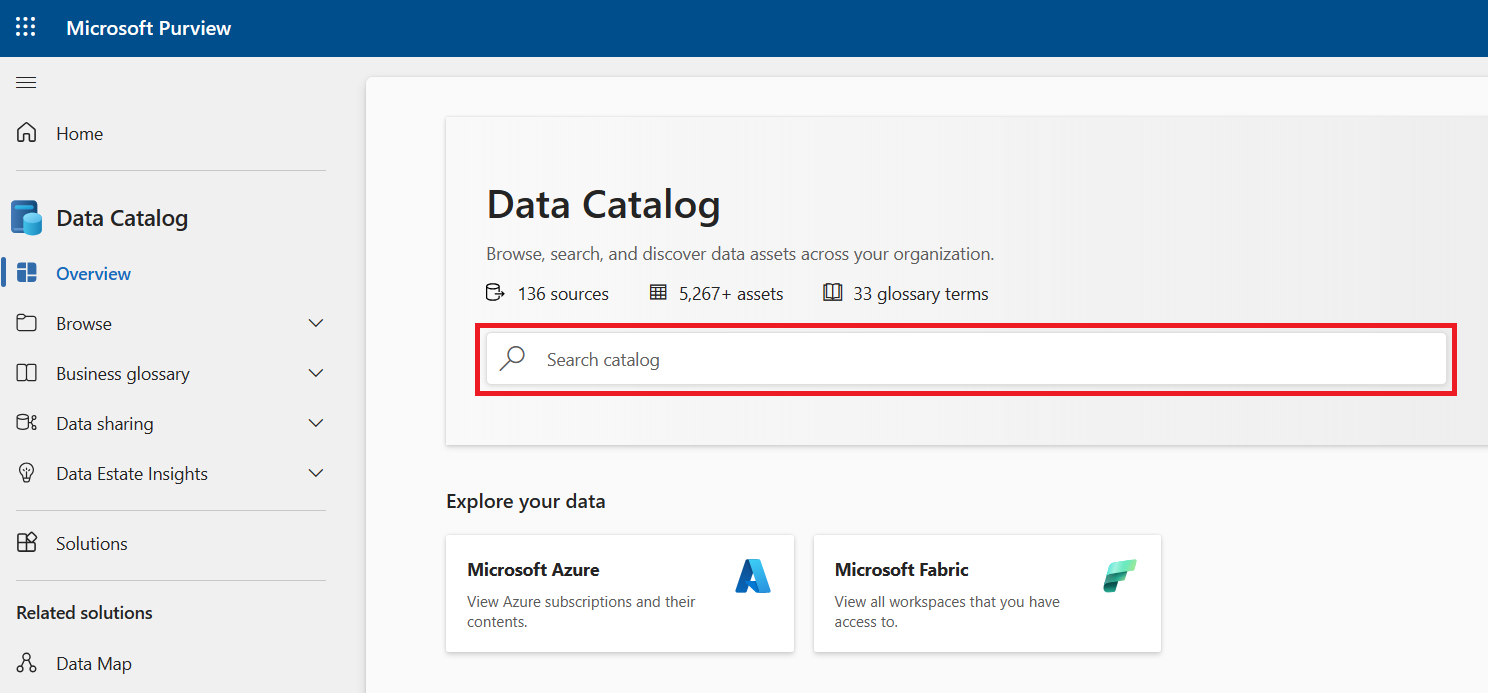
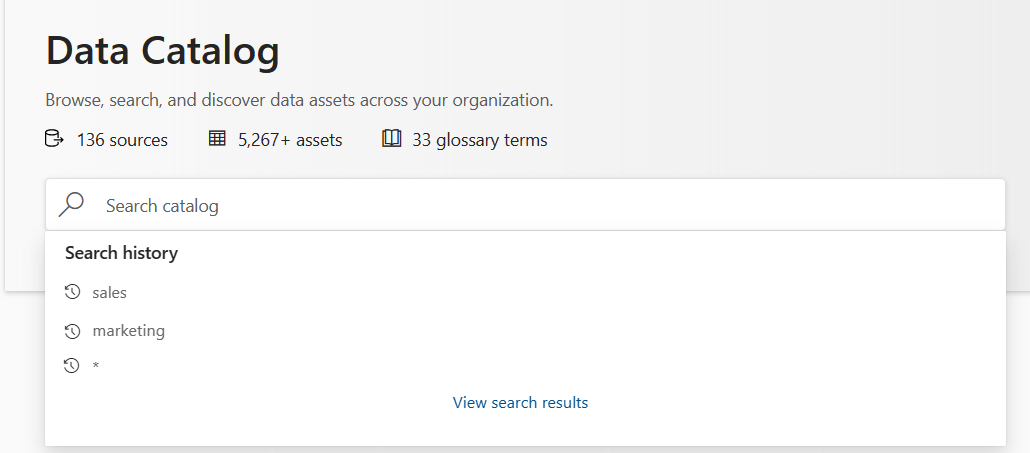
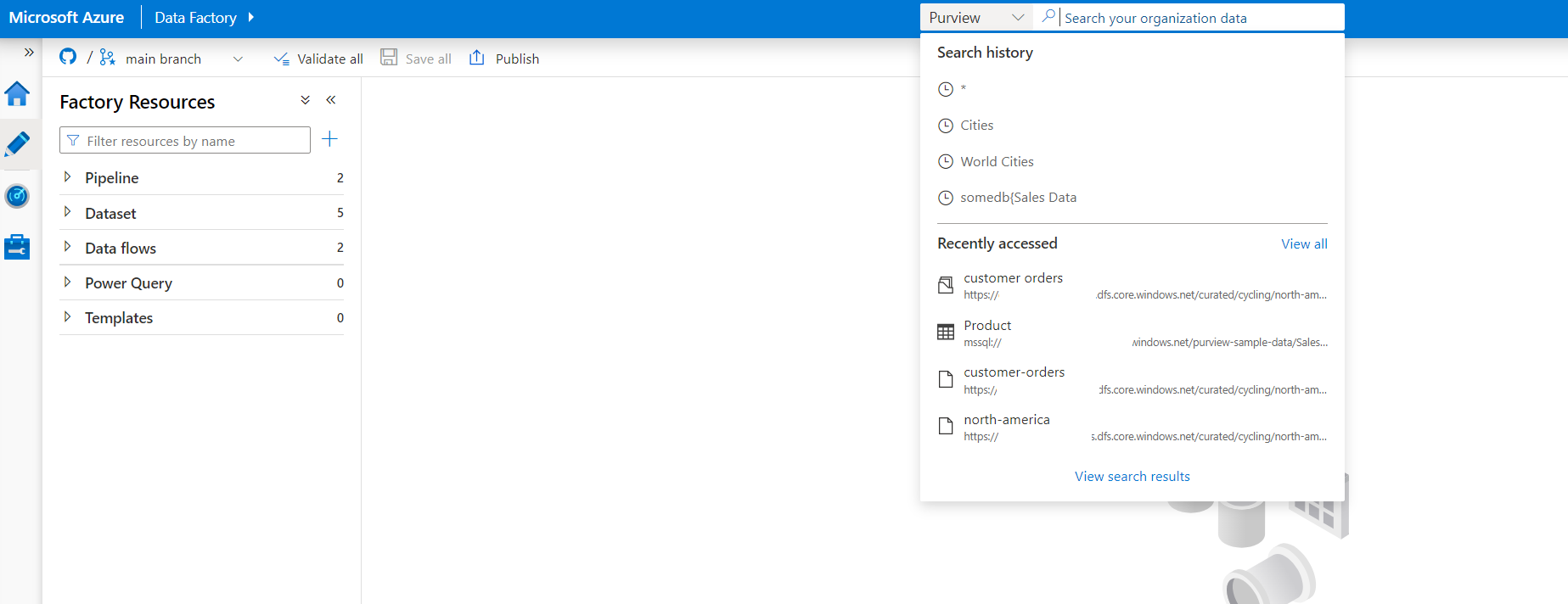
Une fois que vous avez sélectionné la barre de recherche, votre historique de recherche et les éléments récemment consultés dans le Catalogue unifié s’affichent. Cela vous permet de reprendre rapidement l’exploration des données précédente qui a déjà été effectuée.
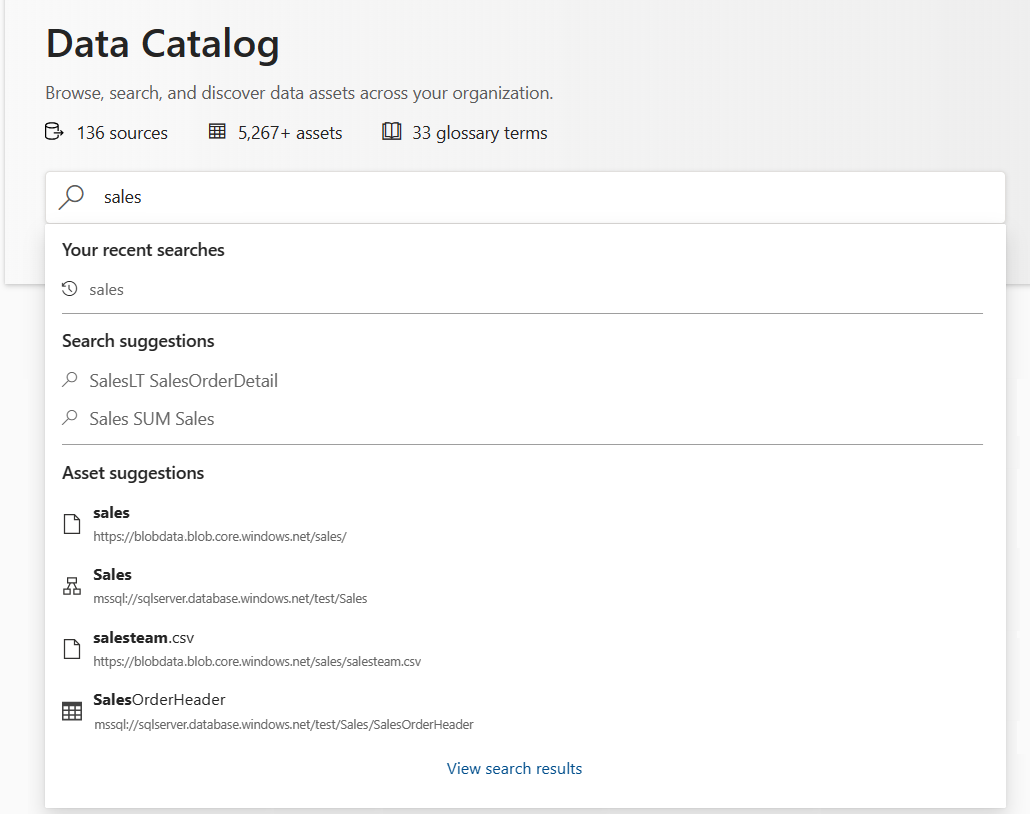
Entrez des mots clés qui vous aident à affiner votre recherche, tels que le nom, le type de données, les classifications et les termes du glossaire. Lorsque vous entrez des mots clés de recherche, Microsoft Purview suggère dynamiquement des résultats et des recherches qui pourraient répondre à vos besoins. Pour terminer votre recherche, sélectionnez Afficher les résultats de la recherche ou Sélectionnez Entrée. Pour obtenir des informations complètes sur la syntaxe de recherche, consultez Syntaxe de requête de recherche.
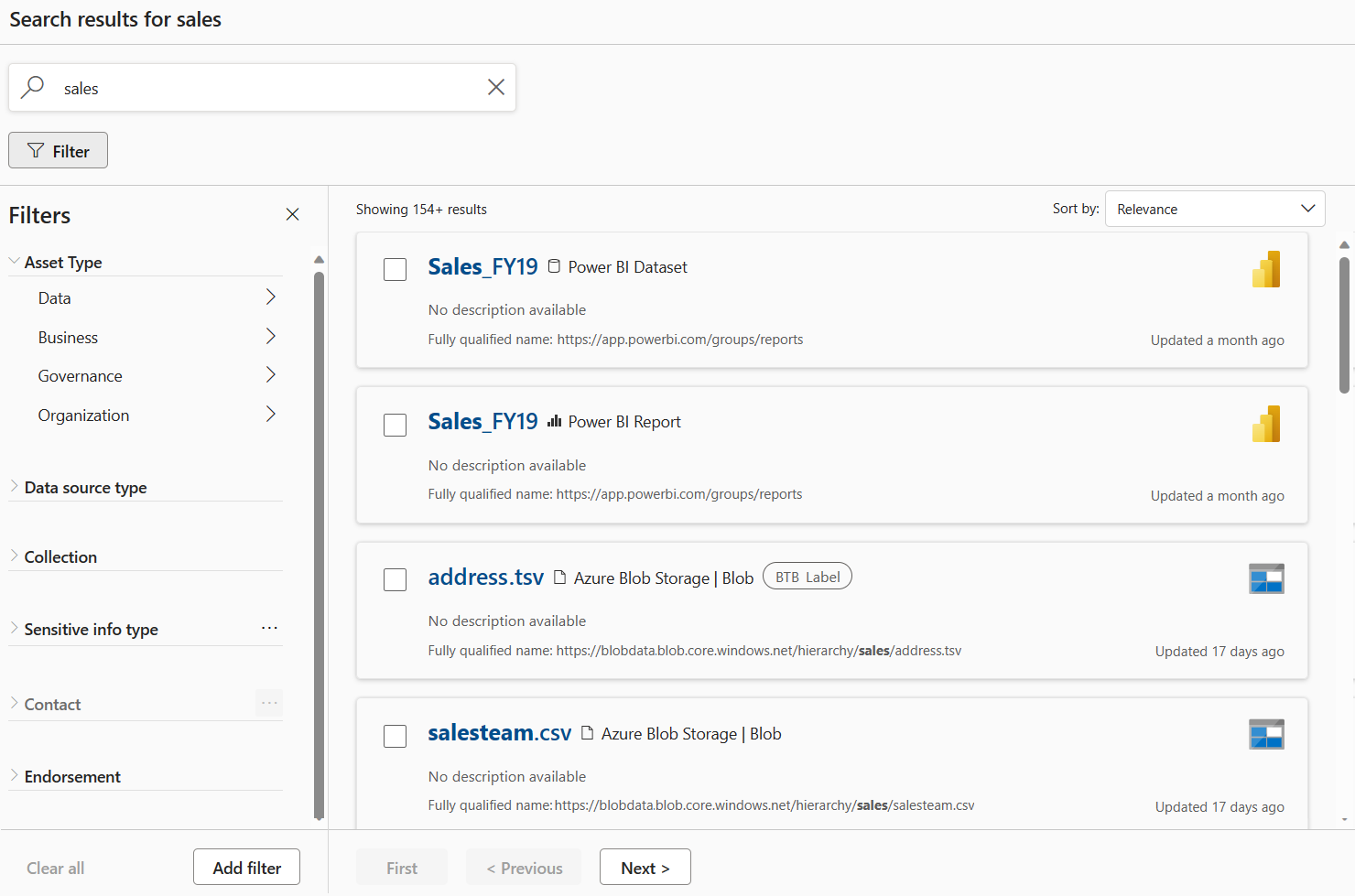
Une fois que vous avez entré dans votre recherche, Microsoft Purview renvoie une liste de ressources de données et les termes du glossaire pour lesquels un utilisateur est un lecteur de données correspondent aux mots clés entrés.
Votre mot clé est mis en surbrillance dans les résultats de retour, ce qui vous permet de voir où le terme a été trouvé dans la ressource. Dans l’exemple ci-dessous, le terme de recherche était « Ventes ».
Remarque
La recherche renvoie uniquement les éléments des collections où vous êtes un lecteur de données ou un conservateur. Pour plus d’informations, consultez Rôles et autorisations dans les collections.
Le moteur de pertinence Microsoft Purview trie toutes les correspondances et les classe en fonction de leur utilité pour un utilisateur. Par exemple, un consommateur de données est probablement plus intéressé par une table organisée par un gestionnaire de données qui correspond à plusieurs mots clés qu’un dossier non annoté. De nombreux facteurs déterminent le score de pertinence d’une ressource et l’équipe de recherche Microsoft Purview est constamment au point d’ajuster le moteur de pertinence pour s’assurer que les résultats de recherche les plus importants ont de la valeur pour vous.
Filtrer les résultats
Si les premiers résultats n’incluent pas les ressources que vous recherchez, vous pouvez filtrer vos résultats à l’aide du volet filtre situé à gauche des résultats de la recherche. Vous pouvez sélectionner le bouton filtre pour ouvrir et fermer le volet de filtre.
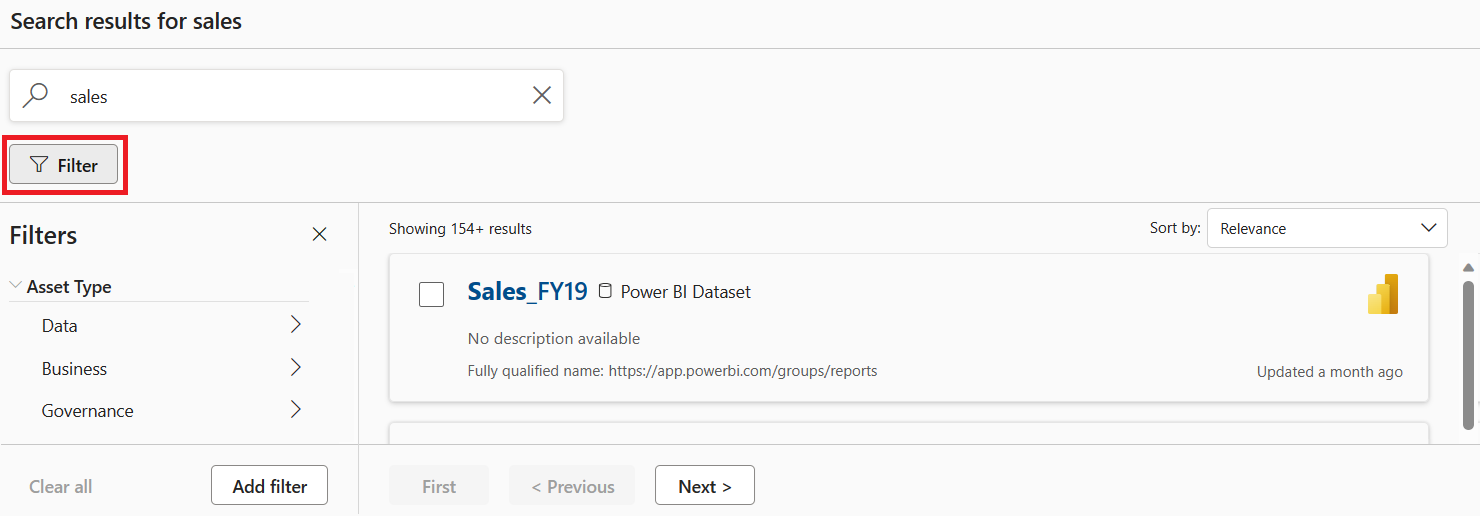
Sélectionnez ensuite la catégorie de filtre par laquelle vous souhaitez affiner vos résultats, puis sélectionnez les valeurs à laquelle vous souhaitez limiter les résultats. Pour certains filtres, vous pouvez sélectionner les points de suspension pour choisir entre une condition AND ou une condition OR.
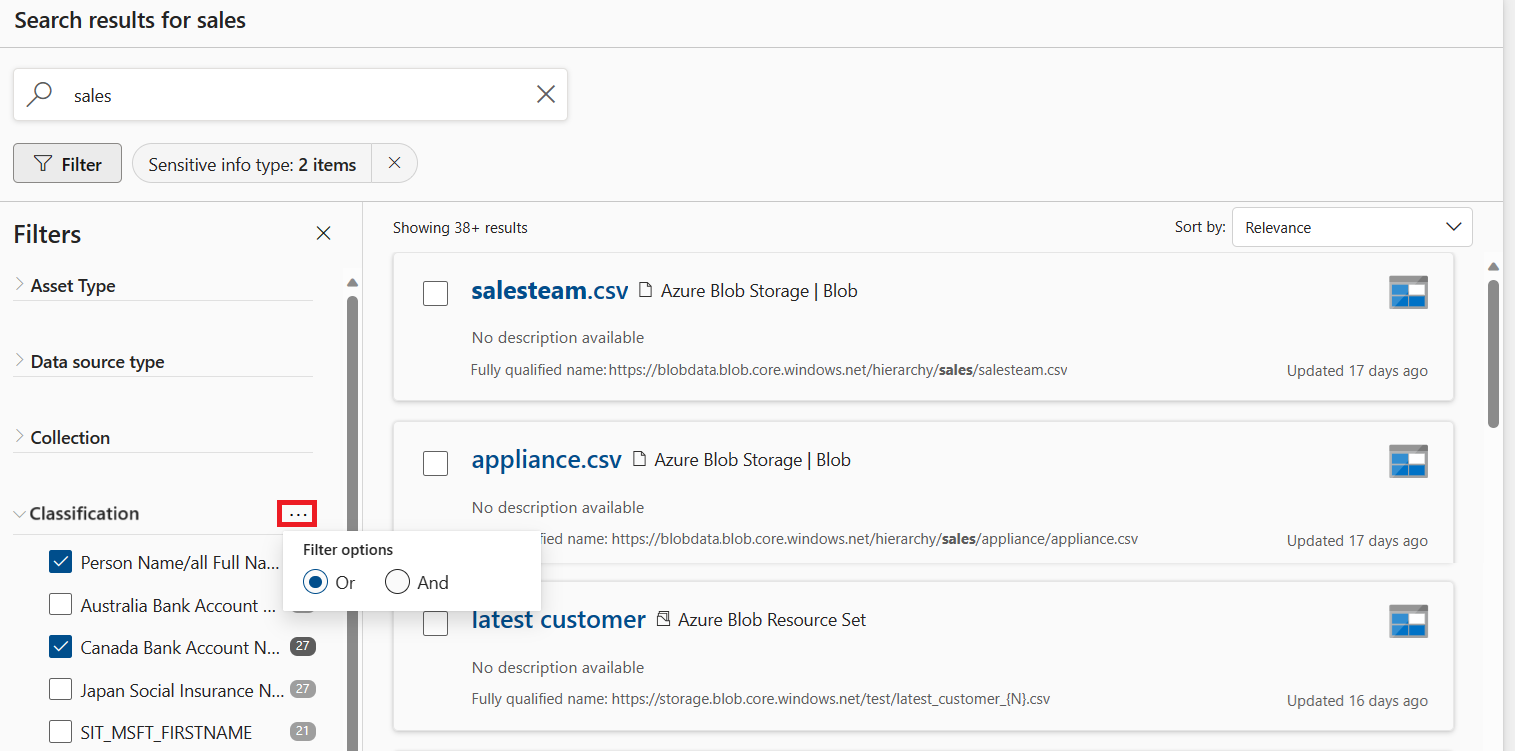
Filtres disponibles
- Activité : vous permet d’affiner votre recherche en fonction des attributs créés ou mis à jour dans un certain laps de temps.
- Le type de ressource affine votre recherche aux types de ressources spécifiés. Par exemple : tableaux de bord, fichiers, termes de glossaire ou ressources métamodèles.
- Terme affecté : affine votre recherche aux ressources avec les termes sélectionnés appliqués.
- Classification : affine votre recherche en ressources avec certaines classifications.
- Collection : affine votre recherche par ressources dans une collection spécifique.
- Contact : affine votre recherche aux ressources dont les utilisateurs sélectionnés sont répertoriés en tant que contact.
- Type de source de données : affine votre recherche en ressources à partir de types sources spécifiés. Par exemple : Stockage Blob Azure ou Power BI.
- Approbation : affine votre recherche en ressources avec des approbations spécifiées, comme Certifiée ou Promue.
- Étiquette : affine votre recherche en ressources avec des étiquettes de sécurité spécifiques.
- Attributs de ressource de données : affine votre recherche en ressources avec des attributs de ressource de données spécifiés. Les attributs sont répertoriés sous leur groupe d’attributs et utilisent des opérateurs pour faciliter la recherche de valeurs spécifiques. Par exemple : est égal à ou n’est pas égal.
- Évaluation : affine votre recherche aux ressources de données avec une évaluation spécifiée.
- Étiquettes : affine votre recherche en ressources avec des balises sélectionnées.
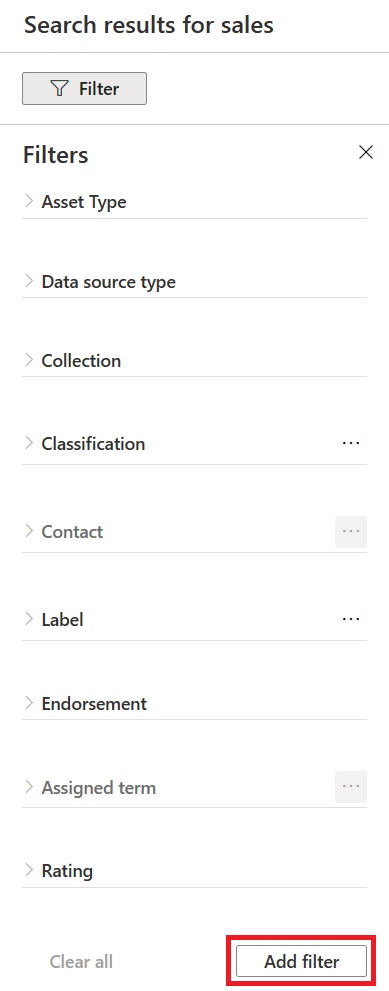
Importante
*Ces filtres doivent être ajoutés à l’aide du bouton Ajouter un filtre . Les filtres d’attributs managés sont répertoriés sous leur nom de groupe d’attributs.
Modifier en bloc les résultats de la recherche
Si vous envisagez d’apporter des modifications à plusieurs ressources retournées par la recherche, Microsoft Purview vous permet de modifier les termes du glossaire, les classifications et les contacts en bloc. Pour plus d’informations, consultez Guide pratique pour modifier des ressources en bloc.
Afficher les ressources
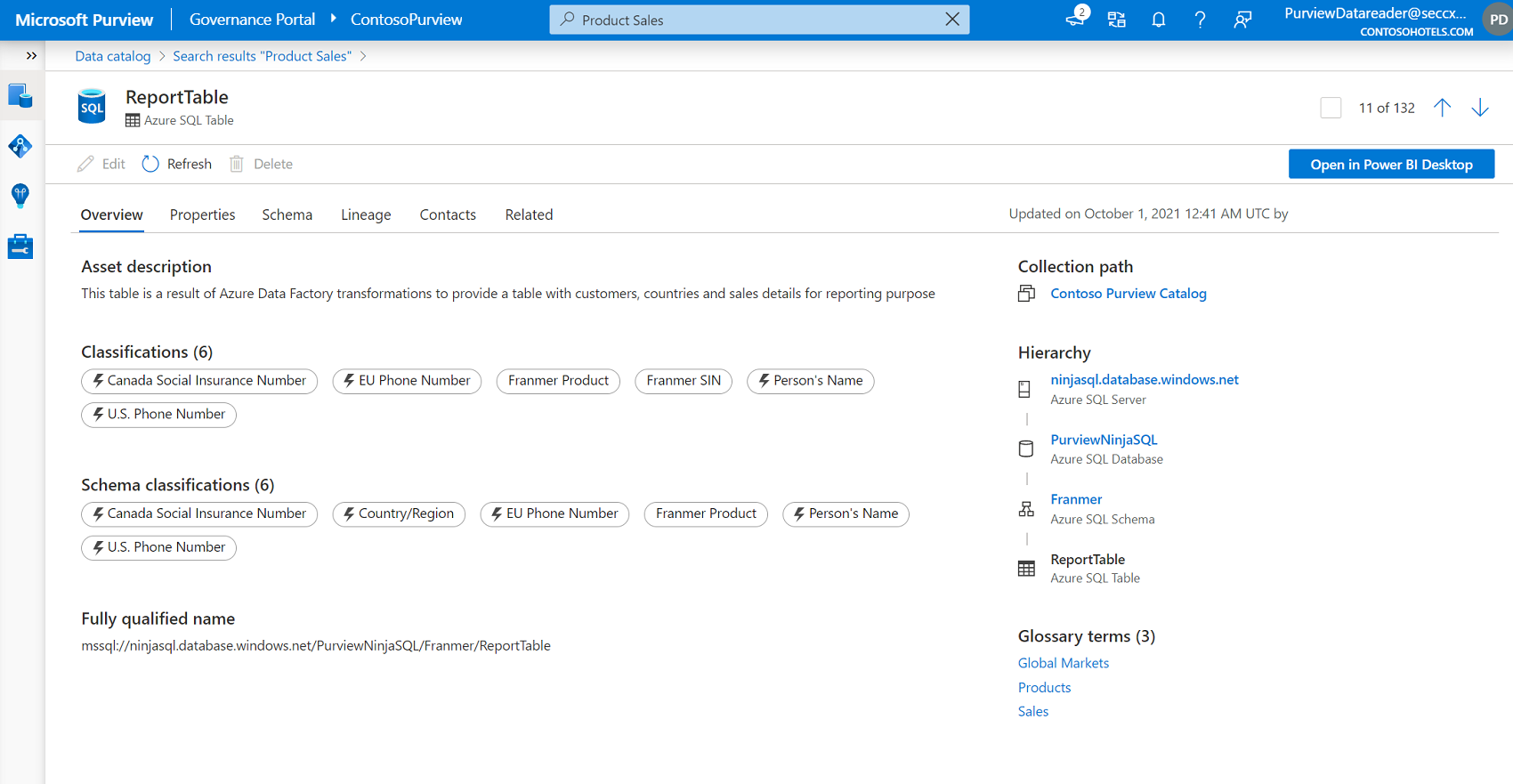
Dans la page des résultats de la recherche, vous pouvez sélectionner une ressource pour afficher des détails tels que le schéma, la traçabilité et les classifications.
Parcourir le Catalogue unifié
Bien que la recherche soit idéale si vous savez ce que vous recherchez, il arrive que les consommateurs de données souhaitent explorer les données disponibles. Catalogue unifié offre une expérience de navigation qui permet aux utilisateurs d’explorer les données disponibles par collection ou en parcourant la hiérarchie de chaque source de données dans le catalogue.
Ouvrez Catalogue unifié et sélectionnez Recherche de données. Sous Explorer vos données , vous pouvez choisir la façon dont vous souhaitez explorer vos données.
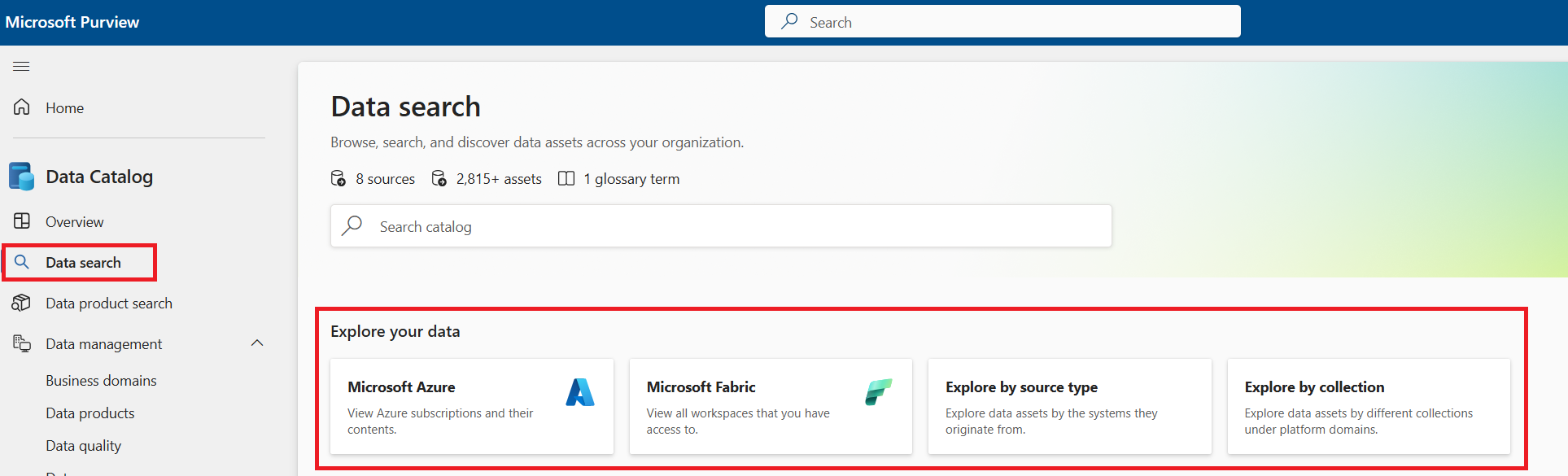
Explorez les données par type de source ou parcourez toutes les données. Vous ne pourrez voir que les sources de données pour lesquelles vous êtes autorisé.
Recherche dans Microsoft Purview dans les services connectés
Une fois que vous avez inscrit votre instance Microsoft Purview auprès d’un Azure Data Factory ou d’un espace de travail Azure Synapse Analytics, vous pouvez rechercher Catalogue unifié directement à partir de ces services. Pour en savoir plus, consultez Découvrir des données dans ADF à l’aide de Microsoft Purview et Découvrir des données dans Synapse à l’aide de Microsoft Purview.
Syntaxe de requête de recherche
Toutes les requêtes de recherche se composent de mots clés et d’opérateurs. Un mot clé est un élément qui fait partie des propriétés d’une ressource. Les mots clés potentiels peuvent être une classification, un terme de glossaire, une description de ressource ou un nom de ressource. Une mot clé peut être une partie de la propriété à laquelle vous souhaitez faire correspondre. Utilisez des mots clés et des opérateurs pour vous assurer que Microsoft Purview retourne les ressources que vous recherchez.
Certains caractères, y compris les espaces, les tirets et les virgules, sont interprétés comme des délimiteurs. La recherche d’une chaîne comme hive-database est identique à la recherche de deux mots clés hive database.
Le tableau suivant contient les opérateurs qui peuvent être utilisés pour composer une requête de recherche. Les opérateurs peuvent être combinés autant de fois que nécessaire dans une seule requête.
| Opérateur | Définition | Exemple |
|---|---|---|
| OR | Spécifie qu’une ressource doit avoir au moins l’un des deux mots clés. Doit être en majuscules. Un espace blanc est également un opérateur OR. | La requête hive OR database retourne des ressources qui contiennent « hive » ou « database » ou les deux. |
| AND | Spécifie qu’une ressource doit avoir les deux mots clés. Doit être en majuscules | La requête hive AND database retourne des ressources qui contiennent à la fois « hive » et « database ». |
| NOT | Spécifie qu’une ressource ne peut pas contenir le mot clé à droite de la clause NOT. Doit être en majuscules | La requête hive NOT database retourne des ressources qui contiennent « hive », mais pas « database ». |
| () | Regroupe un ensemble de mots clés et d’opérateurs. Si vous combinez plusieurs opérateurs, les parenthèses spécifient l’ordre des opérations. | La requête hive AND (database OR warehouse) retourne des ressources qui contiennent « hive » et « database » ou « warehouse », ou les deux. |
| "" | Spécifie le contenu exact d’une expression à laquelle la requête doit correspondre. | La requête "hive database" retourne des ressources qui contiennent l’expression « base de données hive » dans leurs propriétés |
| field :mot clé | Recherche le mot clé dans un attribut spécifique d’une ressource. La recherche de champs ne respecte pas la casse et est limitée aux champs suivants pour l’instant :
|
La requête description: German retourne toutes les ressources qui contiennent le mot « Allemand » dans la description.La requête term:Customer retourne toutes les ressources avec des termes de glossaire qui incluent « Customer » et tous les termes du glossaire qui correspondent à « Customer ». |
Conseil
La recherche « * » retourne toutes les ressources et les termes du glossaire dans le catalogue.
Limitations connues
- Le regroupement n’est pas pris en charge dans une recherche de champ. Les clients doivent utiliser des opérateurs pour connecter les recherches de champ. Par exemple,
name:(alice AND bob)est une syntaxe de recherche non valide, maisname:alice AND name:bobest prise en charge.