Remarque
L’accès à cette page nécessite une autorisation. Vous pouvez essayer de vous connecter ou de modifier des répertoires.
L’accès à cette page nécessite une autorisation. Vous pouvez essayer de modifier des répertoires.
En tant qu’administrateur informatique, vous pouvez ajuster l’espace de stockage OneDrive d’un utilisateur à l’aide du Centre d’administration SharePoint ou de PowerShell.
Remarque
Pour définir l’espace de stockage par défaut pour tous les utilisateurs, voir Définir l’espace de stockage par défaut pour les utilisateurs OneDrive. Pour plus d’informations sur le stockage disponible pour votre abonnement Microsoft 365, voir la description du service OneDrive.
Importante
Si un utilisateur n’a plus d’espace de stockage, conseillez-lui de passer en revue et de gérer son stockage de manière proactive. Vous trouverez des instructions sur Gérer votre OneDrive travail.
Si le stockage OneDrive Microsoft 365 est activé sur votre client, vous pouvez définir une limite de stockage OneDrive supérieure à celle incluse dans la licence. Pour plus d’informations, voir Ajouter un espace de stockage OneDrive Microsoft 365.
Modifier l’espace de stockage dans le Centre d’administration Microsoft 365
Connectez-vous au Centre d’Administration Microsoft 365 avec vos informations d’identification d’administrateur.
Remarque
Pour Office 365 géré par 21Vianet (Chine), connectez-vous ici.
Dans le volet gauche, développez Utilisateurs et sélectionnez Utilisateurs actifs.
Sélectionnez l’utilisateur dont vous souhaitez modifier le stockage.
Accédez à l’onglet OneDrive .
Sous Stockage utilisé, sélectionnez Modifier.
Choisissez l’option Espace de stockage maximum pour cet utilisateur et définissez la limite de stockage.
Sélectionnez Enregistrer.
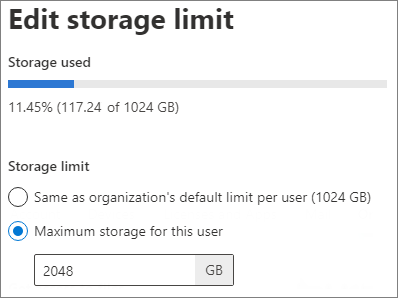
Remarque
Pour les utilisateurs d’Office 365 A1, le stockage est limité à 100 Go. Pour plus d’informations, voir Descriptions des services Office 365 Éducation.
Modifier l’espace de stockage à l’aide de PowerShell
Téléchargez la dernière version de SharePoint Online Management Shell.
Remarque
Désinstallez toutes les versions antérieures de SharePoint Online Management Shell avant d’installer la dernière version.
Enregistrez le script PowerShell suivant dans un fichier (par exemple, vous pouvez l’enregistrer en tant que UpdateOneDriveStorage.ps1) :
$TenantUrl = Read-Host "Enter the SharePoint admin center URL"
Connect-SPOService -Url $TenantUrl

$OneDriveSite = Read-Host "Enter the OneDrive Site URL"
$OneDriveStorageQuota = Read-Host "Enter the OneDrive Storage Quota in MB"
$OneDriveStorageQuotaWarningLevel = Read-Host "Enter the OneDrive Storage Quota Warning Level in MB"
Set-SPOSite -Identity $OneDriveSite -StorageQuota $OneDriveStorageQuota -StorageQuotaWarningLevel $OneDriveStorageQuotaWarningLevel
Write-Host "Done"
Ouvrez SharePoint Online Management Shell et exécutez le script suivant :
PS C:\>.\UpdateOneDriveStorage.ps1Remarque
Si vous recevez une erreur concernant l’exécution du script, vous devrez peut-être ajuster vos stratégies d’exécution PowerShell. Pour plus d’informations, consultez À propos des stratégies d’exécution.
Entrez les valeurs obligatoires lorsque vous y êtes invité, notamment :
- L’URL du centre d’administration SharePoint (par exemple,
https://contoso-admin.sharepoint.com) - L’URL du site OneDrive (par exemple,
https://contoso-my.sharepoint.com/personal/user_contoso_onmicrosoft_com) - Quota de stockage en Mo
- Niveau d’avertissement de quota de stockage en Mo
- L’URL du centre d’administration SharePoint (par exemple,
Voici un tableau de référence pour les conversions de Mo en To :
| Mo | To-To, |
|---|---|
| 1,048,576 | 1 |
| 2,097,152 | 2 |
| 3,145,728 | 3 |
| 4,194,304 | 4 |
| 5,242,880 | 5 |
Remarque
Pour modifier l’espace de stockage de plusieurs utilisateurs, vous pouvez répertorier les comptes OneDrive via PowerShell et utiliser la commande Set-SPOSite pour appliquer les modifications.
Résolution des problèmes de stockage dans OneDrive
Si vous rencontrez des problèmes lors de l’ajustement du stockage ou si la quantité de stockage revient à sa valeur d’origine, un administrateur Microsoft 365 peut exécuter des diagnostics dans le Centre d’administration Microsoft 365.
Cliquez sur le bouton Exécuter des tests pour faire apparaître le diagnostic dans le Centre d’administration Microsoft 365.
Remarque
Les diagnostics ne sont pas disponibles pour GCC High, DoD, Microsoft 365 géré par 21Vianet et Microsoft 365 Éducation.
Suivez les recommandations du diagnostic.
Remarque
Pour plus d’informations sur la désactivation de la création de OneDrive pour des utilisateurs spécifiques, voir Gérer les profils utilisateur dans le Centre d’administration SharePoint.