Remarque
L’accès à cette page nécessite une autorisation. Vous pouvez essayer de vous connecter ou de modifier des répertoires.
L’accès à cette page nécessite une autorisation. Vous pouvez essayer de modifier des répertoires.
Les fonctionnalités d’IA dans SharePoint facilitent et accélèrent la création de sites et de solutions SharePoint à l’aide d’une description en langage naturel. Les fonctionnalités d’IA dans SharePoint simplifient le processus de création de sites et de solutions en langage naturel. Décrivez ce dont vous avez besoin, et l’IA recommandera une structure, y compris les pages, les listes, les bibliothèques et bien plus encore. Vous pouvez passer en revue et ajuster le plan généré par l’IA par le biais d’une conversation avant de créer quoi que ce soit. Une fois que vous avez approuvé le plan, votre site est configuré en quelques minutes, avec des exemples de données.
Importante
Le déploiement de la création de sites avec l’IA est prévu pour avril 2026.
Remarque
La création du site peut prendre jusqu’à 30 minutes. Veuillez ne pas fermer le navigateur pendant la progression de la création.
Configuration requise
Avant de commencer, vérifiez les points suivants :
Activer l’IA dans SharePoint (préversion) : Un administrateur SharePoint ou un administrateur général doit activer la préversion pour votre locataire. Votre locataire doit avoir choisi la préversion à l’aide de la configuration Tous les sites ou Exclure les sites sélectionnés. Si vous avez choisi la configuration Sites sélectionnés ou Aucun site, les utilisateurs de votre organization ne pourront pas utiliser cette fonctionnalité. Pour connaître les étapes d’activation et les prérequis, voir Prise en main de l’IA dans SharePoint (préversion).
Microsoft 365 Copilot licence. Les utilisateurs ont besoin d’une licence Copilot active pour utiliser Créer un site avec l’IA.
Les utilisateurs doivent être autorisés à créer des sites SharePoint dans votre organization. Pour permettre aux utilisateurs de créer des sites, les administrateurs doivent activer la création de sites en libre-service.
Remarque
Si les utilisateurs ne sont pas activés pour la création de sites en libre-service, les administrateurs SharePoint peuvent créer des sites avec l’IA pour le compte des utilisateurs.
Avantages clés
Planifier avec l’IA : Décrivez ce dont vous avez besoin et obtenez un plan de génération proposé (aucune expertise SharePoint requise).
Passez en revue avant de générer : Modifiez le plan (pages, listes, bibliothèques) avant de créer quoi que ce soit.
Provisionnement rapide : Après approbation, l’IA dans SharePoint crée le site et configure le contenu en fonction du plan de génération.
Perfectionnement en cours : Une fois le site créé, continuez à utiliser l’IA dans SharePoint pour améliorer les pages, organiser le contenu et obtenir des réponses.
Comment créer des sites avec l’IA
Accédez à la page de démarrage SharePoint pour lancer l’expérience.
À partir de la page de démarrage SharePoint, procédez comme suit :
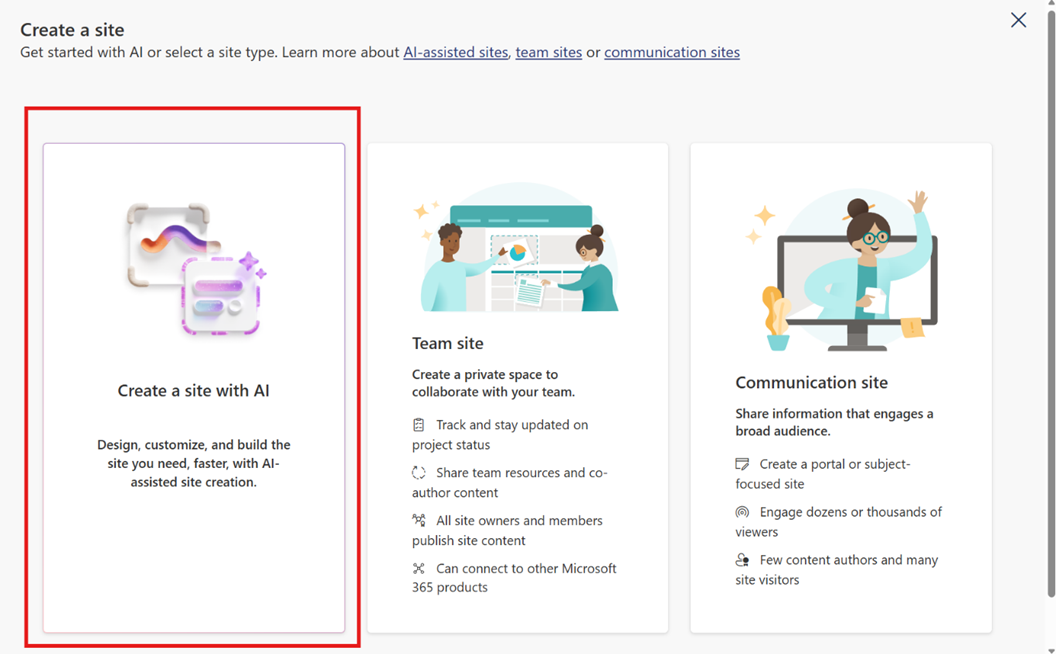
Sélectionnez Créer un site.

- Dans la boîte de dialogue Créer un site, sélectionnez Créer un site avec IA.
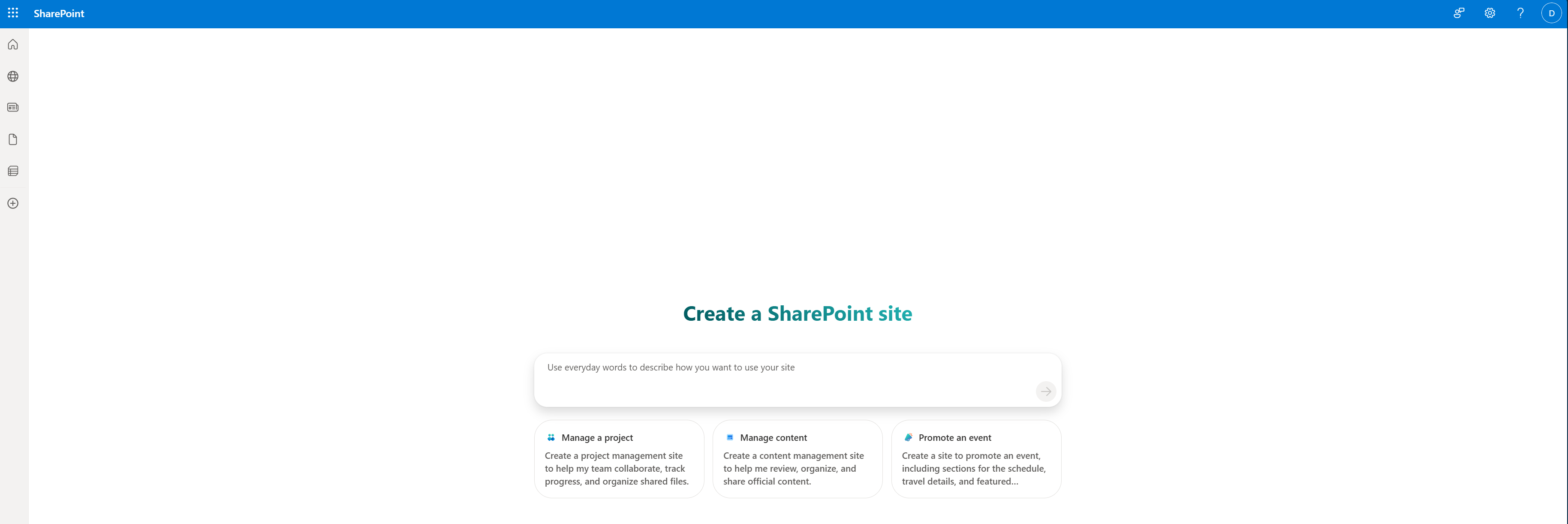
- Ensuite, décrivez ce que vous souhaitez générer dans la zone d’invite ou sélectionnez l’une des invites suggérées.
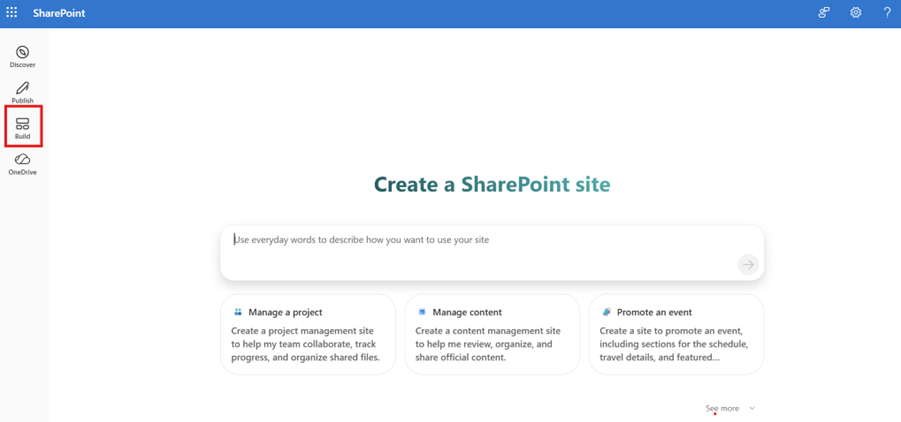
Si vos utilisateurs disposent de la nouvelle expérience SharePoint (préversion), procédez comme suit :
Sélectionnez Générer dans le volet de navigation de gauche.
Ensuite, décrivez ce que vous souhaitez générer dans la zone d’invite ou sélectionnez l’une des invites suggérées.
Mode de fonctionnement
Créer un site avec IA utilise un mode de planification qui vous permet de passer en revue le plan de build proposé et le plan visuel des pages, des listes et des bibliothèques avant le début de l’approvisionnement. Aucune ressource n’est créée tant que vous n’avez pas approuvé officiellement le plan. Le processus de création de site IA comprend les étapes suivantes :
Étape 1 : Fournir une description en langage naturel
Dans la zone d’invite, entrez une brève description du site que vous souhaitez créer. L’IA peut poser des questions de suivi pour confirmer les détails.
Exemple : « Créer un site pour aider mon équipe à collaborer et à suivre la progression du projet ».
Vous serez peut-être invité à vous poser quelques questions de clarification si vous avez besoin de plus d’informations. Dans notre exemple, l’IA peut poser des questions de suivi, telles que
« Sur quels types de projets votre équipe travaille-t-elle ? (par exemple, campagnes marketing, développement de logiciels, planification d’événements, etc.) ? »
« Avez-vous besoin de suivre les tâches avec des échéances et des affectations, ou s’agit-il davantage du suivi des status de projet globaux ? »
En fonction de votre description et des réponses aux questions de clarification, l’IA dans SharePoint propose un plan ainsi qu’un plan qui peut inclure des pages, de la navigation, des listes, des bibliothèques, des colonnes et des vues. Ces questions de clarification sont nécessaires, car elles aident l’IA à comprendre l’objectif de votre site et vos besoins spécifiques.
Étape 2 : Passer en revue le plan et le plan proposés
Passez en revue le plan et le plan proposés présentés à l’étape précédente pour vous assurer qu’il répond à vos besoins. Le plan visuel montre la structure et la description de chaque composant de site proposé. La capture d’écran ci-dessous montre un exemple de plan visuel.
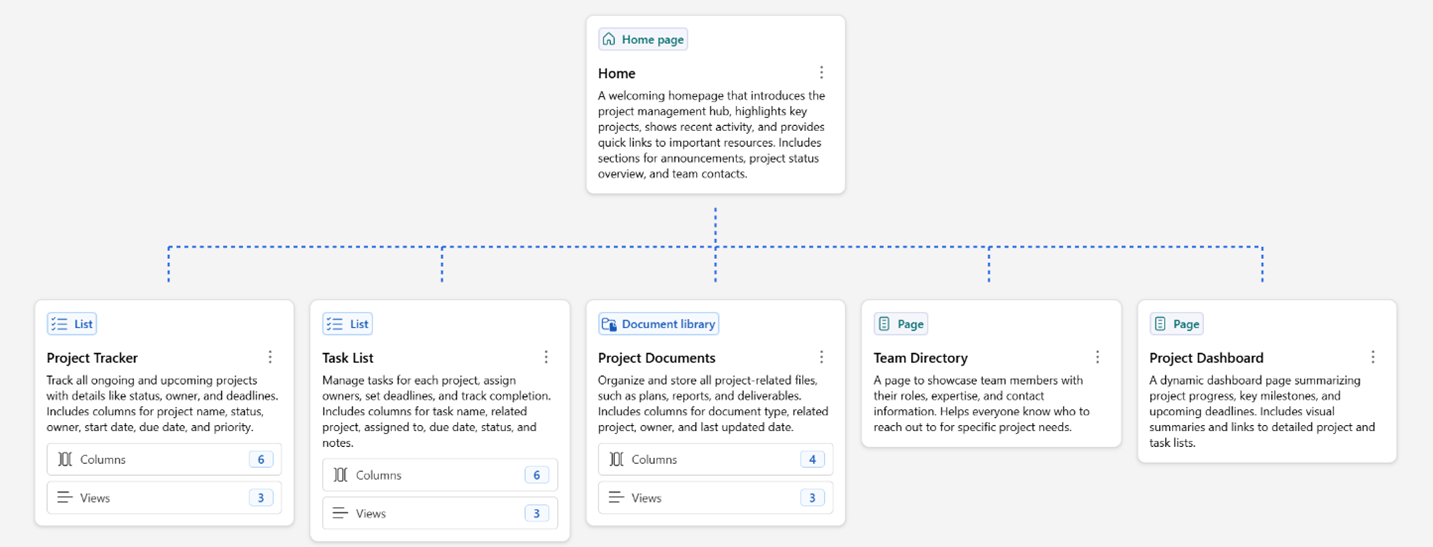
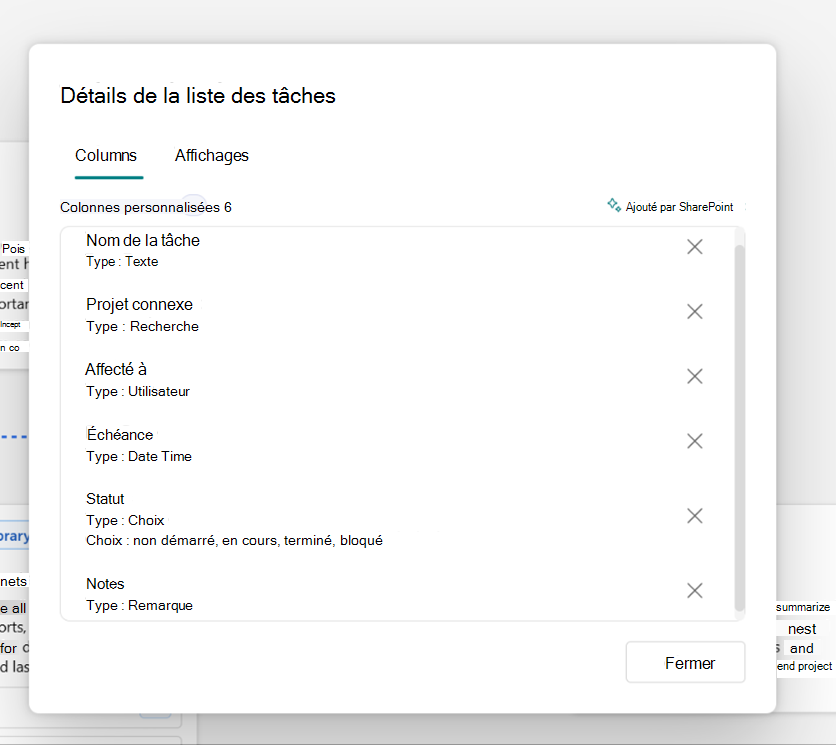
Vous pouvez cliquer sur chacun des composants pour consulter plus de détails. Par exemple, cliquez sur un composant de liste pour passer en revue les colonnes et les vues.
Attention
L’IA dans SharePoint crée également le plan de génération sous la forme d’un fichier Markdown (SitePlan.md) pendant que vous et l’IA affinez votre idée. Il s’agit d’un fichier d’instructions structuré qui est utilisé lors de l’approvisionnement. Le fichier Markdown contient une description détaillée et le contenu de chaque composant de votre site et est accessible en cliquant sur le bouton Afficher le plan de génération . Le fichier Markdown est enregistré uniquement si la création du site s’est terminée avec succès. Le fichier est accessible ultérieurement dans votre nouveau site à l’adresse [Nom du site]> Site contents >Agent Assets>Plans>SitePlan.md
Étape 3 : Affiner le plan de génération par le biais d’une conversation
Utilisez la conversation pour répondre à des questions de clarification et affiner le plan. Affinez le plan en ajoutant ou en supprimant des composants, en renommant des pages ou en mettant à jour des colonnes de liste et de bibliothèque, etc. Voici quelques exemples d’amélioration de vos plans :
« Ajoutez une colonne pour l’estimation du temps dans la liste Tâches. »
« Supprimer la page vue d’ensemble de l’équipe . »
Le plan, y compris les mises à jour du plan visuel à mesure que vous apportez des modifications, toutefois, rien n’est créé tant que vous n’avez pas approuvé et cliqué sur le bouton Générer. L’IA dans SharePoint présente également des recommandations pour renforcer et améliorer votre solution, en s’appuyant sur sa compréhension des scénarios courants et de ce qui est généralement nécessaire pour les prendre en charge. S’il manque un composant au plan, reformulez votre demande ou ajoutez-la en langage naturel.
Étape 4 : Créer le site
Lorsque vous êtes prêt, sélectionnez Générer, puis confirmez le nom du site et l’étiquette de confidentialité.

Pendant l’approvisionnement, l’IA dans SharePoint utilise SitePlan.md pour :
Créer le site
Configurer la navigation et les paramètres
Créer des listes et des bibliothèques (colonnes, vues, métadonnées)
Créer des pages avec un exemple de contenu
Ajouter des exemples de documents et d’éléments de liste
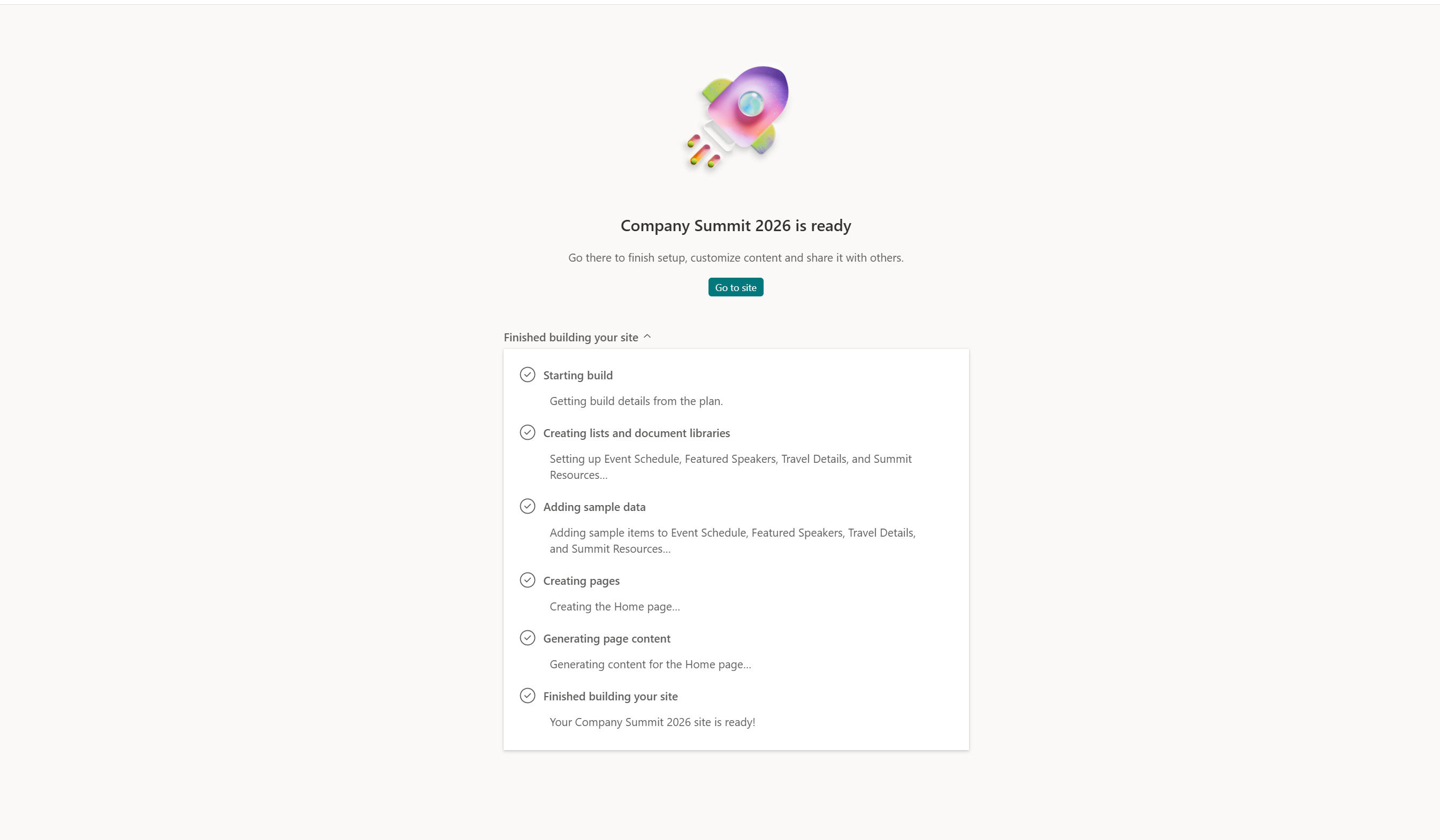
L’approvisionnement peut prendre jusqu’à 30 minutes, en fonction du nombre de composants de votre site. Une fois l’approvisionnement terminé, vous verrez une confirmation et un lien pour accéder à votre nouveau site.
Étape 5 : Explorer le nouveau site et le contenu fourni
Le nouveau site inclut des exemples de contenu et de structure, tels que :
Pages avec un exemple de contenu basé sur votre scénario
Bibliothèques avec des noms et des colonnes pertinents et des exemples de fichiers
Listes avec des exemples d’éléments pour permettre aux équipes de comprendre rapidement la structure
Étape 6 : Affinement post-création
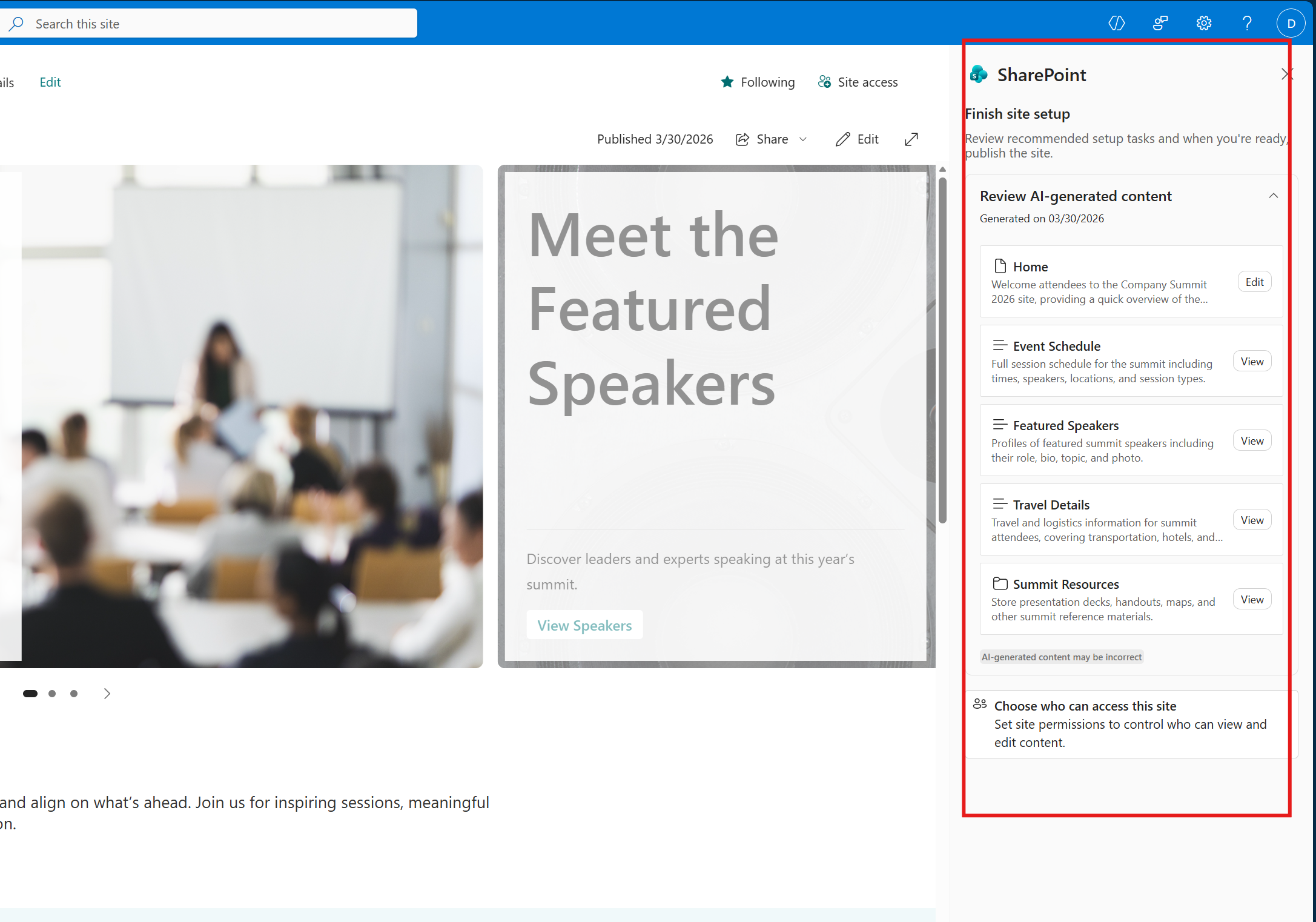
Une fois votre site créé, l’IA dans SharePoint reste disponible pour vous aider à affiner, à itérer et à configurer le site. Lorsque vous accédez à la page d’accueil du site, un panneau Terminer la configuration du site s’affiche . Le panneau :
Fournit un résumé de ce qui a été créé (pages, listes, bibliothèques).
Fournit des liens rapides vers les composants clés du site.
Recommande les étapes suivantes, telles que le partage de votre site avec d’autres personnes
En savoir plus :
Scénarios non pris en charge
Pendant la préversion, certaines fonctionnalités et intégrations SharePoint ne sont pas disponibles. Si vous demandez à l’IA dans SharePoint quelque chose qui n’est pas pris en charge, vous recevrez probablement une réponse pendant la phase de planification qu’elle ne peut pas effectuer automatiquement la tâche et peut suggérer de la terminer manuellement après la création du site. Quelques fonctionnalités non prises en charge incluent des flux Power Automate complexes, la configuration des autorisations et du partage, la mise en forme des colonnes et des lignes, des composants WebPart avancés et des intégrations tierces.