Remarque
L’accès à cette page nécessite une autorisation. Vous pouvez essayer de vous connecter ou de modifier des répertoires.
L’accès à cette page nécessite une autorisation. Vous pouvez essayer de modifier des répertoires.
S’applique à : Développeur
Utilisez Fluid Framework lorsque votre application SharePoint Embedded a besoin d’un état partagé en temps réel, tel que des contrôles collaboratifs, des compteurs en direct, des curseurs, des annotations ou un état de formulaire multi-utilisateur. Fluid fournit des bibliothèques clientes pour distribuer, synchroniser et enregistrer des données partagées.
Préparer SharePoint Embedded
Créez ou identifiez une application SharePoint Embedded avant d’exécuter l’exemple Fluid. Vous devez disposer des informations d’identification d’administrateur d’un client Microsoft 365, de l’ID client de l’application, de l’ID de type de conteneur et d’au moins un conteneur créé pour ce type de conteneur.
Si vous avez utilisé l’extension SharePoint Embedded Visual Studio Code, utilisez la configuration d’exemple générée pour rechercher ContainerTypeId et ClientId. Vous trouverez également l’ID client dans Microsoft Entra ID sous la rubrique Inscriptions d’applications.
Pour essayer SharePoint Embedded gratuitement, créez un type de conteneur d’évaluation. Consultez Créer et configurer un type de conteneur.
Exécutez l’exemple de compteur d’articles
L’échantillon item-counter-spe se trouve dans le référentiel Fluid Examples.
git clone https://github.com/microsoft/FluidExamples.git
cd FluidExamples\item-counter-spe
Créez un fichier vide .env dans l’exemple de dossier et ajoutez les identificateurs SharePoint Embedded.
SPE_CLIENT_ID=YOUR_CLIENTID
SPE_CONTAINER_TYPE_ID=YOUR_CONTAINERTYPE_ID
SPE_ENTRA_TENANT_ID=YOUR_ENTRA_TENANT_ID
Installez les packages et démarrez le serveur de développement.
npm install
npm run dev
Une fois Webpack terminé, ouvrez http://localhost:8080, connectez-vous avec les informations d’identification du locataire et accordez le consentement administrateur pour l’application lorsque vous y êtes invité. Ouvrez la même URL dans un autre onglet du navigateur ou envoyez-la à un autre utilisateur dans le même client. Les modifications apportées au compteur d’articles sont synchronisées entre les clients connectés.
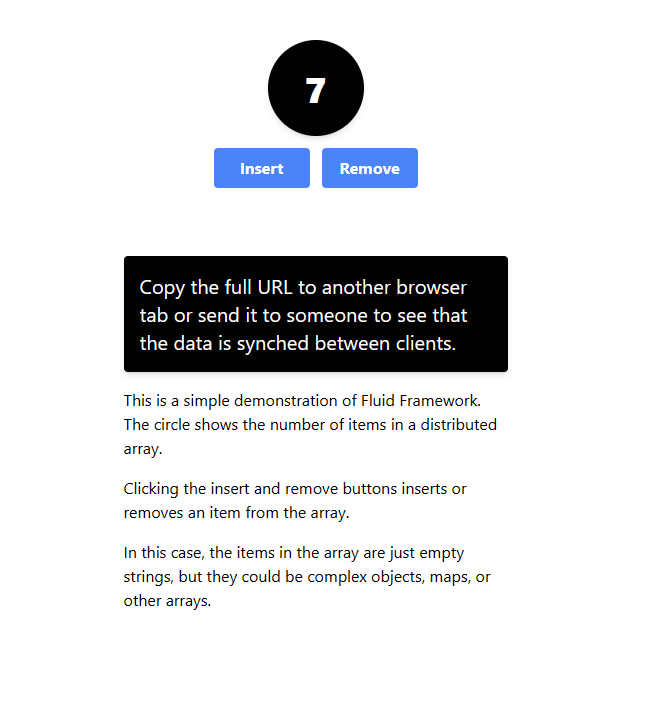
Si vous ne pouvez pas vous connecter à l’exemple ou s’il affiche une page blanche, consultez Résolution des problèmes liés aux vérifications des autorisations d’URI et d’API de redirection.
Déterminer ce qui appartient au fluide
Utilisez Fluid pour un état d’application collaboratif qui bénéficie d’une synchronisation à faible latence. Stockez les documents et fichiers durables dans des conteneurs SharePoint Embedded. Conservez la sortie commerciale finale dans votre propre modèle durable ou dans les fichiers SharePoint Embedded lorsque votre scénario nécessite un audit, une rétention, une recherche ou la création de rapports.
Traiter les objets partagés Fluid comme état de collaboration visible par l’utilisateur. Ne placez pas de secrets, de jetons d’accès, d’URL SAP ou de réponses Graph privilégiées dans des structures de données partagées.
Gérer l’identité et l’accès
Votre application a encore besoin de l’ID client SharePoint Embedded et de l’ID de type de conteneur pour acquérir les jetons et les conteneurs d’accès appropriés. Testez l’exemple avec un onglet, deux onglets pour le même utilisateur et deux utilisateurs différents du locataire. Vérifiez le comportement des utilisateurs qui peuvent afficher le conteneur, mais qui ne doivent pas modifier l’état collaboratif.
Passer de l’exemple à la conception de l’application
Utilisez l’exemple de compteur d’articles pour prouver la configuration du locataire, le consentement et la connectivité du client. Dans votre propre application, planifiez le comportement de reconnexion, l’actualisation des jetons, les transitions hors connexion, le basculement de conteneur et le nettoyage des sessions collaboratives abandonnées par les utilisateurs.