Remarque
L’accès à cette page nécessite une autorisation. Vous pouvez essayer de vous connecter ou de modifier des répertoires.
L’accès à cette page nécessite une autorisation. Vous pouvez essayer de modifier des répertoires.
SharePoint stocke les objets sous forme de code abstrait dans des bases de données d’application. Lorsqu’un utilisateur charge un fichier dans SharePoint, SharePoint désassemble le fichier et le traduit en code d’application. SharePoint stocke le code dans plusieurs tables de plusieurs bases de données. Dans SharePoint, tout le contenu chargé par un client est divisé en fragments, chiffré (éventuellement avec plusieurs clés AES 256 bits) et distribué sur le centre de données. Pour plus d’informations sur le processus de segmentation et de chiffrement, consultez Chiffrement dans le Microsoft Cloud.
Lorsque vous utilisez l’application SharePoint dans un navigateur, tout utilisateur qui supprime un élément conserve l’élément dans la Corbeille du site pendant 93 jours à compter de sa suppression de son emplacement d’origine. Les éléments restent dans la Corbeille du site pendant tout ce temps, sauf si quelqu’un les supprime de la Corbeille du site ou vide cette Corbeille. Dans ce cas, les éléments sont envoyés à la Corbeille de collection de sites, également appelée Corbeille secondaire, où ils restent pendant la durée restante de leur période de rétention. Les éléments supprimés de la Corbeille de collections de sites sont immédiatement purgés. Si l’élément supprimé entraîne le dépassement du quota de la Corbeille de la collection de sites, elle commence à purger les éléments les plus anciens jusqu’à ce qu’il reste de la place pour l’élément le plus récemment supprimé. Pour plus d’informations sur la restauration d’éléments supprimés, voir Restaurer des éléments dans la Corbeille d’un site SharePoint et Restaurer des éléments supprimés de la Corbeille de collections de sites.
Quand vous supprimez une collection de sites, vous supprimez également la hiérarchie des sites dans la collection et tout leur contenu :
- les documents et bibliothèques de documents ;
- Listes et données de listes
- Paramètres de configuration du site
- Informations de rôle et de sécurité liées au site ou à ses sous-sites
- Sous-sites du site web de niveau supérieur, leur contenu et les informations utilisateur
Si vous supprimez accidentellement une collection de sites, un administrateur global ou SharePoint peut la restaurer à l’aide du Centre d’administration SharePoint.
Les collections de sites supprimées sont conservées pendant 93 jours. Après 93 jours, les sites et tous leurs contenus et paramètres sont supprimés définitivement, y compris les listes, bibliothèques, pages et tous les sous-sites.
La suppression définitive se produit lorsqu’un utilisateur purge les éléments supprimés de la corbeille de la collection de sites, lorsque les périodes de rétention et de sauvegarde expirent ou lorsqu’un administrateur supprime définitivement une collection de sites à l’aide de l’applet de commande Remove-SPODeletedSite. Lorsqu’un utilisateur supprime définitivement (supprime ou purge) du contenu de SharePoint, SharePoint supprime également toutes les clés de chiffrement des blocs supprimés. Les blocs sur les disques qui stockaient précédemment les blocs supprimés sont marqués comme inutilisés et disponibles pour réutilisation.
Les utilisateurs peuvent également interagir avec la plateforme SharePoint à l’aide des API CSOM/REST. Les appels d’API peuvent recycler ou supprimer des éléments sur SharePoint, tels que des fichiers et des dossiers. Le recyclage d’un élément l’ajoute à la Corbeille, de la même manière que le comportement des applications du navigateur décrit plus haut dans cet article. Cependant, la suppression entraîne la suppression immédiate de l’élément qui n’est pas récupérable à partir des corbeilles du site ou de la collection de sites. Pour en savoir plus sur les API SharePoint, cliquez ici.
SharePoint conserve les sauvegardes de tout le contenu pendant 14 jours supplémentaires au-delà de la suppression réelle afin de faciliter une restauration complète de la collection de sites pour les clients. Les clients peuvent contacter le support Microsoft pour lancer une restauration complète de la collection de sites ou d’un sous-site à un point dans le temps si les fichiers sont supprimés de manière définitive, endommagés ou infectés par un programme malveillant et sont irrécupérables à l’aide des méthodes décrites précédemment. Après cette période de 14 jours, Microsoft ne conserve plus les données et elles ne sont pas récupérables.
Supprimer un élément de la corbeille du site
Pour supprimer des éléments de la corbeille du site SharePoint
Cliquez sur Corbeille dans la barre de lancement rapide à gauche de l’écran.
Si vous ne voyez pas la Corbeille dans la barre de lancement rapide, procédez comme suit :- Cliquez sur Paramètres
 , puis sur Contenu du site.
L’option Corbeille se trouve dans la partie supérieure droite de la page Contenu du site .
, puis sur Contenu du site.
L’option Corbeille se trouve dans la partie supérieure droite de la page Contenu du site .

- Cliquez sur Paramètres
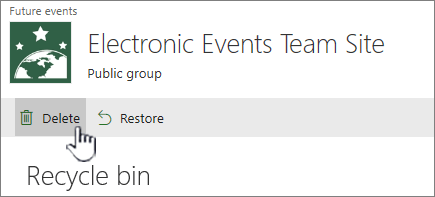
Dans la page Corbeille , cliquez sur la zone à gauche des éléments ou fichiers à supprimer ou à restaurer.
Cliquez sur Supprimer pour supprimer les fichiers sélectionnés.
Remarque
Si vous ne voyez pas l’élément que vous recherchez, il est possible qu’il ait déjà été supprimé et déplacé vers la Corbeille de la collection de sites. Ou il peut avoir dépassé la limite de temps de conservation (93 jours) et déjà été supprimé définitivement.
Pour supprimer tous les éléments de la corbeille du site SharePoint
Cliquez sur Corbeille dans la barre de lancement rapide à gauche de l’écran.
Si vous ne voyez pas la Corbeille dans la barre de lancement rapide, procédez comme suit :- Cliquez sur Paramètres , puis sur Contenu du site.
L’option Corbeille se trouve dans la partie supérieure droite de la page Contenu du site .
- Cliquez sur Paramètres
Sur la page Corbeille, cliquez sur Vider la corbeille
 pour supprimer tous les éléments.
Si la Corbeille vide n’est pas visible, veillez à désélectionner tous les éléments de la corbeille.
Supprimer des éléments ou vider la Corbeille secondaire dans SharePoint
Attention
Lorsque vous supprimez un élément de la deuxième phase ou de la Corbeille de collections de sites, il est définitivement supprimé.
Sur les sites d’équipe modernes et les sites classiques (sous-sites), dans le volet gauche, sélectionnez Corbeille.

Sur les sites de communication modernes, sélectionnez Contenu du site, puis cliquez sur Corbeille dans la barre de navigation supérieure. Si vous ne voyez pas la Corbeille et que vous disposez d’autorisations, essayez les étapes suivantes.
Cliquez sur Paramètres
, puis sur Paramètres du site. Si vous ne voyez pas Paramètres du site, cliquez sur Informations sur le site , puis sur Afficher tous les paramètres du site. Certaines pages peuvent vous demander de sélectionner le contenu du site, puis les paramètres du site.Dans Paramètres du site, sous Administration de la collection de sites, sélectionnez Corbeille.
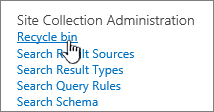
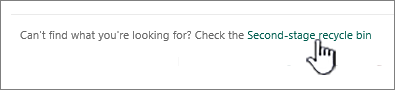
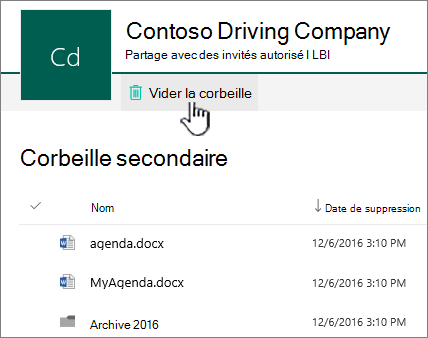
Au bas de la page Corbeille , cliquez sur Corbeille secondaire.
Effectuez l’une des opérations suivantes :
Supprimer un ou plusieurs éléments - Pointez et cliquez sur le cercle en regard du ou des éléments à supprimer, puis cliquez sur Supprimer.
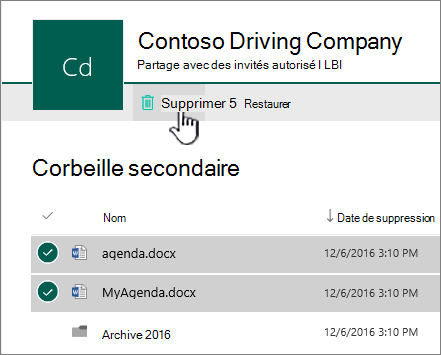
Supprimer tous les éléments - Effacez toutes les marques case activée et cliquez sur Vider la corbeille.
Dans la zone de confirmation, cliquez sur Supprimer.