Remarque
L’accès à cette page nécessite une autorisation. Vous pouvez essayer de vous connecter ou de modifier des répertoires.
L’accès à cette page nécessite une autorisation. Vous pouvez essayer de modifier des répertoires.
S’APPLIQUE À : 2013 2016 2019
  Édition d’abonnement SharePoint dans Microsoft 365
Cet article décrit la fonctionnalité « Document Intelligence », qui est l’une des nouvelles fonctionnalités introduites dans la mise à jour des fonctionnalités SharePoint Server Édition d'abonnement version 25H2.
Remarque
Document Intelligence a été introduit pour la première fois dans SharePoint Server Édition d'abonnement version 25H2, mais il était initialement disponible uniquement pour les batteries de serveurs SharePoint dans la version préliminaire. À compter de SharePoint Server Édition d'abonnement version 26H1, elle est disponible, que votre batterie de serveurs SharePoint soit en version préliminaire ou en version Standard.
Informations sur les documents
Document Intelligence représente une avancée significative dans les fonctionnalités de gestion des documents de SharePoint Server, combinant l’IA avec la gestion de documents traditionnelle pour fournir des insights et une automatisation intelligentes. Cette fonctionnalité transforme la façon dont les organisations interagissent avec leurs bibliothèques de documents en utilisant l’IA pour permettre un engagement de contenu plus intelligent et plus efficace.
La fonctionnalité Document Intelligence s’intègre en toute transparence à l’infrastructure de gestion des documents existante de SharePoint tout en introduisant de puissantes fonctionnalités basées sur l’IA qui aident les utilisateurs à travailler plus efficacement avec leur contenu.
Importante
À compter de la version actuelle (SharePoint Server Édition d'abonnement version 25H2), Document Intelligence est limité à la fonctionnalité de synthèse de document AI.
Déploiement et configuration
Pour activer Document Intelligence, vous devez d’abord effectuer les étapes de déploiement et de configuration. Ces étapes incluent l’approvisionnement des ressources Azure requises et la configuration de SharePoint Server pour prendre en charge l’intelligence de document basée sur l’IA. Vous pouvez utiliser un script PowerShell pour déployer les ressources Azure requises et configurer SharePoint Server. Téléchargez le script de déploiement PowerShell et exécutez-le en mode Administrateur.
Avant d’exécuter le script, vérifiez que les conditions suivantes sont remplies :
-
SharePoint Server
- Vérifiez qu’au moins un certificat existe dans le magasin d’entités de fin du Gestionnaire de certificats SharePoint pour l’authentification Microsoft Entra ID et qu’il est conforme à la stratégie de certificat requise.
-
Azure
- Vérifiez que vous disposez des autorisations nécessaires pour créer des ressources Azure et attribuer des rôles.
- Vérifiez que votre abonnement dispose de quotas et de ressources suffisants pour prendre en charge le service Azure OpenAI .
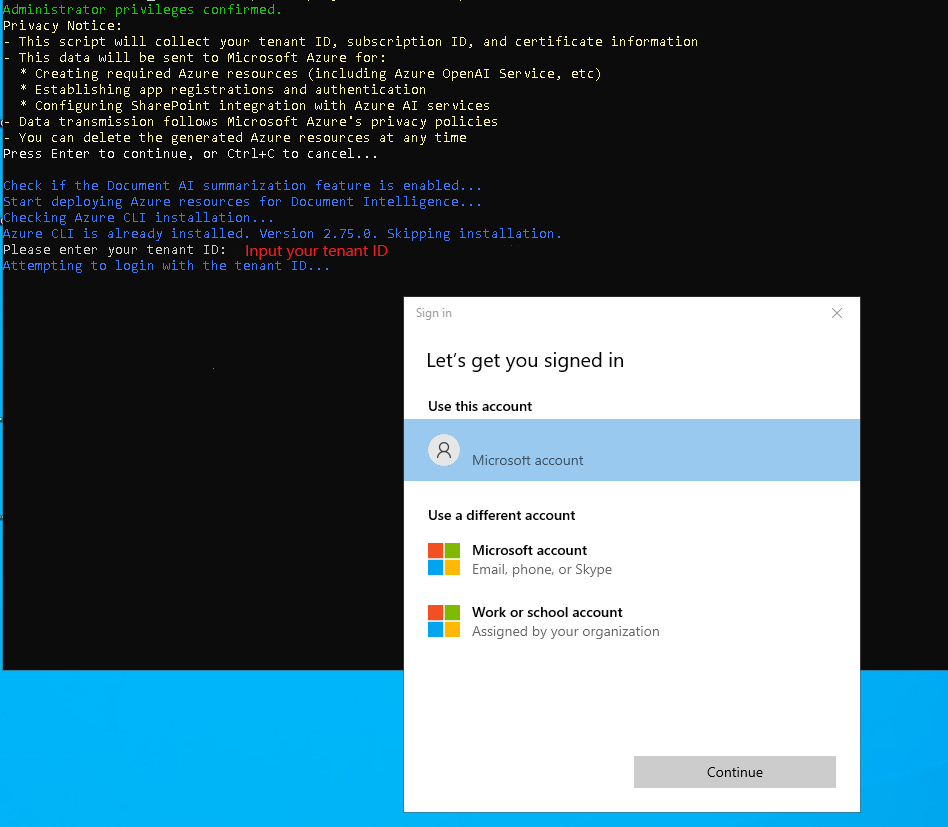
Lors de l’exécution du script, vous êtes invité à entrer votre ID de locataire, votre emplacement de ressource et votre ID d’abonnement, puis à sélectionner un certificat dans le Gestionnaire de certificats SharePoint pour l’authentification Azure. Au cours de ce processus, vous vous connectez à votre locataire, créez des ressources Azure et chargez le certificat sélectionné dans l’inscription Azure App.
Connexion:
Sélectionnez un certificat :
 Une fois le certificat sélectionné, le déploiement commence. Le script recherche les ressources existantes portant le même nom pour éviter la duplication. À la fin du processus, il configure SharePoint Server et teste la connexion entre SharePoint et Azure.
Si la configuration réussit, le message de confirmation suivant s’affiche :

Activation et désactivation des fonctionnalités
Une fois le déploiement et la configuration terminés, vous pouvez activer ou désactiver la fonctionnalité Document Intelligence en fonction des besoins.
Pour gérer cette fonctionnalité, les autorisations minimales suivantes sont requises :
- Niveau de la collection de sites : Administrateur de collection de sites
- Niveau de la bibliothèque de documents : autorisation ManageLists
Niveau de collection de sites
Les administrateurs de collection de sites peuvent activer la fonctionnalité Document Intelligence pour toutes les bibliothèques de documents au sein d’une collection de sites en l’activant dans fonctionnalités de collection de sites. Cette approche est idéale lorsque vous souhaitez que la fonctionnalité de synthèse par IA soit disponible dans l’ensemble de la collection de sites.
Escalier:
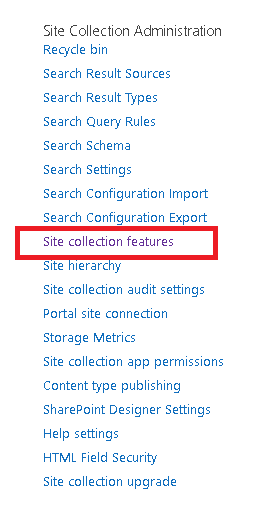
Accédez à Paramètres du site. Sélectionnez Fonctionnalités de la collection de sites.
Recherchez Document Intelligence.
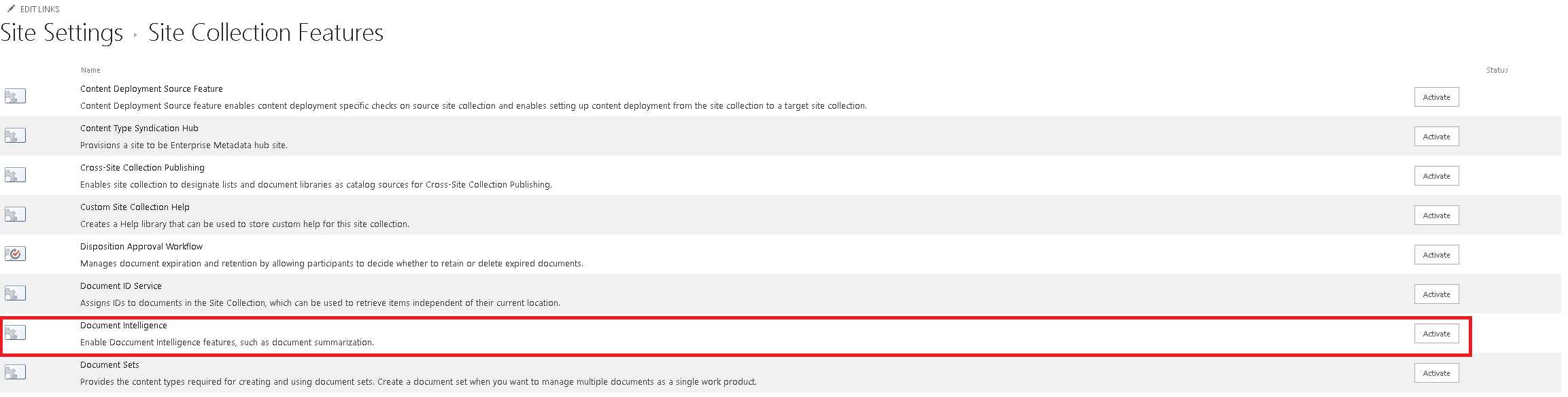
Activez-la.

Une fois activée, document AI Summarization est activée par défaut dans toutes les bibliothèques de documents de la collection de sites, sauf si les paramètres de bibliothèque individuels sont personnalisés. Le comportement de la bibliothèque par défaut suit la configuration de la collection de sites.
Niveau de la bibliothèque de documents
Pour un contrôle plus précis, vous pouvez activer ou désactiver Document Intelligence au niveau de la bibliothèque de documents individuelle. Ce paramètre vous permet de remplacer le paramètre de collection de sites par défaut.
Escalier:
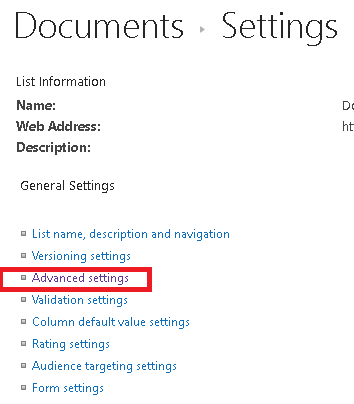
Accédez à la bibliothèque de documents souhaitée, puis accédez à Paramètres > de la bibliothèqueParamètres avancés.
Recherchez l’option Document Intelligence et choisissez votre paramètre préféré :
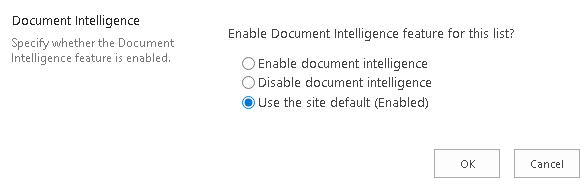
- Utiliser la valeur par défaut du site : hérite du paramètre de collection de sites.
- Activer ou désactiver : remplace le paramètre de collection de sites pour cette bibliothèque.
Remarque
Les modifications apportées ici s’appliquent uniquement à la bibliothèque sélectionnée et n’affectent pas les autres bibliothèques de la collection de sites.
Synthèse ia de document
La fonctionnalité de synthèse de l’IA de document SharePoint utilise les services Azure OpenAI pour générer automatiquement des résumés concis, ce qui permet aux utilisateurs de comprendre rapidement le contenu des documents et d’améliorer la productivité.
Activation et désactivation
Document AI Summarization est automatiquement activé lorsque la fonctionnalité Document Intelligence est activée. Pour désactiver le résumé de l’IA sur l’ensemble de la batterie de serveurs, utilisez la commande PowerShell suivante :
Disable-SPDocSummary
Pour activer le résumé de l’IA dans la batterie de serveurs, utilisez :
Enable-SPDocSummary
Remarque
- Cette commande n’a aucun effet si la fonctionnalité Document Intelligence n’est pas activée.
- L’autorisation d’administration de la batterie de serveurs est requise.
Types de fichiers pris en charge
Document AI Summarization prend actuellement en charge les formats de fichier suivants :
- .doc, .docx, .pdf, .txt, .rtf, .html, .pptx, .md
Expérience de bibliothèque de documents
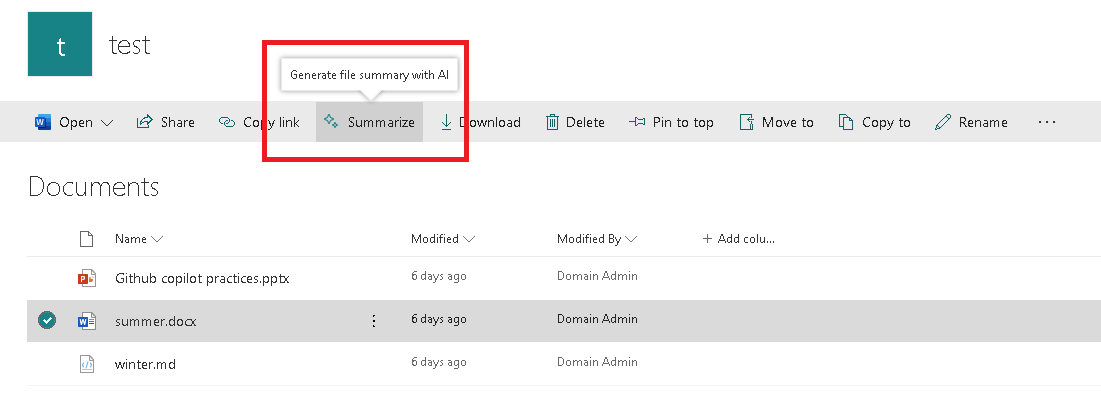
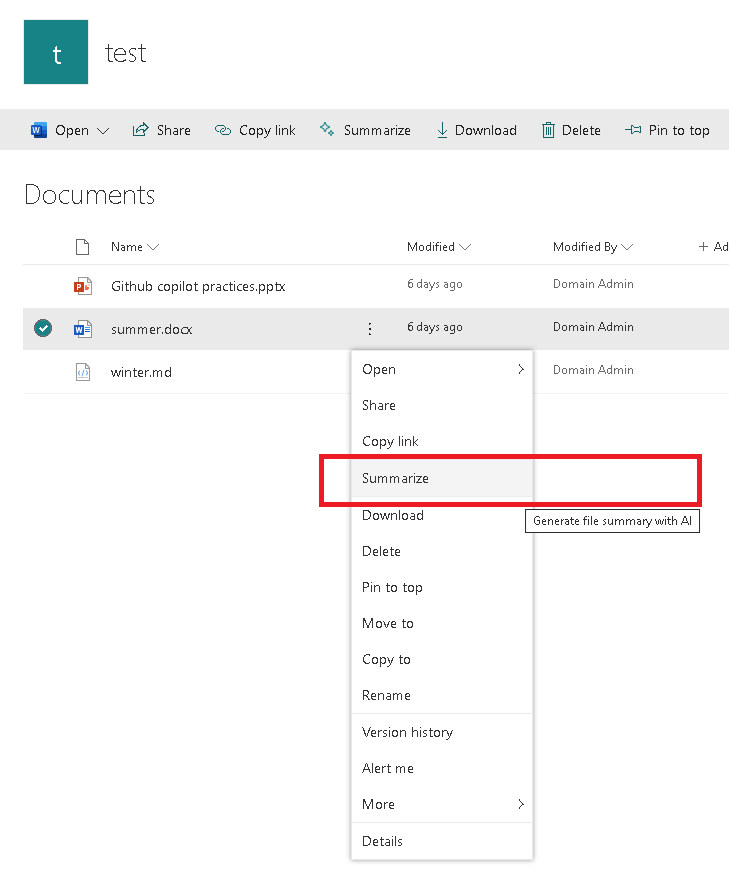
Le résumé PAR IA est disponible aux emplacements suivants dans la bibliothèque de documents :
Barre de commandes
Menu contextuel
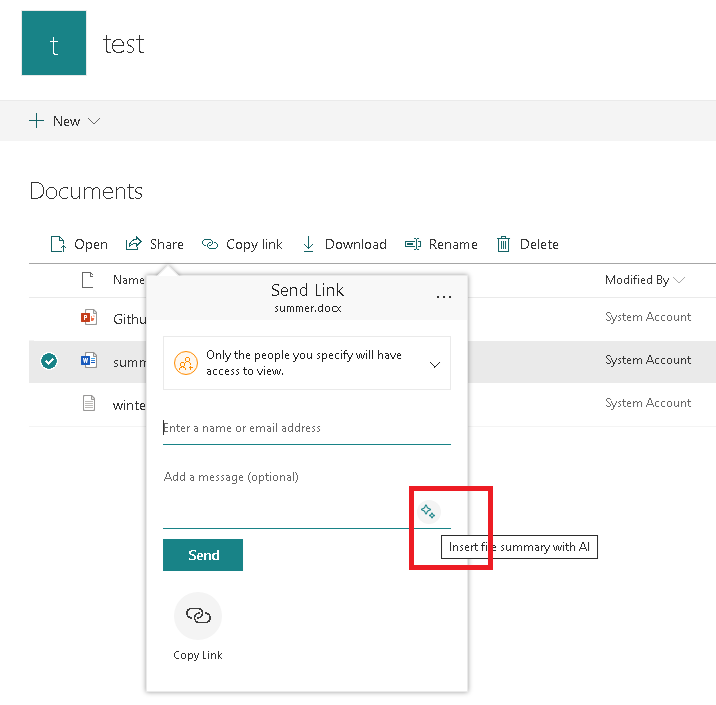
Boîte de dialogue Partager
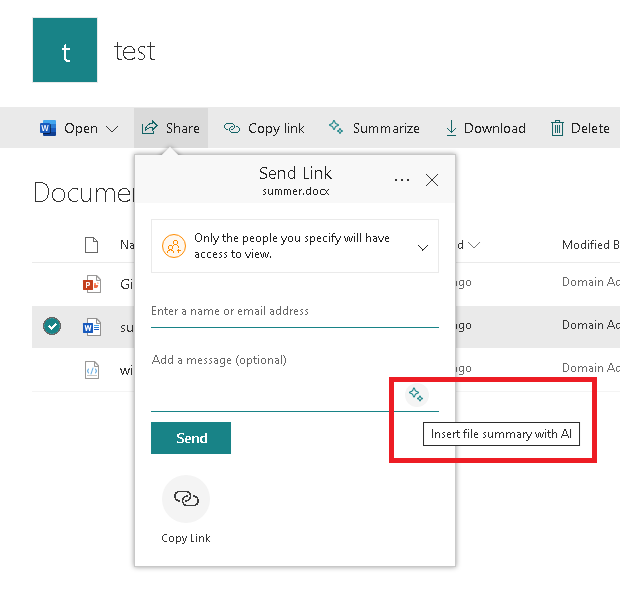
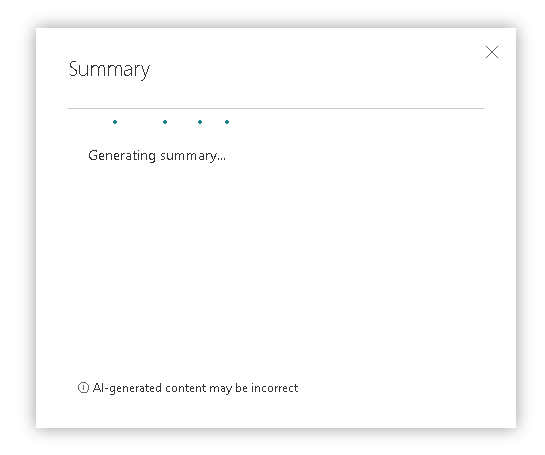
Lorsque vous sélectionnez le bouton Résumer dans la barre de commandes ou le menu contextuel, une boîte de dialogue s’affiche :
Vous pouvez conserver la boîte de dialogue ouverte pendant la génération du résumé, ou la fermer et autoriser le processus à continuer en arrière-plan.
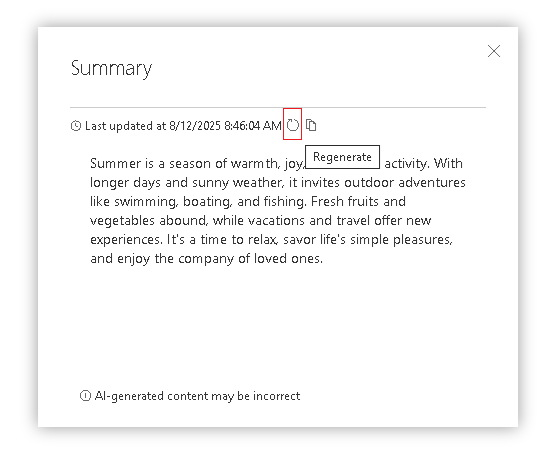
Lorsqu’un résumé existe, il apparaît dans la boîte de dialogue. Pour en générer un nouveau, sélectionnez le bouton Régénérer .
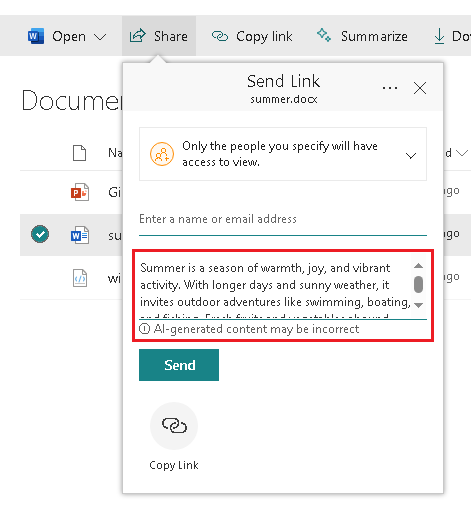
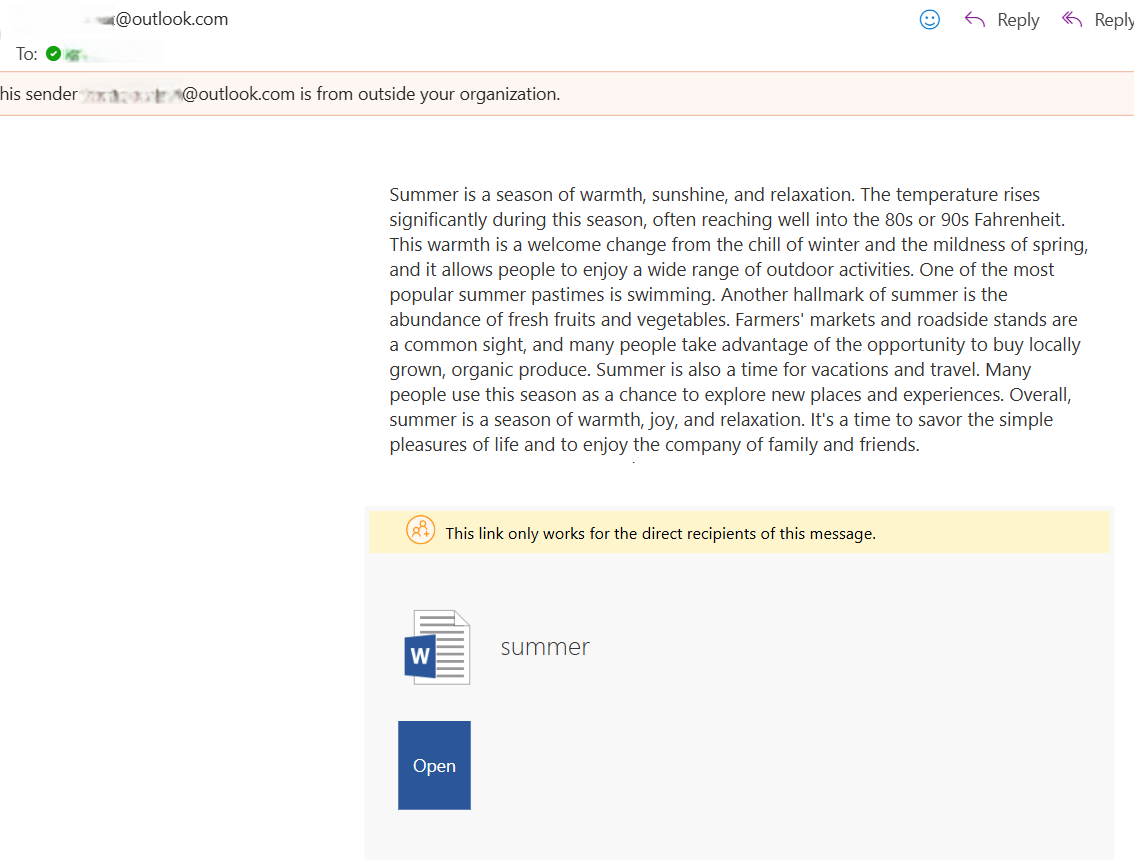
Dans la boîte de dialogue Partager, le résumé généré s’affiche dans l’éditeur de message :
Vous pouvez modifier le résumé avant de partager le document.
Les destinataires reçoivent le document ainsi que le résumé dans le corps de l’e-mail.
Composant WebPart Bibliothèque de documents
Le composant WebPart Bibliothèque de documents prend en charge le résumé PAR IA uniquement dans la boîte de dialogue Partager.