Remarque
L’accès à cette page nécessite une autorisation. Vous pouvez essayer de vous connecter ou de modifier des répertoires.
L’accès à cette page nécessite une autorisation. Vous pouvez essayer de modifier des répertoires.
Remarque
Cet article s’applique à la préversion des fonctionnalités d’IA dans SharePoint (précédemment appelée Agent de connaissances).
Importante
Les fonctionnalités de l’IA dans SharePoint nécessitent que les sites soient explicitement sélectionnés pour l’IA dans SharePoint en préversion publique, ou que le client soit choisi au niveau du locataire. Les sites qui ne sont pas inscrits ne bénéficient pas des avantages de la préversion.
La génération de documents structurés vous permet de transformer Word modèles de documents en formulaires intelligents et optimisés par l’IA. Lorsqu’un utilisateur envoie un formulaire, un nouveau document est automatiquement généré à partir du modèle avec les valeurs envoyées fusionnées dans les champs appropriés. Cela crée des documents cohérents et régis à chaque fois, sans nécessiter de modifications manuelles du modèle.
Cette fonctionnalité est utile pour les organisations qui produisent régulièrement des documents standardisés, tels que :
- Juridique et conformité : contrats, NDA, énoncés de travail, accords de règlement, contrats de fournisseur.
- Approvisionnement et finances : bons de commande, factures, autorisations de paiement.
- Ressources humaines — Lettres de vérification de l’emploi, lettres d’offre, lettres de voyage et lettres d’appui de visa.
- Ventes et opérations : propositions, documents d’enchères, déclarations de conformité, lettres client.
Fonctionnement de la génération de documents structurés
Le processus de génération de document implique deux rôles et un transfert entre eux.
Gestionnaire de contenu (créateur de modèle) : crée et régit les modèles et les formulaires. Ils définissent la structure du document, les champs obligatoires et les règles conditionnelles pour garantir que chaque document généré est cohérent et conforme.
Consommateur de contenu (formateur de formulaire) : envoie des formulaires pour générer des documents. Ils remplissent le formulaire avec les informations demandées, et le système génère un nouveau document qui conserve la disposition et la langue approuvées, seules les valeurs de champ changent.
Configuration requise
- Les gestionnaires de contenu, c’est-à-dire les utilisateurs qui créent et configurent des formulaires, doivent avoir une licence Microsoft 365 Copilot attribuée.
- Pour créer un formulaire, les utilisateurs doivent disposer des autorisations Modifier sur la bibliothèque de documents.
- Le document source doit être un document Microsoft Word (format .docx).
Créer un formulaire à partir d’un document
Vous pouvez créer un formulaire à partir de n’importe quel document Word stocké dans une bibliothèque de documents SharePoint.
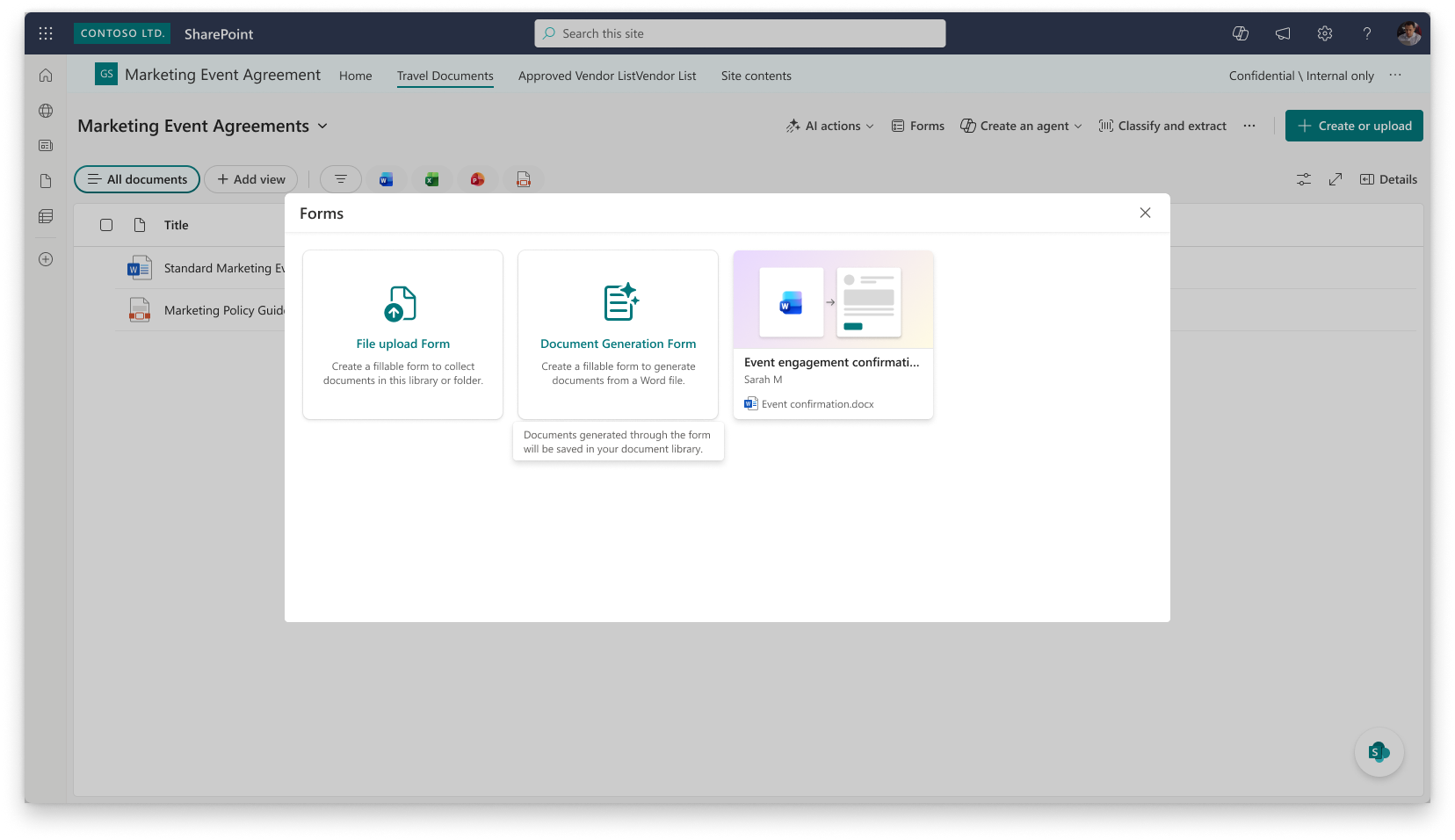
Dans une bibliothèque de documents SharePoint, sélectionnez Formulaires dans la barre de commandes.
Sélectionnez Créer un formulaire de génération de document pour démarrer le processus de création du formulaire.
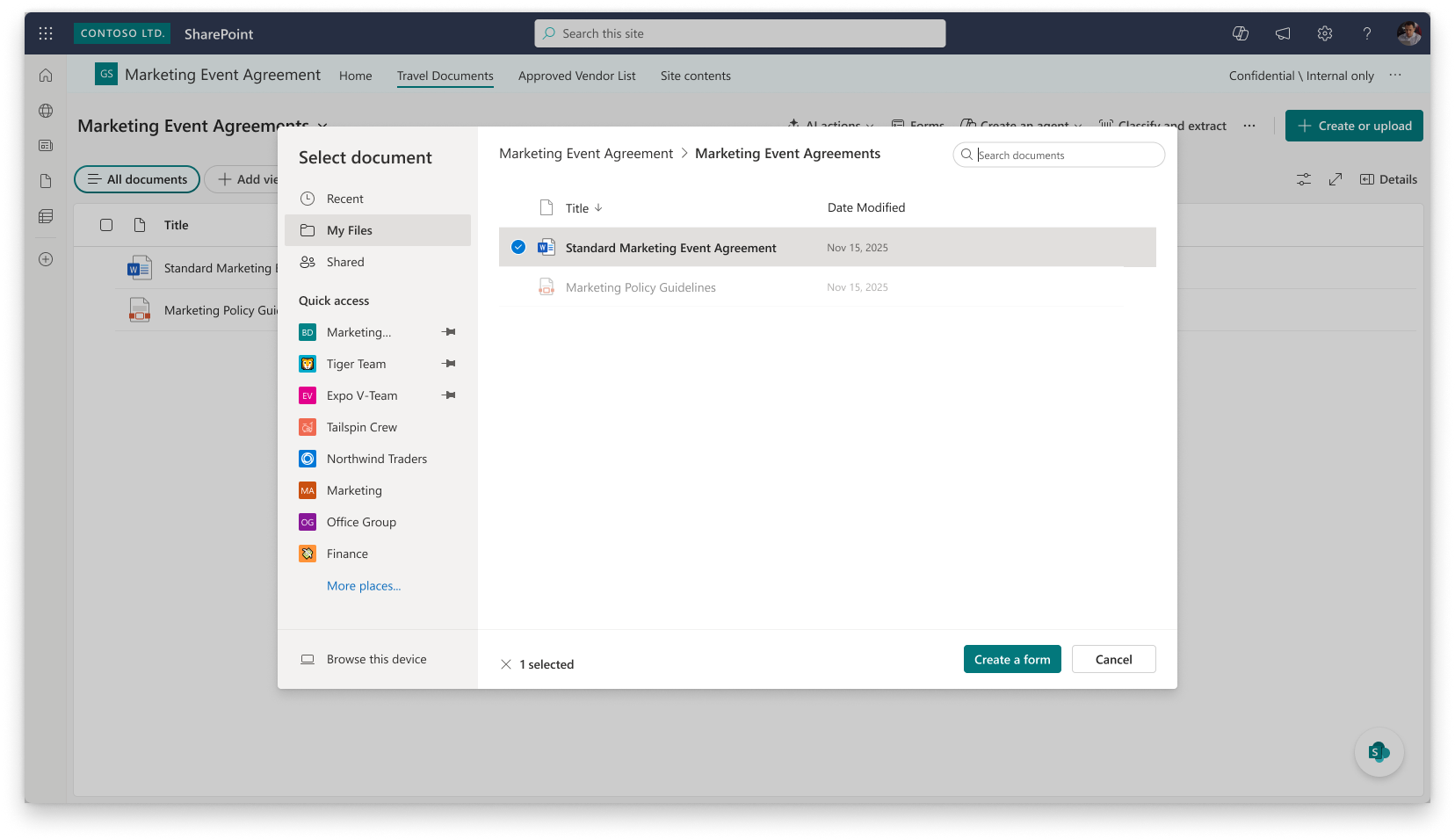
Chargez le document Word que vous souhaitez utiliser comme modèle. Vous pouvez sélectionner un document à partir de :
- Bibliothèque de documents SharePoint actuelle
- Un emplacement OneDrive
- Votre appareil local
SharePoint AI analyse la structure du document et suggère automatiquement des champs( tels que des noms, des dates, des adresses et des responsabilités) afin que vous n’ayez pas à effectuer une configuration manuelle.
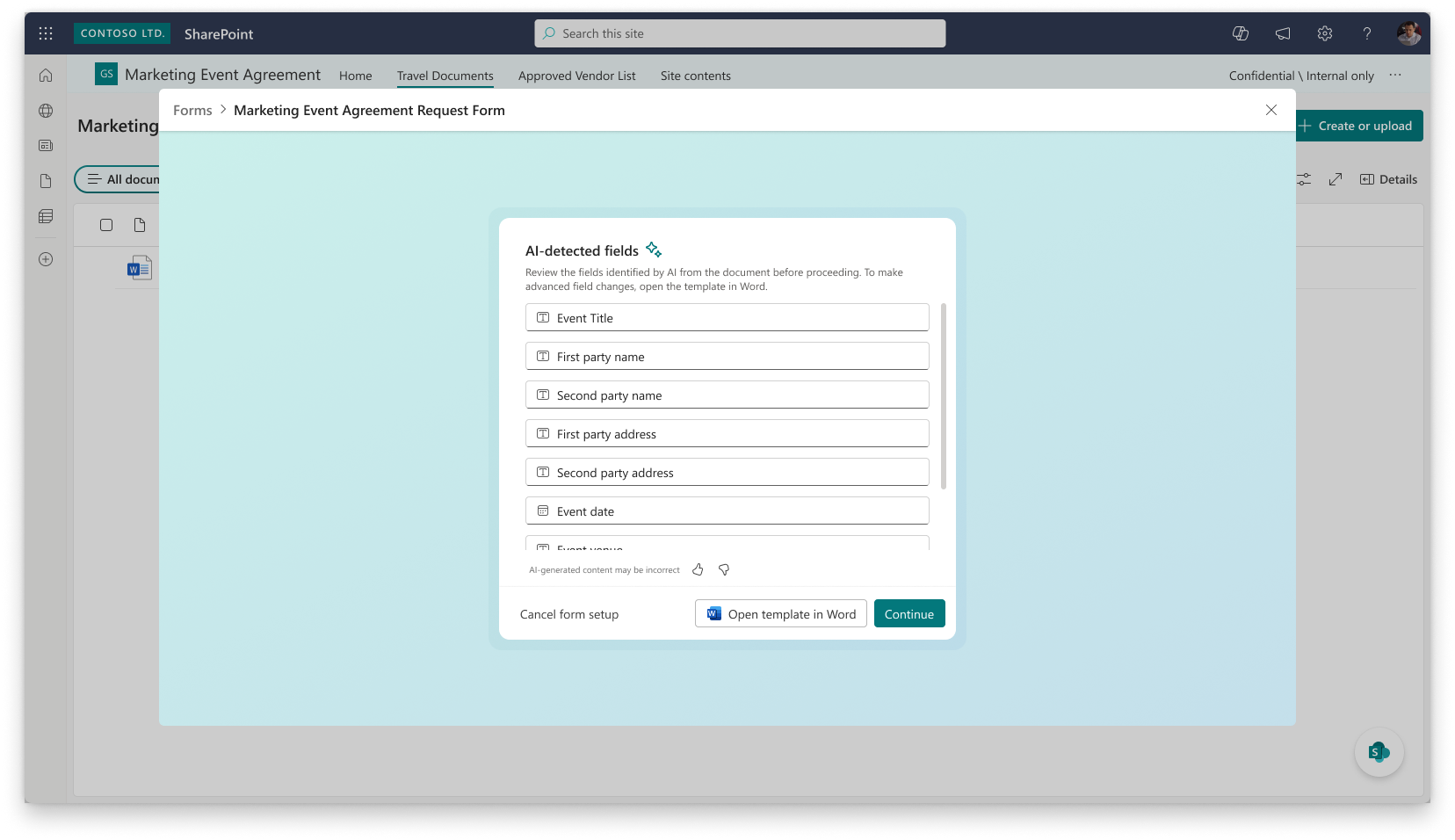
Passez en revue les champs suggérés. Vous pouvez :
- Vérifiez quels champs sont obligatoires.
- Affinez les noms de champs pour qu’ils correspondent à la terminologie de votre organization.
- Découvrez comment chaque champ est mappé à des emplacements dans le document.
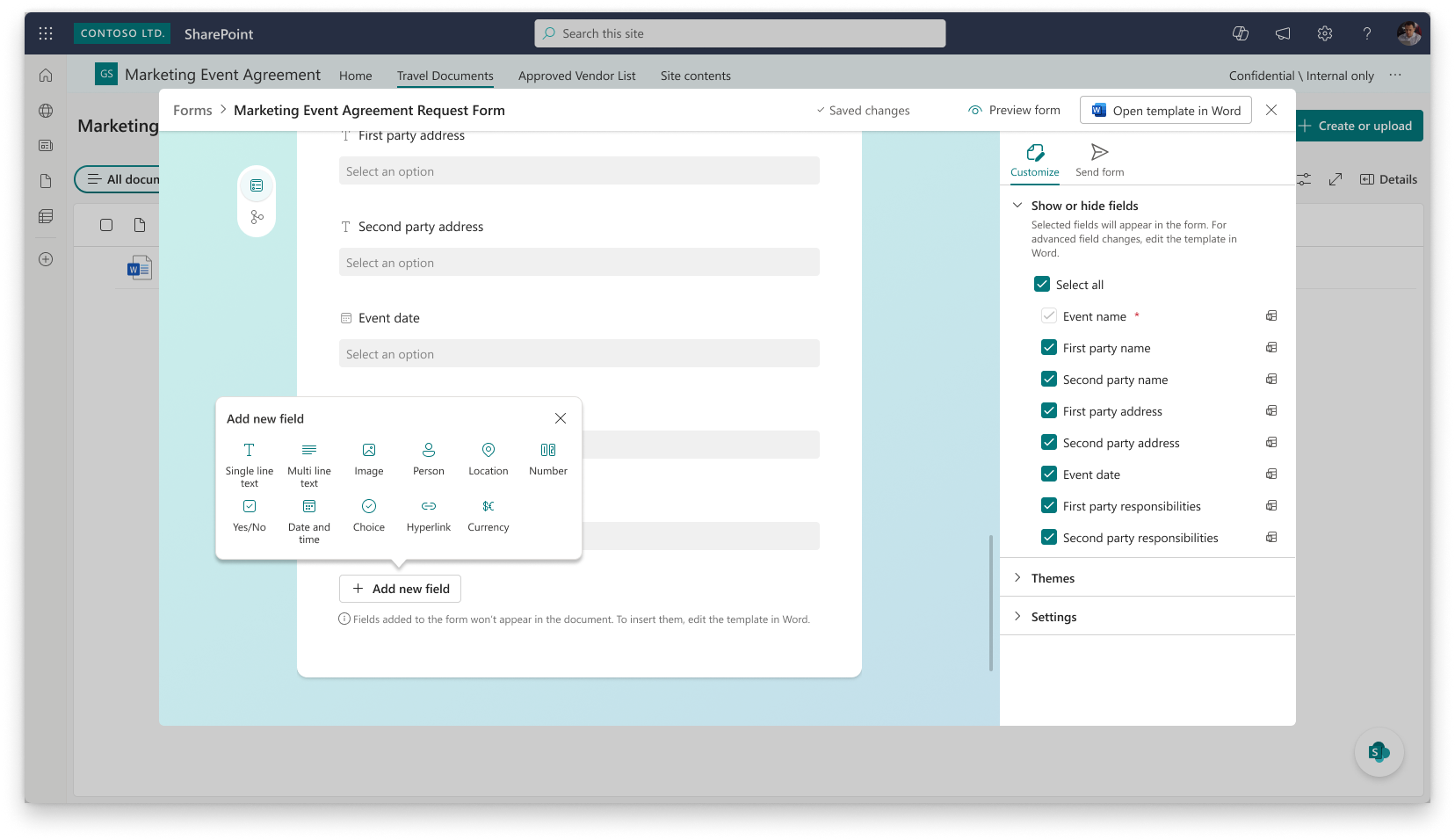
- Ajoutez de nouveaux champs pour capturer des détails supplémentaires.
Remarque
Chaque champ indique le nombre d’insertions dans le document (par exemple, « 1 insertion sur 3 »), ce qui vous permet de voir exactement où les valeurs apparaîtront dans le document généré.
Configurer les détails du champ
Lorsque vous créez ou modifiez un champ, vous configurez les détails suivants :
Nom du champ : entrez un nom descriptif pour le champ.
Obligatoire : activez la case à cocher Auteurs de documents requis pour remplir ce champ afin de rendre le champ obligatoire.
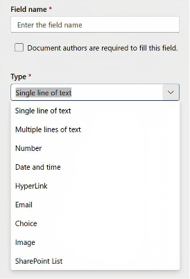
Type : sélectionnez le type de données du champ dans la liste déroulante Type .
Types de champs pris en charge
Les types de données de champ suivants sont pris en charge :
- Une seule ligne de texte : entrée de texte courte pour les noms, les titres ou les brèves descriptions.
- Plusieurs lignes de texte : entrée de texte plus longue pour le contenu détaillé, tel que les responsabilités ou les clauses.
- Nombre : entrée numérique pour les quantités, les quantités ou les identificateurs.
- Date et heure : sélecteur de dates pour sélectionner des dates ou des valeurs de date et d’heure.
- Lien hypertexte : entrée d’URL pour la liaison à des ressources ou références externes.
- Email : champ d’entrée d’adresse e-mail.
- Choice : sélection de liste déroulante parmi les options prédéfinies.
- Image : champ d’image permettant d’insérer des logos, des signatures ou d’autres contenus visuels dans le document.
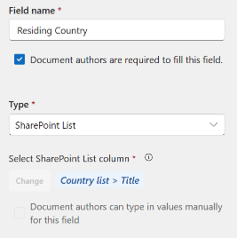
- Liste SharePoint : champ de recherche qui fait référence aux valeurs d’une colonne d’une liste SharePoint.
Lorsque vous sélectionnez Liste SharePoint comme type de champ, vous êtes invité à sélectionner la colonne de liste SharePoint à associer au champ. Vous pouvez également sélectionner l’option Les auteurs de documents peuvent taper des valeurs manuellement pour ce champ afin d’autoriser les auteurs de formulaires à entrer des valeurs directement en plus de sélectionner dans la liste.
Configurer des sections conditionnelles
Vous pouvez définir des règles métier en tant que logique conditionnelle et les mapper à plusieurs sections du document. Les sections conditionnelles vous permettent de contrôler les parties du document généré qui sont incluses en fonction des valeurs que les personnes qui soumettent le formulaire entrent.
Par exemple, un accord juridique peut inclure des clauses spécifiques à un pays qui n’apparaissent que lorsque l’émetteur sélectionne un pays particulier.
Pour configurer une section conditionnelle :
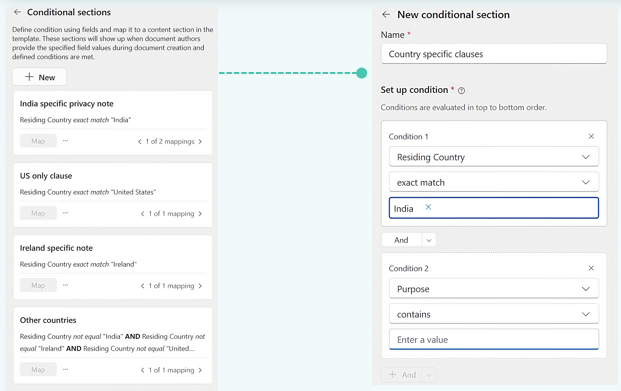
Ouvrez le document modèle et dans le volet Gérer les modèles , accédez à Sections conditionnelles et sélectionnez + Nouveau.
Entrez un Nom pour la section conditionnelle (par exemple, « Clauses spécifiques au pays »).
Sous Configurer la condition, configurez une ou plusieurs conditions. Les conditions sont évaluées dans l’ordre de haut en bas. Pour chaque condition :
- Sélectionnez le champ à évaluer (par exemple, « Pays résidant »).
- Sélectionnez la règle de correspondance (par exemple, correspondance exacte ou contient).
- Entrez la valeur par rapport à laquelle faire correspondre.
Pour ajouter plusieurs conditions, sélectionnez Et ou Ou pour les combiner.
Sélectionnez Mapper pour associer la section conditionnelle à une ou plusieurs sections du contenu du document.
Remarque
Vous pouvez créer plusieurs sections conditionnelles, chacune avec des règles différentes. Par exemple, vous pouvez avoir des conditions distinctes pour « Note de confidentialité spécifique à l’Inde », « Clause États-Unis uniquement » et « Autres pays », chacune mappée à différentes sections du document.
Ajuster le modèle dans Word
Lorsque vous avez besoin d’ajuster des sections spécifiques du document, telles que l’ajustement des clauses standardisées, la mise en forme ou la configuration de la logique conditionnelle, vous pouvez ouvrir le modèle dans Word pour une configuration avancée.
Sélectionnez l’option pour ouvrir le modèle dans Word. Le document s’ouvre avec le volet Gérer les modèles sur le côté droit, affichant la section Personnaliser les champs .
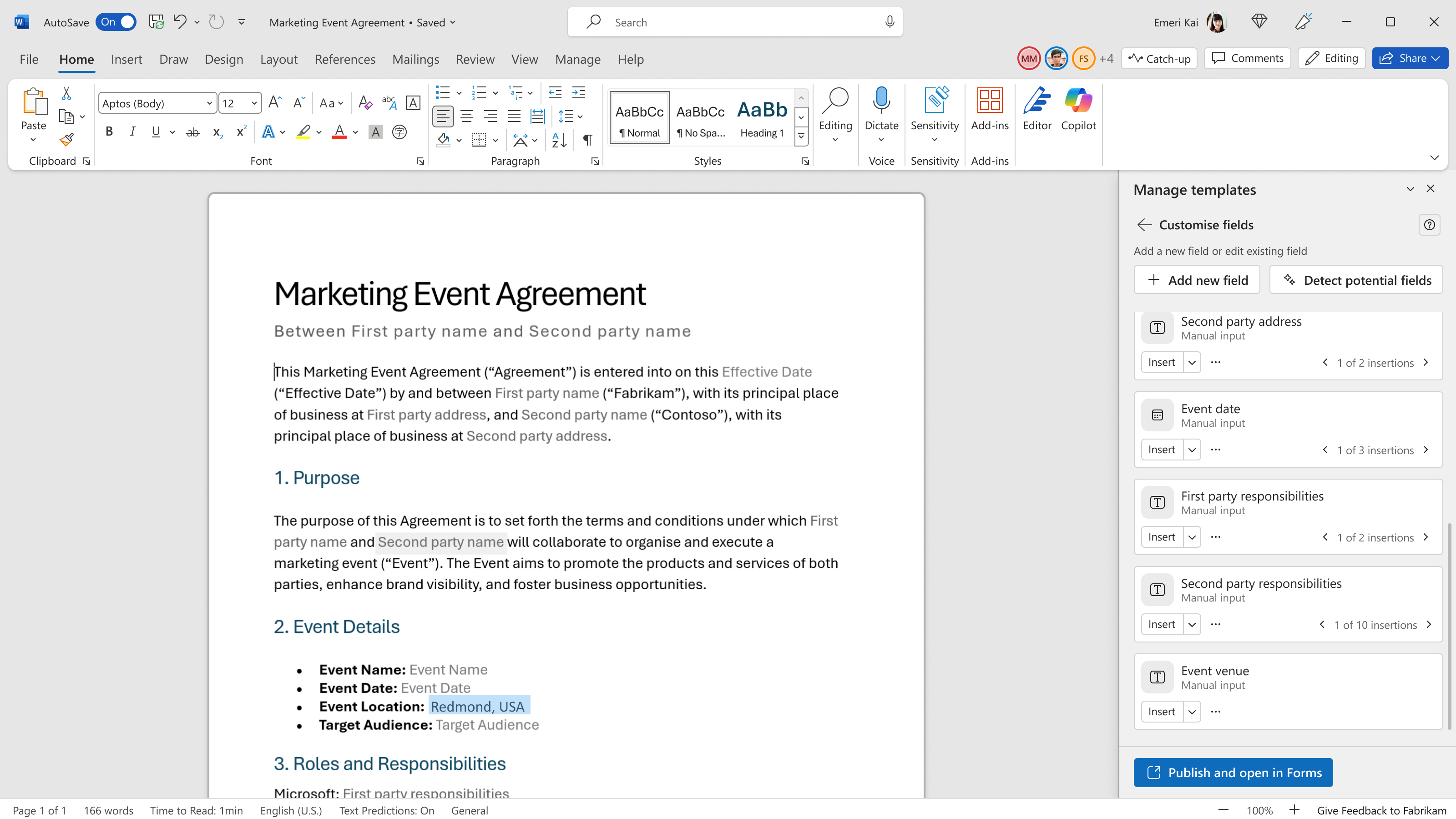
Dans la section Personnaliser les champs , vous pouvez :
- Sélectionnez + Ajouter un nouveau champ pour créer des champs supplémentaires.
- Sélectionnez Détecter les champs potentiels pour réexécuter la détection IA sur le contenu du document.
- Utilisez la liste déroulante Insérer sur chaque champ pour le mapper à des emplacements spécifiques dans le document.
- Sélectionnez le menu ... (plus d’options) sur un champ pour le renommer, modifier le texte d’aide ou le supprimer.
Pour configurer des sections conditionnelles, définissez des règles métier qui contrôlent les parties du document incluses en fonction des valeurs de champ.
Lorsque vous avez terminé, sélectionnez Publier et ouvrez dans Formulaires en bas du volet.
Word ferme le modèle et passe à l’affichage formulaire dans SharePoint. Un indicateur de chargement indique « Modèle de fermeture et formulaire d’ouverture » pendant la transition.
Personnaliser le formulaire
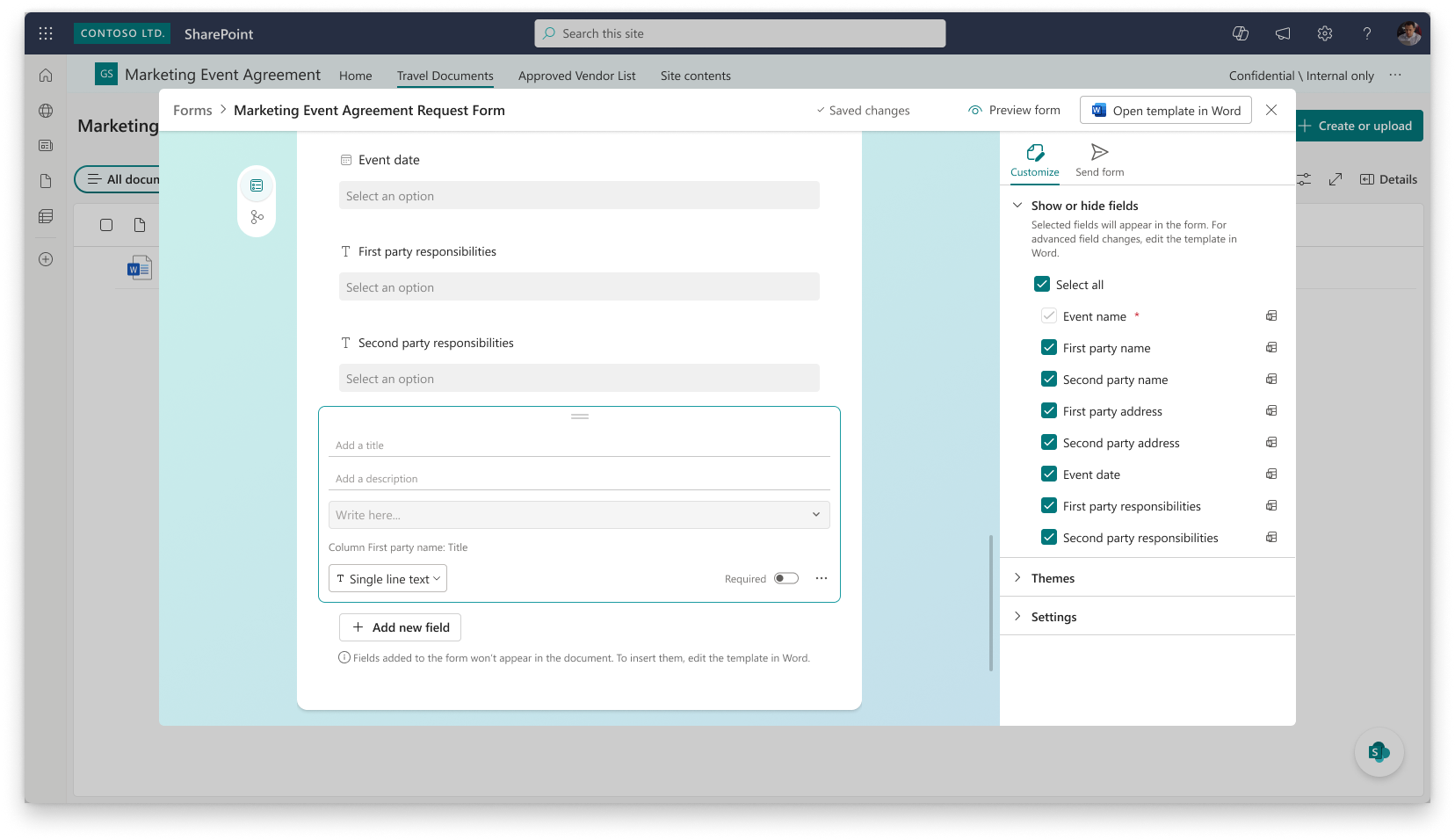
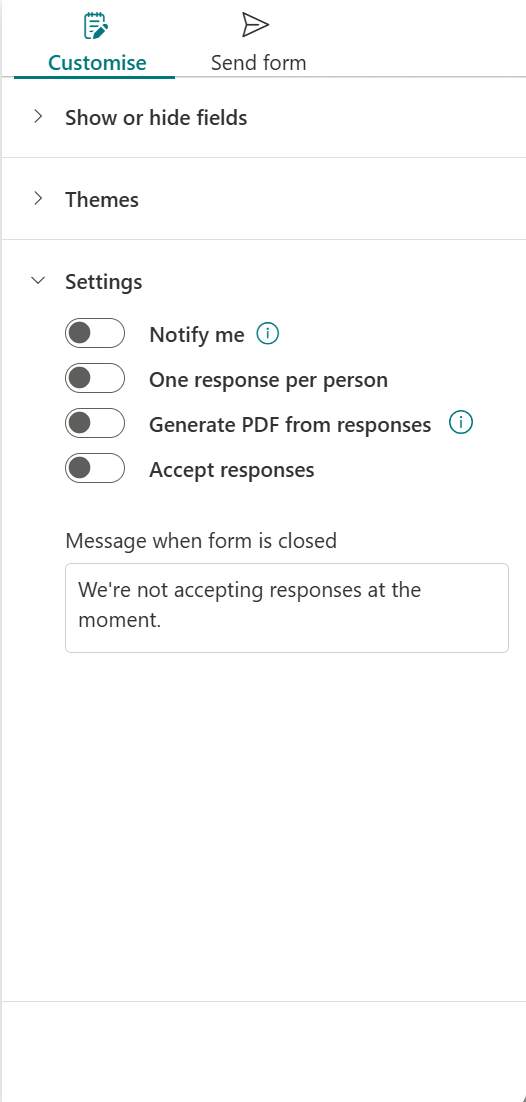
Une fois le modèle publié, le formulaire s’ouvre dans SharePoint avec un volet de personnalisation sur le côté droit. Le volet comporte deux onglets : Personnaliser et Envoyer le formulaire.
Afficher ou masquer les champs
Sous l’onglet Personnaliser , la section Afficher ou masquer les champs répertorie tous les champs du modèle avec une case à cocher pour chacun d’eux. Les champs sélectionnés s’affichent dans le formulaire. Décochez la case pour tous les champs que vous ne souhaitez pas afficher aux personnes qui envoient des formulaires.
Remarque
Pour les modifications de champ avancées, modifiez le modèle dans Word. La section Afficher ou masquer les champs contrôle uniquement la visibilité des champs.
Thèmes et paramètres
Développez la section Thèmes pour modifier l’apparence visuelle du formulaire.
Développez la section Paramètres pour configurer les options au niveau du formulaire :
M’avertir : bascule pour recevoir une notification lorsqu’un formulaire est envoyé.
Une réponse par personne : bascule pour limiter chaque utilisateur à une seule soumission de formulaire.
Générer un FICHIER PDF à partir des réponses : bascule pour générer une version PDF du document généré.
Accepter les réponses : bascule pour démarrer ou arrêter d’accepter les envois de formulaires.
Message lorsque le formulaire est fermé : personnalisez le message affiché aux utilisateurs lorsque le formulaire n’accepte plus les réponses (par défaut : « Nous n’acceptons pas les réponses pour le moment »).
Partager le lien du formulaire
Une fois le formulaire publié, partagez le lien du formulaire afin que les utilisateurs de votre organization puissent envoyer des formulaires et générer des documents.
Sélectionnez l’onglet Envoyer le formulaire dans le volet de personnalisation pour accéder au lien du formulaire.
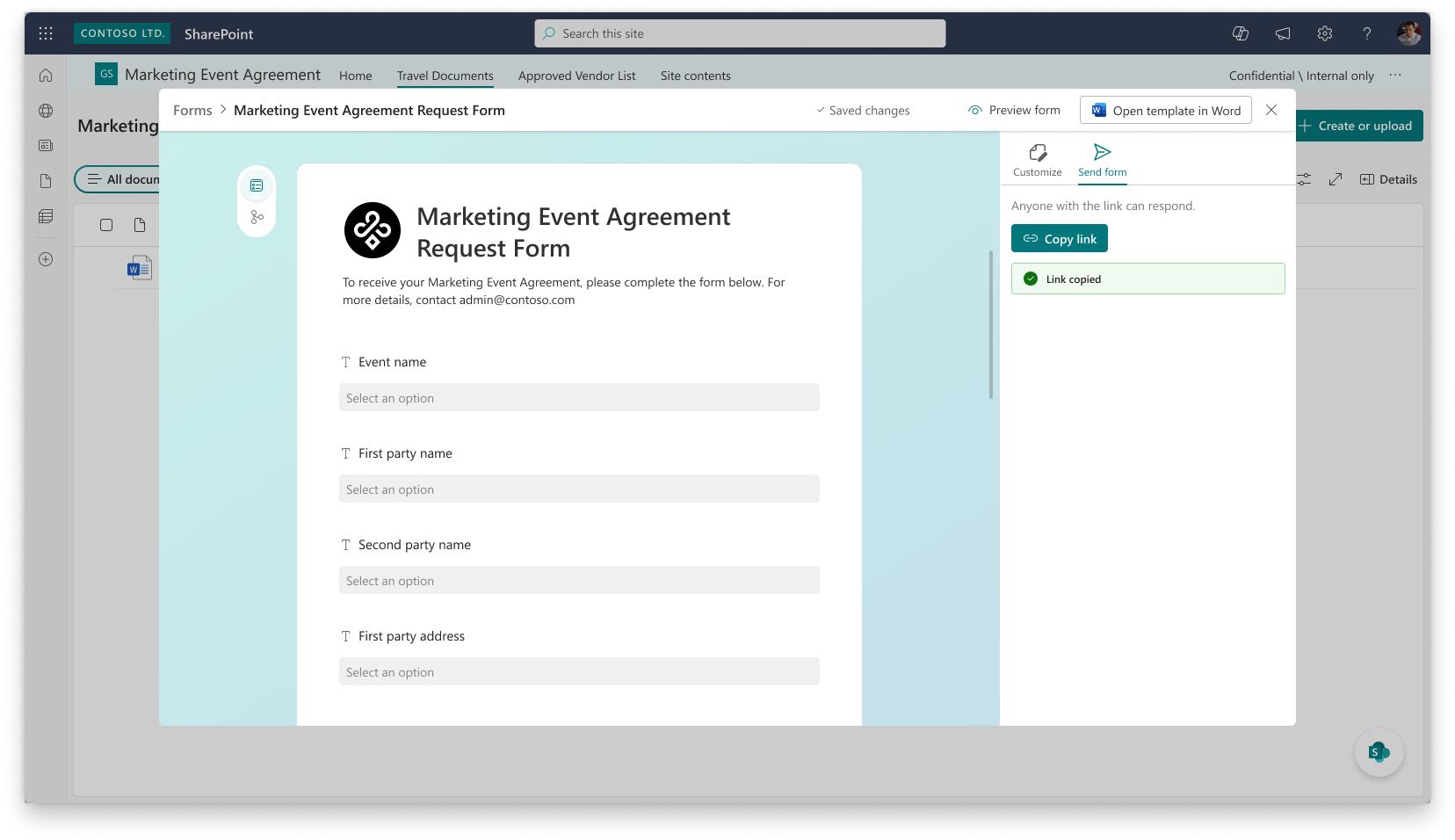
Copiez le lien du formulaire et distribuez-le via n’importe quel canal de collaboration :
- Microsoft Teams
- Outlook
- Agents SharePoint
- Pages de site SharePoint
Conseil
Vous pouvez incorporer le lien de formulaire directement sur une page de site SharePoint afin que les utilisateurs puissent le trouver et y accéder avec d’autres ressources sur vos sites internes.
Le lien de formulaire est persistant : il reste la même URL même lorsque vous mettez à jour et republiez le modèle. Les personnes qui envoient des formulaires voient toujours la dernière version publiée.
Remplir et envoyer un formulaire
Les consommateurs de contenu utilisent le lien de formulaire partagé pour générer des documents.
Ouvrez le lien du formulaire à partir de l’emplacement où il a été partagé, par exemple, une page de site SharePoint, un message Teams ou un e-mail. Un formulaire simple s’ouvre dans le navigateur.
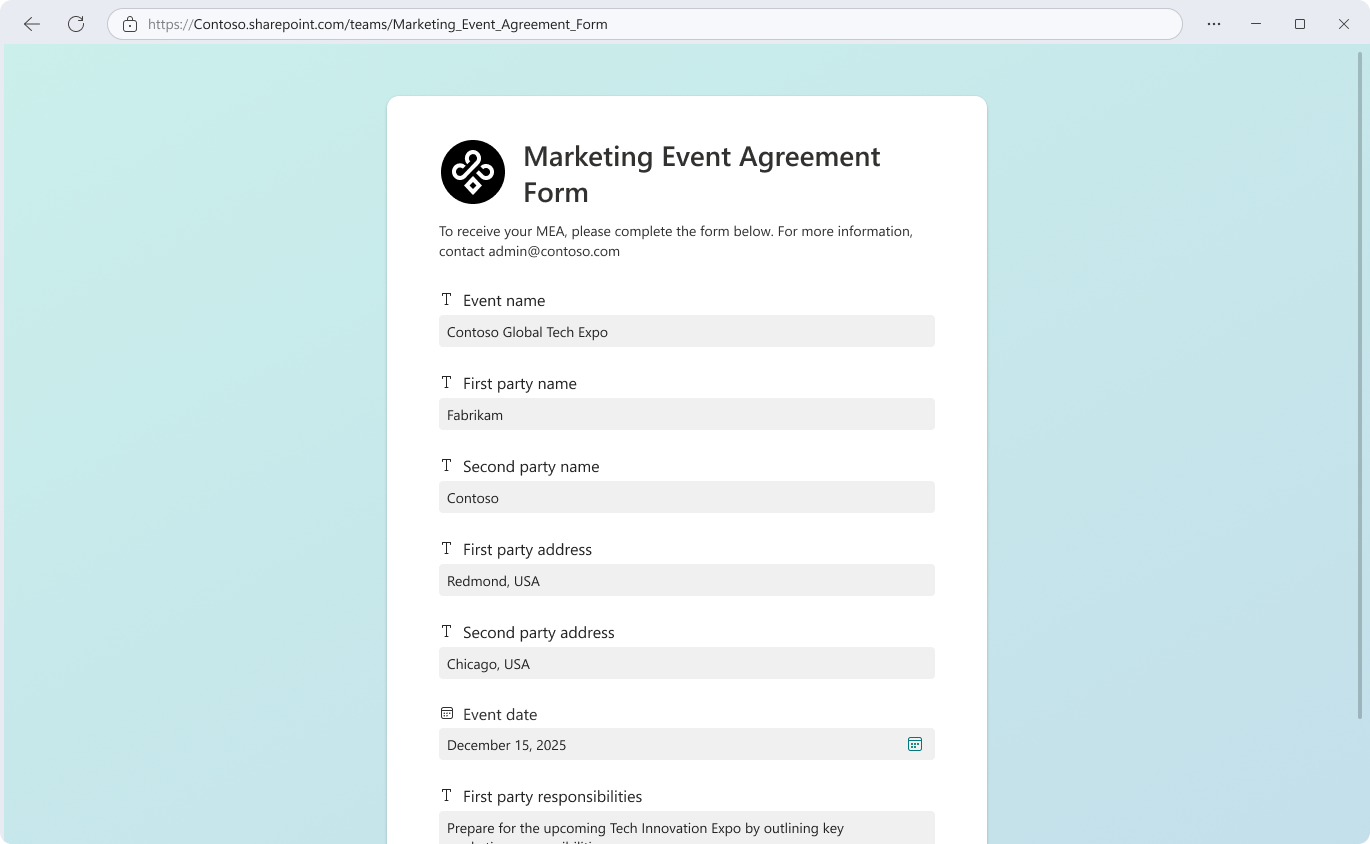
Renseignez les champs demandés, tels que les détails de l’événement, les informations sur le fournisseur, les rôles, les responsabilités et les dates clés. Chaque champ affiche son type de données avec une icône. Les champs obligatoires sont clairement indiqués.
Sélectionnez Envoyer pour générer le document.
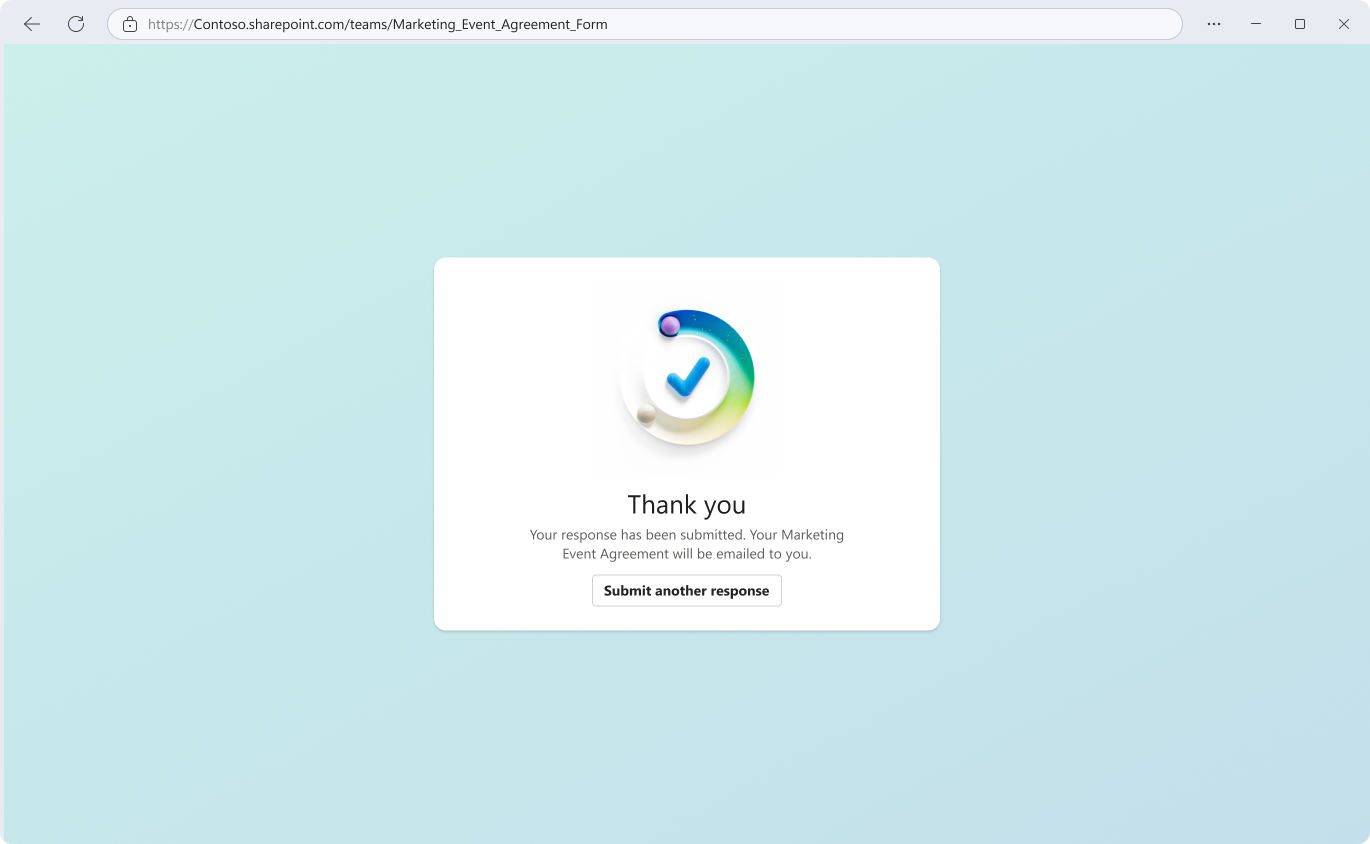
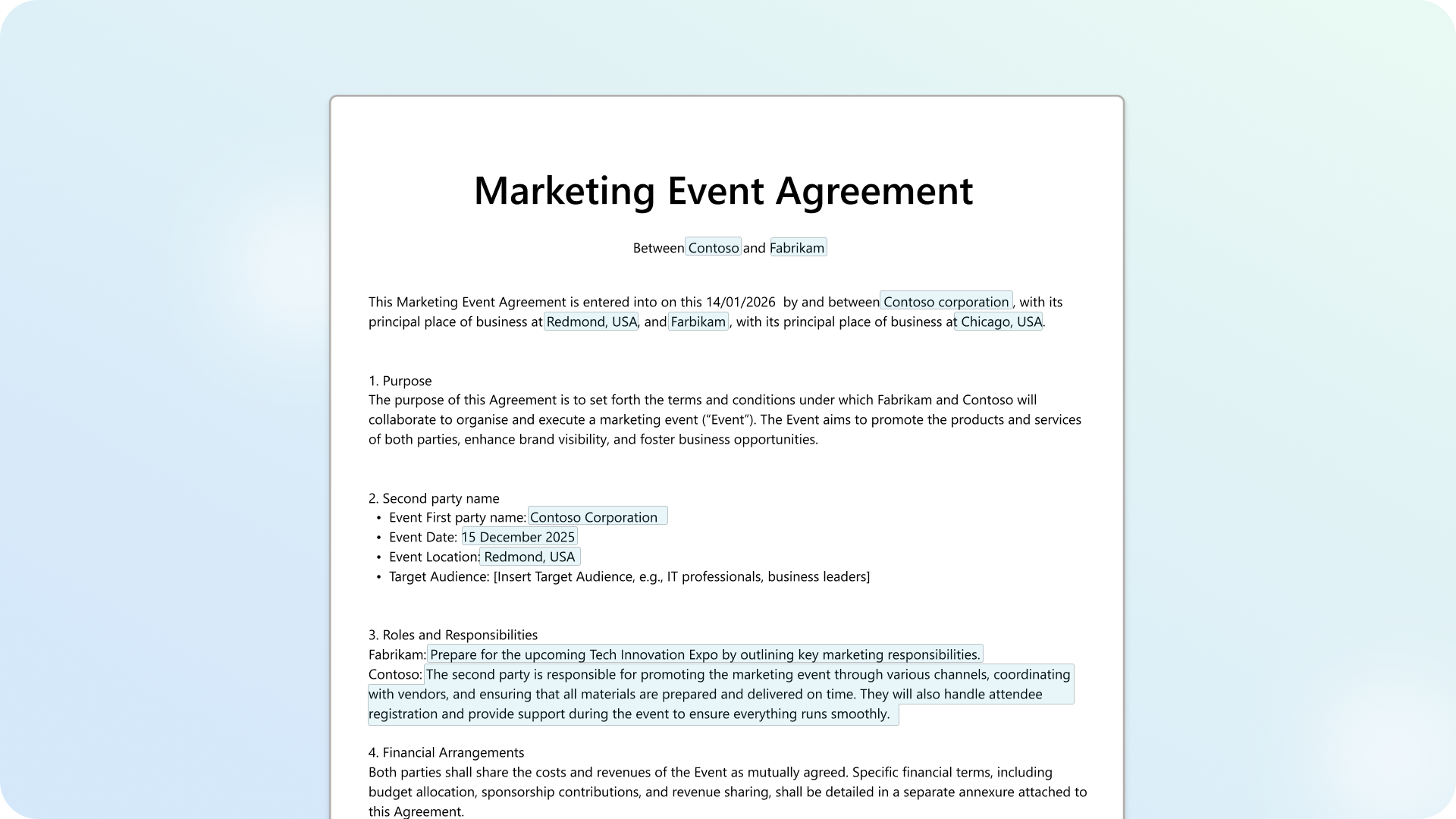
Le système génère un document au format professionnel à l’aide du modèle approuvé. Les espaces réservés de champ dans le modèle sont remplacés par les valeurs que vous avez entrées : aucune copie, aucune modification manuelle.
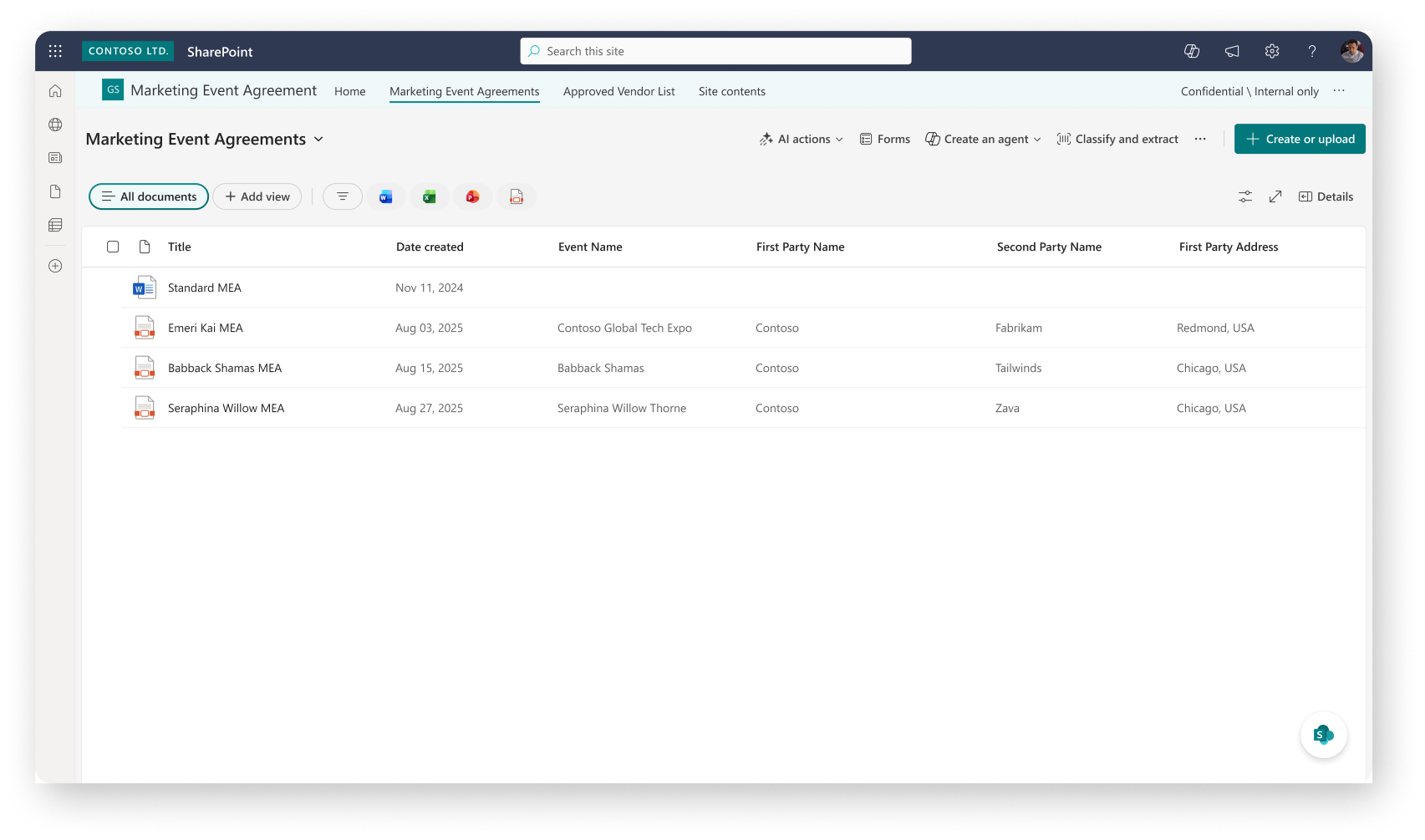
En arrière-plan, le document généré atterrit dans la bibliothèque SharePoint régie configurée par le créateur du formulaire, avec des métadonnées capturées automatiquement à partir de l’envoi du formulaire.
Remarque
Vous n’avez pas besoin d’accéder à la bibliothèque de documents de destination pour envoyer le formulaire. Vous n’avez besoin que d’un accès pour afficher le document généré par la suite.
Gérer les documents générés
Chaque soumission de formulaire génère un nouveau document qui est stocké dans la bibliothèque SharePoint où le formulaire est configuré. Pour afficher les documents générés :
Accédez à la bibliothèque de documents SharePoint où le formulaire est configuré.
Ouvrez le dossier lié au formulaire. Chaque document généré est stocké ici avec les valeurs envoyées fusionnées dans le modèle.
Passez en revue les métadonnées du document. Étant donné que le formulaire capture des métadonnées riches et structurées à partir de chaque soumission, les colonnes de la bibliothèque sont automatiquement remplies avec les valeurs de champ, telles que les noms, les dates et d’autres détails, ce qui facilite le tri, le filtrage et la recherche dans les documents générés.
Configurer l’automatisation en aval
Les métadonnées enrichies capturées à partir des soumissions de formulaires facilitent la configuration des workflows d’automatisation en aval. Par exemple, vous pouvez :
- Configurer des notifications : utilisez des règles SharePoint ou Power Automate pour informer les parties prenantes lorsqu’un nouveau document est généré.
- Déclencher des flux de travail d’approbation : acheminez les documents générés à des fins de révision et d’approbation en fonction des valeurs de métadonnées.
- Déplacer ou copier des documents : organisez automatiquement les documents générés dans des dossiers spécifiques en fonction des valeurs de champ.
- Intégrer à d’autres systèmes : utilisez Power Automate pour envoyer les détails du document à des systèmes externes, des outils CRM ou des tableaux de bord de création de rapports.
Conseil
Étant donné que chaque envoi de formulaire crée un élément de liste avec des métadonnées structurées, vous pouvez utiliser toute la gamme des fonctionnalités d’automatisation de liste SharePoint, notamment les règles, les flux Power Automate et les intégrations d’API, pour créer des processus métier de bout en bout autour de vos documents générés.
Modifier un formulaire publié
Une fois qu’un formulaire est publié, les champs de formulaire sont en lecture seule dans l’affichage formulaire SharePoint. Pour apporter des modifications structurelles aux champs, modifiez le modèle dans Word.
Dans l’affichage formulaire dans SharePoint, sélectionnez l’option permettant d’ouvrir le modèle dans Word.
Dans Word, sélectionnez Modifier le modèle dans le volet Gérer les modèles. Vous pouvez maintenant ajouter, mettre à jour ou supprimer des champs.
Lorsque vous avez terminé d’apporter des modifications, sélectionnez Publier et ouvrez dans Formulaires pour republier le modèle et revenir au mode Formulaire.
Le lien de formulaire reste le même. Les personnes qui soumettent des formulaires voient automatiquement les champs mis à jour après la republiation.
Importante
Après la publication d’un formulaire, des modifications structurelles apportées aux champs (ajout, suppression ou modification de types de champs) doivent être effectuées dans Word. Les modifications non structurelles telles que l’affichage ou le masquage des champs, la modification des thèmes et la mise à jour des paramètres peuvent être effectuées directement dans l’affichage formulaire SharePoint.
Gérer les formulaires
Vous pouvez afficher et gérer tous les formulaires associés à une bibliothèque de documents à partir du menu Formulaires .
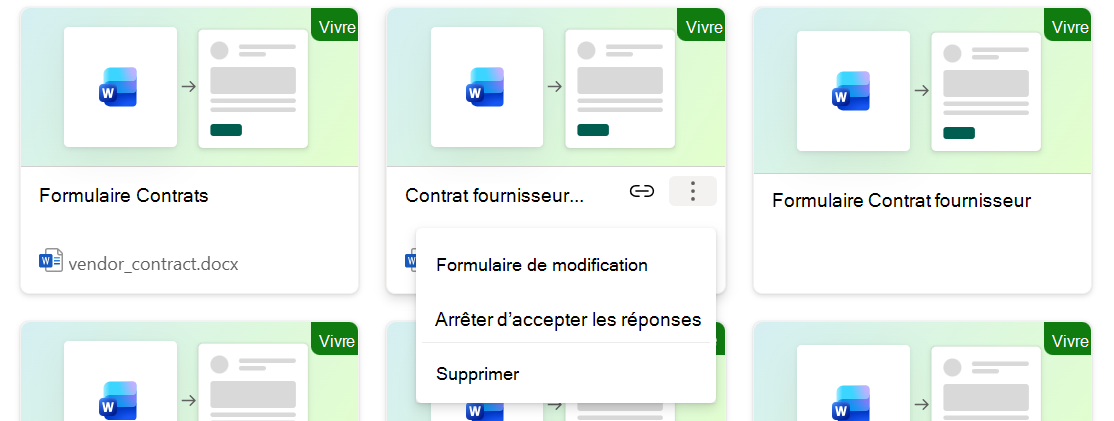
Dans la bibliothèque de documents, sélectionnez Formulaires dans la barre de commandes pour afficher tous les formulaires créés. Chaque formulaire a un mappage un-à-un avec un modèle.
Dans la liste des formulaires, vous pouvez :
- Modifier le formulaire : ouvrez la configuration du formulaire pour apporter des modifications.
- Supprimer le formulaire : supprimez le formulaire. Le modèle sous-jacent est conservé.
- Démarrer ou arrêter d’accepter des réponses : activez la disponibilité des formulaires.
Configuration requise et limitations
Types de fichiers pris en charge : seuls les documents Microsoft Word (.docx) sont pris en charge pour la création de modèles.
Autorisations : les créateurs de formulaires ont besoin d’un accès Modifier sur la bibliothèque de documents. Les auteurs de formulaires ont uniquement besoin du lien du formulaire (l’accès en lecture au modèle est accordé automatiquement).
Limitations :
- Les formulaires sont en lecture seule une fois publiés. Pour apporter des modifications structurelles aux champs, modifiez le modèle dans Word et republiez.
- Les personnes qui envoient des formulaires ne reçoivent pas automatiquement l’accès à la bibliothèque de documents de destination. L’accès à l’affichage du document généré doit être accordé séparément, sinon le créateur du formulaire peut activer l’option de reçu.
- La génération de PDF ne fonctionnera pas si les étiquettes de confidentialité sont activées pour le site/la bibliothèque. Cette prise en charge sera bientôt déployée.