Remarque
L’accès à cette page nécessite une autorisation. Vous pouvez essayer de vous connecter ou de modifier des répertoires.
L’accès à cette page nécessite une autorisation. Vous pouvez essayer de modifier des répertoires.
S’applique à : SQL Server
Cet article décrit comment créer une sauvegarde complète de la base de données dans SQL Server en utilisant SQL Server Management Studio (SSMS), Transact-SQL ou PowerShell.
Pour plus d’informations, consultez sauvegarde et restauration SQL Server avec Stockage Blob Azure et sauvegarde SQL Server vers l’URL du Stockage Blob Azure. Pour un aperçu des concepts et tâches de sauvegarde, voir Aperçu de la sauvegarde (SQL Server).
Recommandations
À mesure qu’une base de données grandit, les sauvegardes complètes prennent plus de temps et nécessitent plus de stockage. Pour les grandes bases de données, complétez les sauvegardes complètes par une série de sauvegardes différentielles de bases de données.
Estimez la taille d’une sauvegarde complète d’une base de données à l’aide de la procédure stockée système sp_spaceused.
Par défaut, chaque sauvegarde réussie ajoute une entrée au journal d’erreurs de SQL Server et au journal des événements système. Des sauvegardes fréquentes peuvent remplir ces journaux et rendre les autres messages difficiles à trouver.
Pour supprimer les entrées de journal de sauvegarde, utilisez le flag de trace 3226, à condition que vos scripts ne dépendent pas d’eux.
Limites
Vous ne pouvez pas utiliser l’instruction BACKUP dans une transaction explicite ou implicite.
Vous ne pouvez pas restaurer les sauvegardes des versions plus récentes de SQL Server sur les versions antérieures. Par exemple, vous ne pouvez pas restaurer une sauvegarde de SQL Server 2025 (17.x) sur SQL Server 2022 (16.x).
Sécurité
TRUSTWORTHY est défini sur OFF pour une sauvegarde de base de données. Pour définir TRUSTWORTHY à ON, voir ALTER DATABASE SET les options.
À partir de SQL Server 2012 (11.x), les PASSWORD options et MEDIAPASSWORD ne sont plus disponibles pour créer des sauvegardes. Vous pouvez toujours restaurer les sauvegardes créées avec des mots de passe.
autorisations
Les autorisations BACKUP DATABASE et BACKUP LOG sont accordées par défaut aux membres du rôle de serveur fixe sysadmin, ainsi que des rôles de base de données fixes db_owner et db_backupoperator.
Le compte de service SQL Server doit avoir des permissions de lecture et d'écriture sur le fichier physique du dispositif de sauvegarde. Des problèmes de propriété ou d’autorisation sur ce fichier empêchent les opérations de sauvegarde et de restauration, et n’apparaissent que lorsque la sauvegarde ou la restauration est lancée.
Par exemple, la procédure de stockage système sp_addumpdevice , qui ajoute une entrée de périphérique de sauvegarde aux tables système, ne valide pas l’accès aux fichiers.
Utiliser SQL Server Management Studio
Dans Explorateur d'objets, connectez-vous au Moteur de base de données, puis développez l’arbre des serveurs.
Développez Bases de données, puis sélectionnez une base de données d’utilisateur. Ou bien, développez les bases de données système et sélectionnez une base de données système.
Faites un clic droit sur la base de données que vous souhaitez sauvegarder, pointez vers Tâches, puis sélectionnez Sauvegarder....
Dans la boîte de dialogue Sauvegarder la base de données , la base de données que vous avez sélectionnée apparaît dans la liste déroulante. Vous pouvez changer la base de données vers n’importe quelle autre base de données sur le serveur.
Dans la liste des types de sauvegarde, sélectionnez un type de sauvegarde. La valeur par défaut est Full.
Important
Vous devez effectuer au moins une sauvegarde complète de base de données avant de pouvoir effectuer une sauvegarde différentielle ou de journal des transactions.
Sous Composant de sauvegarde, sélectionnez Base de données.
Dans la section Destination, passez en revue l’emplacement par défaut du fichier de sauvegarde (dans le dossier ../mssql/data).
Utilisez la liste Sauvegarde vers pour sélectionner un autre appareil. Sélectionnez Ajouter pour ajouter des objets de sauvegarde ou des destinations. Vous pouvez distribuer le jeu de sauvegarde sur plusieurs fichiers pour accélérer la sauvegarde.
Pour supprimer une destination de sauvegarde, sélectionnez-la, puis sélectionnez Supprimer. Pour voir le contenu d’une destination de sauvegarde existante, sélectionnez-la puis sélectionnez Contenu.
En option, consultez les autres paramètres dans les pages Options médias et Options de sauvegarde .
Pour plus d’informations sur les options de sauvegarde, voir Base de données de sauvegarde (Page générale),Base de données de sauvegarde (page options médias) et Base de données de sauvegarde (Page options de sauvegarde).
Sélectionnez OK pour démarrer la sauvegarde.
Lorsque la sauvegarde est terminée avec succès, sélectionnez OK pour fermer la boîte de dialogue.
Remarques
Lorsque vous spécifiez une tâche de sauvegarde dans SQL Server Management Studio, vous pouvez générer le script de Transact-SQL BACKUP correspondant en sélectionnant le bouton Script puis en sélectionnant une destination de script.
Après avoir créé une sauvegarde complète de la base de données, vous pouvez faire une sauvegarde différentielle de la base de données ou une sauvegarde du journal de transaction.
Optionnellement, sélectionnez la case Copie de sauvegarde uniquement pour créer une sauvegarde uniquement copie. Une sauvegarde de copie uniquement est une sauvegarde SQL Server indépendante de la séquence de sauvegardes SQL Server conventionnelles. Pour plus d’informations, consultez Sauvegardes en copie seule. Les sauvegardes uniquement en copie ne sont pas disponibles pour le type de sauvegarde différentielle .
L’option Remplacer le support est désactivée dans la page Options de support lorsque vous sauvegardez vos données vers une URL.
Exemples
Pour les exemples suivants, créez une base de données de test en utilisant le code Transact-SQL suivant :
USE master;
GO

CREATE DATABASE [SQLTestDB];
GO

USE [SQLTestDB];
GO

CREATE TABLE SQLTest
(
    ID INT NOT NULL PRIMARY KEY,
    c1 VARCHAR (100) NOT NULL,
    dt1 DATETIME DEFAULT getdate() NOT NULL
);
GO

USE [SQLTestDB];
GO

INSERT INTO SQLTest (ID, c1) VALUES (1, 'test1');
INSERT INTO SQLTest (ID, c1) VALUES (2, 'test2');
INSERT INTO SQLTest (ID, c1) VALUES (3, 'test3');
INSERT INTO SQLTest (ID, c1) VALUES (4, 'test4');
INSERT INTO SQLTest (ID, c1) VALUES (5, 'test5');
GO

SELECT *
FROM SQLTest;
GO
A. Sauvegarde complète sur disque à l’emplacement par défaut
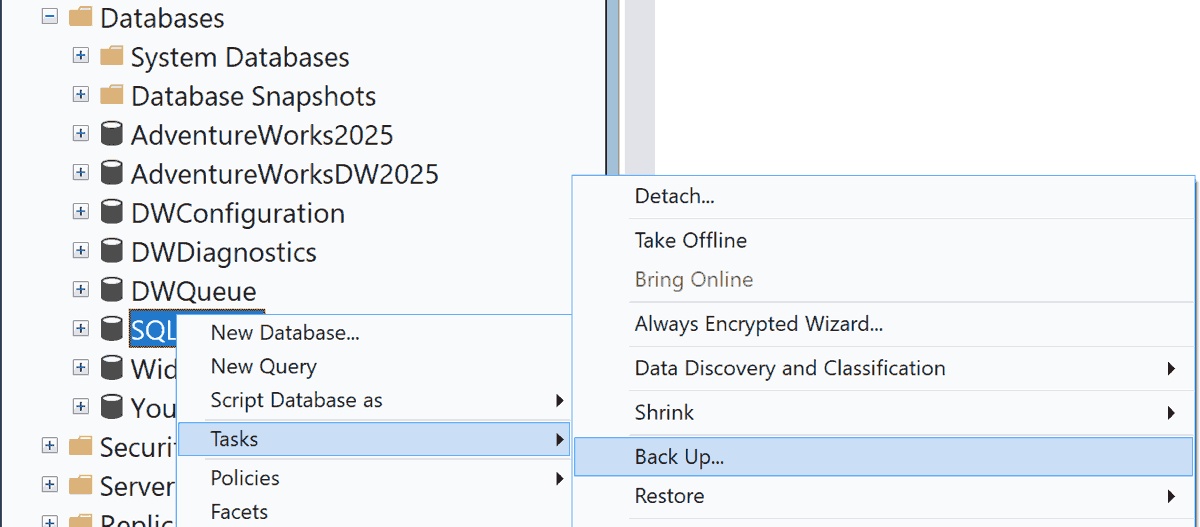
Cet exemple sauvegarde la SQLTestDB base de données sur disque à l’emplacement de sauvegarde par défaut.
Dans Explorateur d'objets, connectez-vous au Moteur de base de données, puis développez l’arbre des serveurs.
Développez Bases de données, cliquez avec le bouton droit sur
SQLTestDB, pointez sur Tâches, puis sélectionnez Sauvegarder….Cliquez sur OK.
Lorsque la sauvegarde est terminée avec succès, sélectionnez OK pour fermer la boîte de dialogue.
B. Sauvegarde complète sur disque vers un emplacement non définie
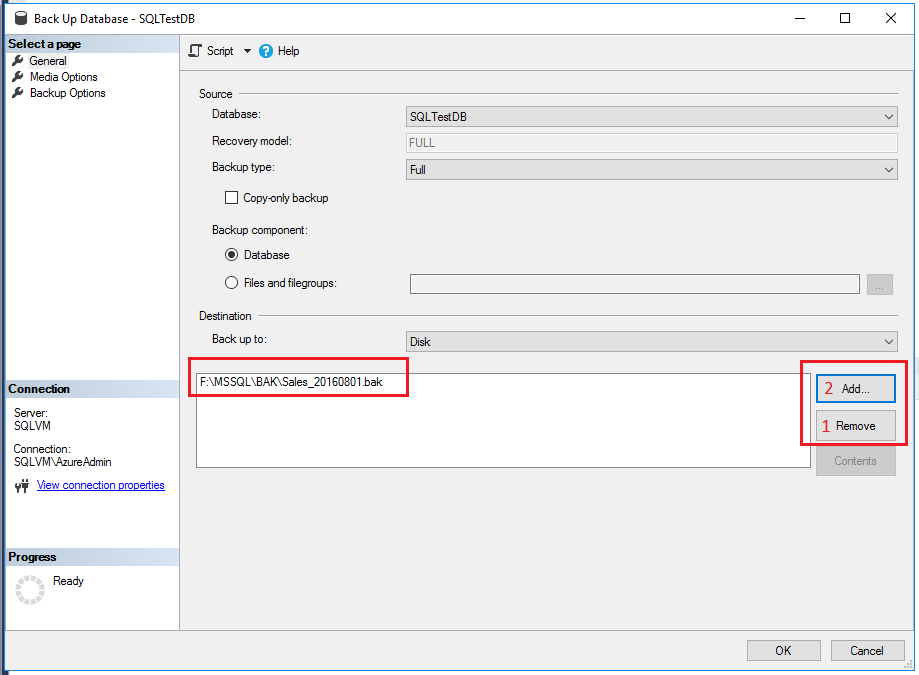
Cet exemple sauvegarde la SQLTestDB base de données sur le disque à un emplacement que vous choisissez.
Dans Explorateur d'objets, connectez-vous au Moteur de base de données, puis développez l’arbre des serveurs.
Développez Bases de données, cliquez avec le bouton droit sur
SQLTestDB, pointez sur Tâches, puis sélectionnez Sauvegarder….Sur la page Général, dans la section Destination, sélectionnez Disque dans la liste Sauvegarder dans.
Sélectionnez Supprimer jusqu’à ce que tous les fichiers de sauvegarde existants soient supprimés.
Sélectionnez Ajouter. La boîte de dialogue Sélectionner la destination de sauvegarde s’ouvre.
Entrez un chemin d’accès valide et un nom de fichier dans la zone Nom de fichier . Utilisez .bak comme extension pour simplifier la classification des fichiers.
Sélectionnez OK, puis resélectionnez OK pour lancer la sauvegarde.
Lorsque la sauvegarde est terminée avec succès, sélectionnez OK pour fermer la boîte de dialogue.
Chapitre C. Créer une sauvegarde chiffrée
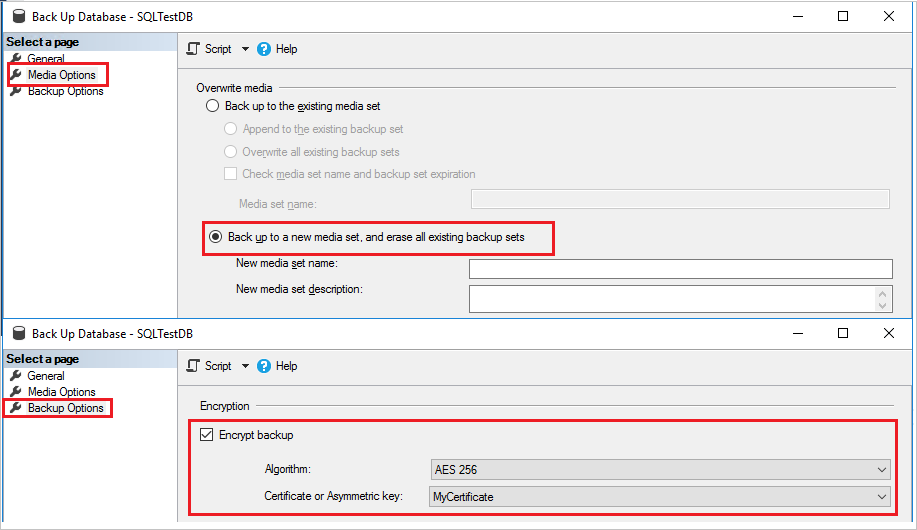
Cet exemple sauvegarde la SQLTestDB base de données avec le chiffrement de l’emplacement de sauvegarde par défaut.
Dans Explorateur d'objets, connectez-vous au Moteur de base de données, puis développez l’arbre des serveurs.
Développez Bases de données, développez Bases de données système, cliquez avec le bouton
masterdroit, puis sélectionnez Nouvelle requête pour ouvrir une fenêtre de requête avec une connexion à votreSQLTestDBbase de données.Exécutez les commandes suivantes pour créer une clé maîtresse de base de données et un certificat dans la
masterbase de données.-- Create the master key. CREATE MASTER KEY ENCRYPTION BY PASSWORD = '<password>'; -- If the master key already exists, open it in the same session that you create the certificate. (See next step.) OPEN MASTER KEY DECRYPTION BY PASSWORD = '<password>'; -- Create the certificate encrypted by the master key. CREATE CERTIFICATE MyCertificate WITH SUBJECT = 'Backup Cert', EXPIRY_DATE = '20201031';Dans l’Explorateur d’objets, cliquez avec le bouton droit sur dans le nœud
SQLTestDB, pointez sur Tâches, puis sélectionnez Sauvegarder….Dans la page Options du média, dans la section Remplacer le média , sélectionnez Sauvegarder dans un nouvel ensemble multimédia et effacez tous les jeux de sauvegarde existants.
Dans la page Options de sauvegarde , dans la section Chiffrement , sélectionnez Chiffrer la sauvegarde.
Dans la liste d’algorithmes , sélectionnez AES 256.
Dans la liste Certificat ou clé asymétrique, sélectionnez
MyCertificate.Cliquez sur OK.
D. Sauvegarder sur le stockage Blob Azure
Cet exemple crée une sauvegarde complète de SQLTestDB vers le stockage Blob Azure. L’exemple suppose que vous avez déjà un compte de stockage avec un conteneur blob. L’exemple crée une signature d’accès partagée, et échoue si le conteneur possède une signature d’accès partagée existante.
Si vous n'avez pas de conteneur Stockage Blob dans un compte de stockage, créez-en un avant de continuer. Consultez Création d’un compte de stockage universel et Création d’un conteneur.
Dans Explorateur d'objets, connectez-vous au Moteur de base de données, puis développez l’arbre des serveurs.
Développez Bases de données, cliquez avec le bouton droit sur
SQLTestDB, pointez sur Tâches, puis sélectionnez Sauvegarder….Sur la page Général, dans la section Destination, sélectionnez URL dans la liste Sauvegarder vers.
Sélectionnez Ajouter. La boîte de dialogue Sélectionner la destination de sauvegarde s’ouvre.
Si vous avez précédemment enregistré le conteneur de stockage Azure que vous souhaitez utiliser avec SSMS, sélectionnez-le. Sinon, sélectionnez Nouveau conteneur pour inscrire un nouveau conteneur.
Dans la boîte de dialogue Connecter à un abonnement Microsoft, connectez-vous à votre compte.
Dans la zone Sélectionner un compte de stockage , sélectionnez votre compte de stockage.
Dans la zone Sélectionner un conteneur d’objets blob, sélectionnez votre conteneur blob.
Dans la boîte calendrier Expiration de la politique d’accès partagé , sélectionnez une date d’expiration pour la politique d’accès partagé créée par cet exemple.
Sélectionnez Créer un identifiant pour générer une signature et un identifiant d’accès partagé dans SSMS.
Sélectionnez OK pour fermer la boîte de dialogue Connecter à un abonnement Microsoft.
Dans la zone Fichier de sauvegarde , modifiez le nom du fichier de sauvegarde si vous le souhaitez.
Sélectionnez OK pour fermer la boîte de dialogue Sélectionner une destination de sauvegarde .
Sélectionnez OK pour démarrer la sauvegarde.
Lorsque la sauvegarde est terminée avec succès, sélectionnez OK pour fermer la boîte de dialogue.
Remarque
La sauvegarde vers le stockage Blob à l’aide d’identités managées n’est actuellement pas prise en charge.
Utiliser Transact-SQL
Créez une sauvegarde complète de la base de données en exécutant l’instruction BACKUP DATABASE . Spécifier:
- le nom de la base de données à sauvegarder ;
- l'unité de sauvegarde où est écrite la sauvegarde complète de la base de données.
La syntaxe Transact-SQL de base nécessaire pour une sauvegarde de base de données complète est la suivante :
BACKUP DATABASE <database>
TO <backup_device> [ , ...n ]
[ WITH <with_options> [ , ...o ] ];
| Choix | Descriptif |
|---|---|
<database> |
La base de données à sauvegarder. |
<backup_device> [ , ...n ] |
Spécifie de 1 à 64 périphériques de sauvegarde à utiliser pour l’opération de sauvegarde. Spécifiez un périphérique de sauvegarde physique, ou un périphérique de sauvegarde logique correspondant si un dispositif est déjà défini. Pour spécifier un périphérique de sauvegarde physique, utilisez l’option TAPE, URL ou DISK :{ DISK | URL | TAPE} = physical_backup_device_nameUtilisez URL pour sauvegarder sur Stockage Blob Azure ou sur un stockage objet compatible avec S3. Pour plus d’informations, consultez Unités de sauvegarde (SQL Server). |
WITH <with_options> [ , ...n ] |
Utilisé pour spécifier une ou plusieurs options, n. Certaines des options de base WITH sont décrites dans la liste suivante. |
Si vous le souhaitez, spécifiez une ou plusieurs WITH options. Quelques options de base WITH sont décrites ici. Pour des informations sur toutes les WITH options, voir BACKUP.
Options de l’ensemble de sauvegarde de base WITH :
{ COMPRESSION | NO_COMPRESSION }. SQL Server précise si la compression de sauvegarde est effectuée sur la sauvegarde, en supplantant la valeur par défaut au niveau du serveur.
CHIFFREMENT (ALGORITHME, SERVEUR CERTIFICATE | ASYMMETRIC KEY). Dans SQL Server 2014 ou ultérieur, il est spécifié l’algorithme de chiffrement à utiliser, ainsi que le certificat ou la clé asymétrique à utiliser pour sécuriser le chiffrement.
DESCRIPTION = { 'texte' | @text_variable }. Spécifie le texte au format libre servant à décrire le jeu de sauvegarde. La chaîne peut compter jusqu'à 255 caractères.
NAME = { backup_set_name | @backup_set_name_var }. Spécifie le nom du jeu de sauvegarde. Les noms peuvent contenir jusqu'à 128 caractères. Si vous ne précisez
NAMEpas, c’est vide.
Par défaut, BACKUP ajoute la sauvegarde à un support de sauvegarde existant, préservant les jeux de sauvegarde existants. Pour spécifier explicitement cette configuration, utilisez l’option NOINIT . Pour plus d’informations sur l’ajout à des jeux de sauvegarde existants, consultez Jeux de supports, familles de supports et jeux de sauvegarde (SQL Server).
Pour mettre en forme le support de sauvegarde, utilisez l’option FORMAT suivante :
FORMAT [ , MEDIANAME = { media_name | @media_name_variable } ] [ , MEDIADESCRIPTION = { text | @text_variable } ]
Utilisez la clause FORMAT si vous utilisez le support pour la première fois ou si vous souhaitez écraser toutes les données existantes. Si vous le souhaitez, attribuez au nouveau média un nom et une description.
Important
Soyez prudent lorsque vous utilisez la FORMAT clause de l’instruction BACKUP car cette option détruit toutes les sauvegardes précédemment stockées sur le support de sauvegarde.
Exemples
Pour les exemples suivants, créez une base de données de test en utilisant le code Transact-SQL suivant :
USE master;
GO

CREATE DATABASE [SQLTestDB];
GO

USE [SQLTestDB];
GO

CREATE TABLE SQLTest
(
    ID INT NOT NULL PRIMARY KEY,
    c1 VARCHAR (100) NOT NULL,
    dt1 DATETIME DEFAULT GETDATE() NOT NULL
);
GO

USE [SQLTestDB];
GO

INSERT INTO SQLTest (ID, c1) VALUES (1, 'test1');
INSERT INTO SQLTest (ID, c1) VALUES (2, 'test2');
INSERT INTO SQLTest (ID, c1) VALUES (3, 'test3');
INSERT INTO SQLTest (ID, c1) VALUES (4, 'test4');
INSERT INTO SQLTest (ID, c1) VALUES (5, 'test5');
GO

SELECT *
FROM SQLTest;
GO
A. Sauvegarder sur une unité de disque
L’exemple suivant sauvegarde la base de données complète SQLTestDB sur le disque.
FORMAT est utilisé pour créer un nouvel ensemble de supports.
USE SQLTestDB;
GO

BACKUP DATABASE SQLTestDB
TO DISK = 'c:\tmp\SQLTestDB.bak'
WITH FORMAT,
     MEDIANAME = 'SQLServerBackups',
     NAME = 'Full Backup of SQLTestDB';
GO
B. Sauvegarder sur un périphérique à bandes
L’exemple suivant sauvegarde la base de données complète SQLTestDB sur bande. Il ajoute la sauvegarde aux sauvegardes précédentes.
USE SQLTestDB;
GO

BACKUP DATABASE SQLTestDB
TO TAPE = '\\.\Tape0'
WITH NOINIT,
     NAME = 'Full Backup of SQLTestDB';
GO
Chapitre C. Sauvegarder sur un périphérique à bandes logique
L'exemple suivant crée un périphérique de sauvegarde logique pour un lecteur de bande. L’exemple sauvegarde ensuite la base de données complète SQLTestDB sur cet appareil.
-- Create a logical backup device,
-- SQLTestDB_Bak_Tape, for tape device \\.\tape0.
USE master;
GO

EXECUTE sp_addumpdevice 'tape', 'SQLTestDB_Bak_Tape', '\\.\tape0';

USE SQLTestDB;
GO

BACKUP DATABASE SQLTestDB
TO SQLTestDB_Bak_Tape
WITH FORMAT,
     MEDIANAME = 'SQLTestDB_Bak_Tape',
     MEDIADESCRIPTION = '\\.\tape0',
     NAME = 'Full Backup of SQLTestDB';
GO
PowerShell
Utilisez l’applet de commande Backup-SqlDatabase. Pour indiquer explicitement une sauvegarde complète de base de données, spécifiez le -BackupAction paramètre avec sa valeur par défaut. Database Ce paramètre est facultatif pour les sauvegardes complètes de base de données.
Si vous ouvrez une fenêtre PowerShell depuis SSMS pour vous connecter au Moteur de base de données SQL Server, vous pouvez omettre la partie accréditation car votre identifiant dans SSMS établit automatiquement la connexion entre PowerShell et Moteur de base de données.
Remarque
Cet exemple nécessite le SqlServer module. Pour plus d’informations, consultez le fournisseur PowerShell pour SQL Server.
Exemples
A. Sauvegarde complète (locale)
L'exemple suivant crée une sauvegarde complète de la base de données <myDatabase> à l'emplacement de sauvegarde par défaut de l'instance de serveur Computer\Instance. Si vous le souhaitez, cet exemple spécifie -BackupAction Database.
Pour obtenir des exemples de syntaxe complète, consultez Backup-SqlDatabase.
$credential = Get-Credential

Backup-SqlDatabase -ServerInstance Computer[\Instance] -Database <myDatabase> -BackupAction Database -Credential $credential
B. Sauvegarde complète vers Azure
L’exemple suivant crée une sauvegarde complète de la base de données <myDatabase> sur l’instance <myServer> vers le stockage Blob. Une politique d’accès stocké est créée avec des droits de lecture, d’écriture et de liste. L’identifiant SQL Server, https://<myStorageAccount>.blob.core.windows.net/<myContainer>, est créé en utilisant une signature d’accès partagée associée à la politique d’accès stocké. La commande utilise le $backupFile paramètre pour spécifier l’emplacement (URL) et le nom du fichier de sauvegarde.
$credential = Get-Credential
$container = 'https://<myStorageAccount>blob.core.windows.net/<myContainer>'
$fileName = '<myDatabase>.bak'
$server = '<myServer>'
$database = '<myDatabase>'
$backupFile = $container + '/' + $fileName

Backup-SqlDatabase -ServerInstance $server -Database $database -BackupFile $backupFile -Credential $credential
Tâches associées
- Créer une sauvegarde différentielle de base de données (SQL Server)
- Restaurer une sauvegarde de base de données à l’aide de SSMS
- Restaurer une sauvegarde de base de données selon le modèle de récupération simple
- Restaurer la base de données au point de défaillance - récupération complète
- Restaurer une base de données à un nouvel emplacement (SQL Server)
- Utiliser l'Assistant de plan de maintenance
Contenu connexe
- Résoudre les problèmes liés aux opérations de sauvegarde et de restauration SQL Server
- Vue d’ensemble de la sauvegarde (SQL Server)
- Sauvegardes du journal des transactions (SQL Server)
- Jeux de supports, familles de supports et jeux de sauvegarde (SQL Server)
- sys.sp_addumpdevice (Transact-SQL)
- BACKUP (Transact-SQL)
- Sauvegarder la base de données (page Général)
- Sauvegarder la base de données (page Options de sauvegarde)
- Sauvegardes différentielles (SQL Server)
- Sauvegardes complètes de base de données (SQL Server)