Remarque
L’accès à cette page nécessite une autorisation. Vous pouvez essayer de vous connecter ou de modifier des répertoires.
L’accès à cette page nécessite une autorisation. Vous pouvez essayer de modifier des répertoires.
L’extension MSSQL pour Visual Studio Code fournit des outils intégrés pour les opérations courantes de base de données. Vous pouvez créer et gérer des bases de données, rechercher des objets, sauvegarder et restaurer des bases de données et importer des données à partir de fichiers plats, sans quitter l’éditeur.
| Caractéristique | Descriptif |
|---|---|
| Gestion des bases de données | Créez, renommez et supprimez des bases de données directement à partir de l’Explorateur d’objets. |
| Recherche d’objets de base de données | Recherchez des tables, des vues, des fonctions et des procédures stockées avec recherche prenant en compte les types. |
| Base de données de sauvegarde | Sauvegardez les bases de données sur le disque ou le stockage Blob Azure avec les options de sauvegarde complète, différentielle, ou du journal des transactions. |
| Restaurer la base de données | Restaurez des bases de données à partir de jeux de sauvegarde existants, de fichiers de sauvegarde ou de Stockage Blob Azure. |
| Importer un fichier plat | Importez des fichiers CSV et TXT dans de nouvelles tables SQL Server avec un Assistant guidé. |
Gestion de bases de données
L’extension MSSQL fournit des boîtes de dialogue pour créer, renommer et supprimer des bases de données directement à partir de l’Explorateur d’objets.
Créer une base de données
Dans la vue Connexions , cliquez avec le bouton droit sur un nœud d’instance SQL Server.
Sélectionnez Créer une base de données.
Dans la boîte de dialogue Créer une base de données , entrez les informations suivantes :
- Nom de la base de données : spécifiez le nom de la nouvelle base de données.
-
Propriétaire : choisissez le propriétaire de la base de données (par défaut).
<default>
(Facultatif) Développez Options avancées pour configurer le classement, le modèle de récupération, le niveau de compatibilité et le type de confinement.
Sélectionnez Créer pour créer la base de données ou sélectionnez Script pour générer le script de Transact-SQL (T-SQL) équivalent.
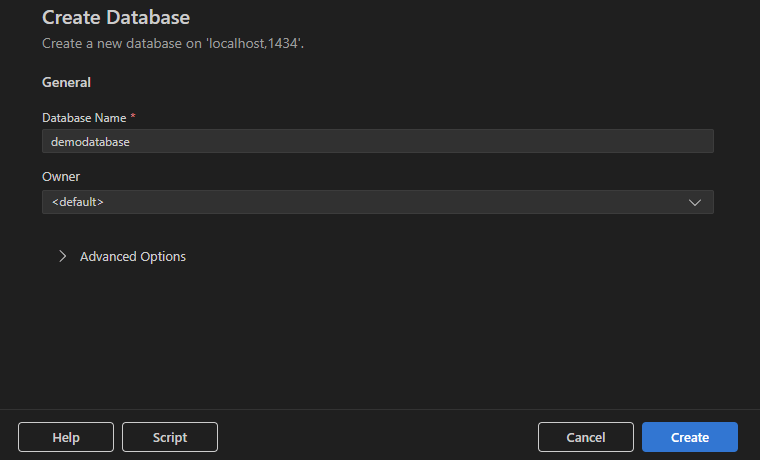
Après avoir créé la base de données, elle apparaît dans la liste bases de données du serveur.
Renommer une base de données
Dans la vue Connexions , cliquez avec le bouton droit sur un nœud de base de données.
Sélectionnez Renommer la base de données.
Dans la zone d’entrée inline, entrez le nouveau nom, puis appuyez sur Entrée pour confirmer ou appuyez sur Escape pour annuler.

Supprimer une base de données
Dans la vue Connexions , cliquez avec le bouton droit sur un nœud de base de données.
Sélectionnez Supprimer la base de données.
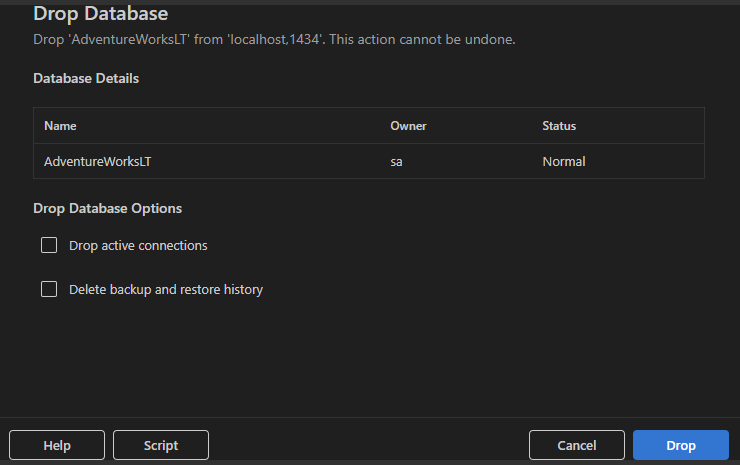
Dans la boîte de dialogue Supprimer la base de données , passez en revue les détails de la base de données (nom, propriétaire et état).
(Facultatif) Sélectionnez des options supplémentaires :
- Supprimer les connexions actives : met fin à toutes les connexions actives à la base de données avant de supprimer.
- Supprimer l’historique de sauvegarde et de restauration : supprime l’historique de sauvegarde et de restauration de la base de données.
Sélectionnez Supprimer définitivement la base de données, ou sélectionnez Script pour générer le script T-SQL équivalent.
Important
La suppression d’une base de données est irréversible. Vérifiez que vous disposez d’une sauvegarde avant de continuer.
Recherche d’objets de base de données
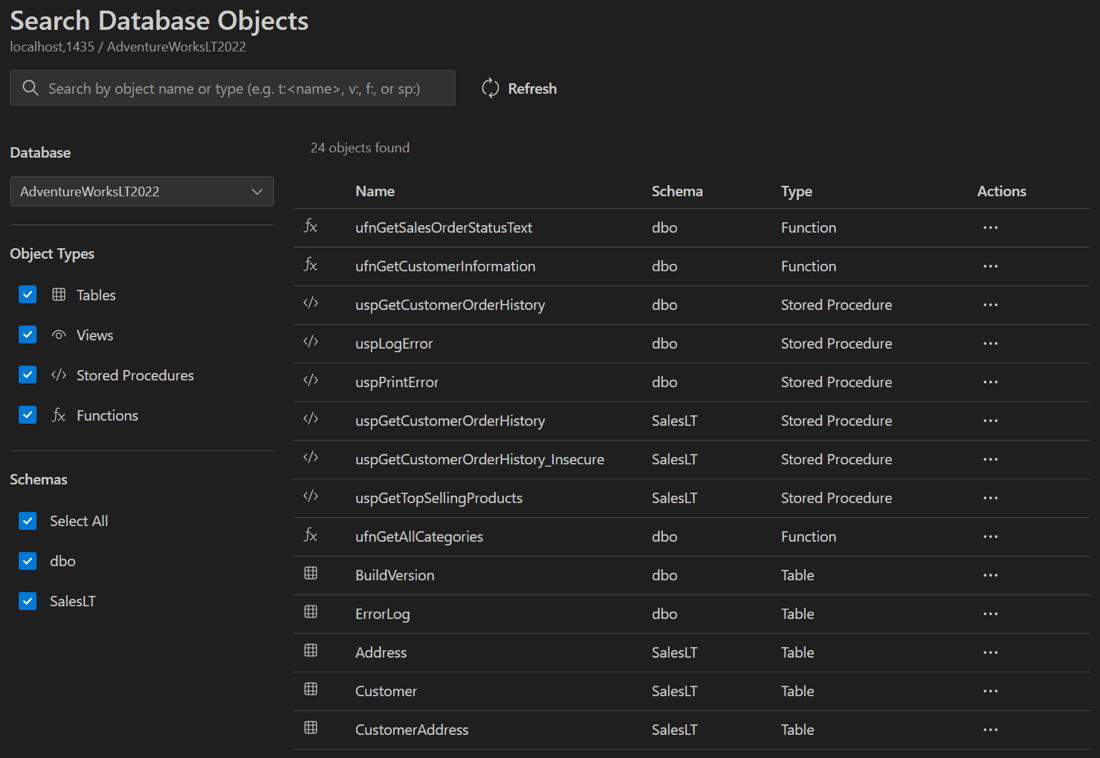
La fonctionnalité Recherche d’objets de base de données vous permet de rechercher rapidement des tables, des vues, des fonctions et des procédures stockées dans vos bases de données. Vous pouvez effectuer une recherche par nom, filtrer par type d’objet ou schéma et exécuter des actions courantes directement à partir de la liste des résultats.
Ouvrir la recherche d’objets de base de données
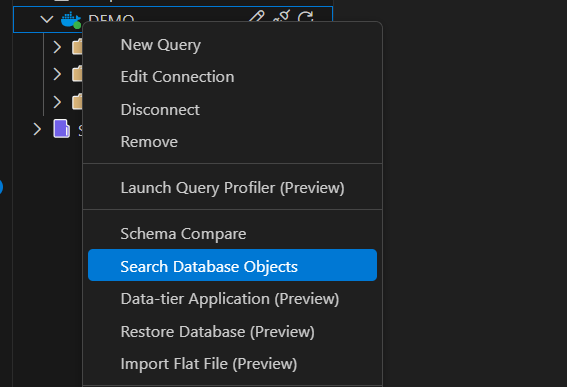
Dans la vue Connexions , cliquez avec le bouton droit sur un serveur ou un nœud de base de données.
Sélectionnez Rechercher des objets de base de données.
Rechercher et filtrer
Dans la vue Recherche d’objets de base de données, tapez un nom d’objet (correspondances partielles) ou utilisez des préfixes de type pour affiner votre recherche :
-
t:pour les tables -
v:pour les affichages -
f:pour les fonctions -
sp:pour les procédures stockées
Par exemple, t:Customer ou sp:GetOrders.
Vous pouvez également changer de base de données à partir de la liste déroulante, filtrer par type ou schéma et actualiser les résultats.
Actions
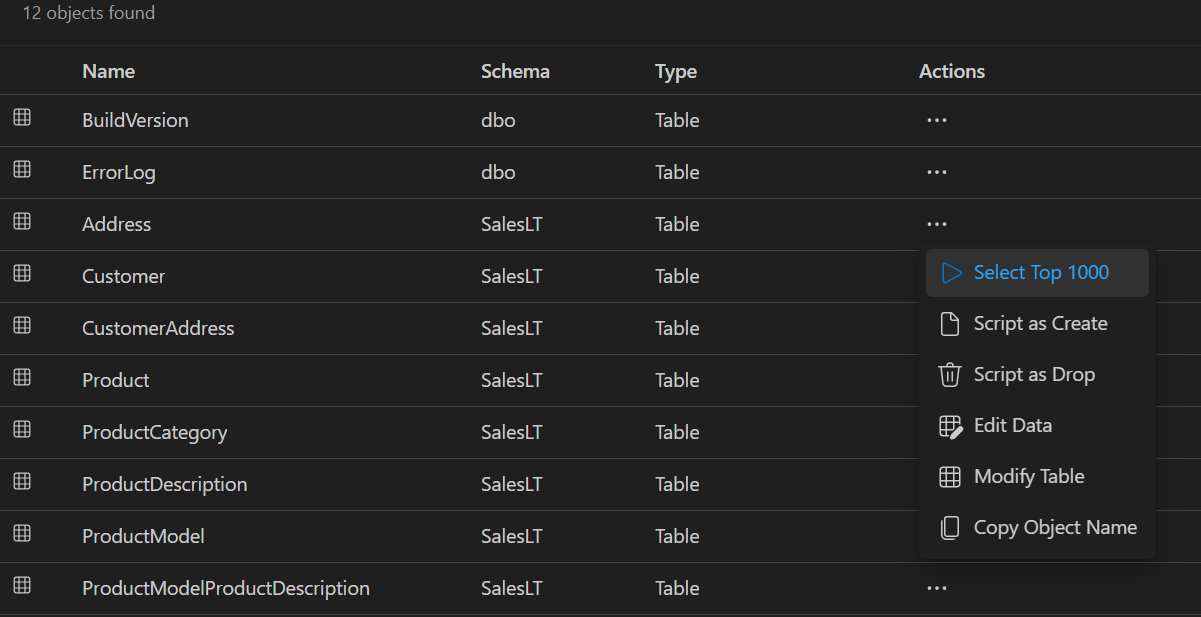
Chaque ligne de résultat comprend un menu Actions (...) avec des opérations courantes telles que les options de script, Modifier les données, modifier les données et copier le nom de l’objet.
Base de données de secours
L’extension MSSQL fournit une boîte de dialogue guidée pour sauvegarder des bases de données SQL Server. Vous pouvez enregistrer des sauvegardes sur disque ou sur stockage Blob Azure.
Démarrer une sauvegarde
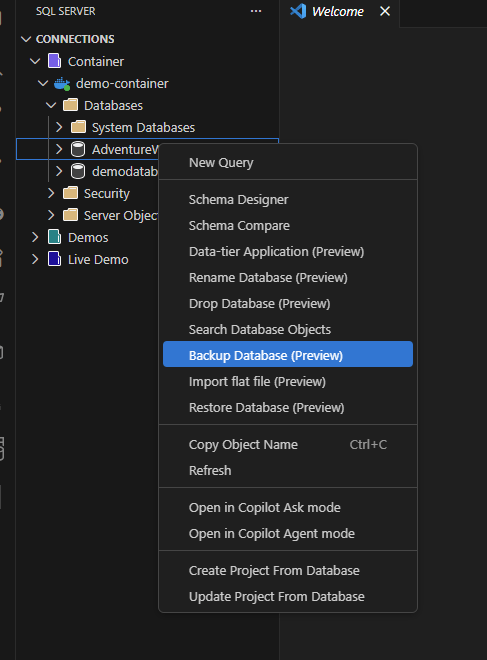
Dans la vue Connexions , développez une instance SQL Server, puis développez Bases de données.
Cliquez avec le bouton droit sur la base de données à sauvegarder.
Sélectionnez Sauvegarde de base de données.
Options de sauvegarde
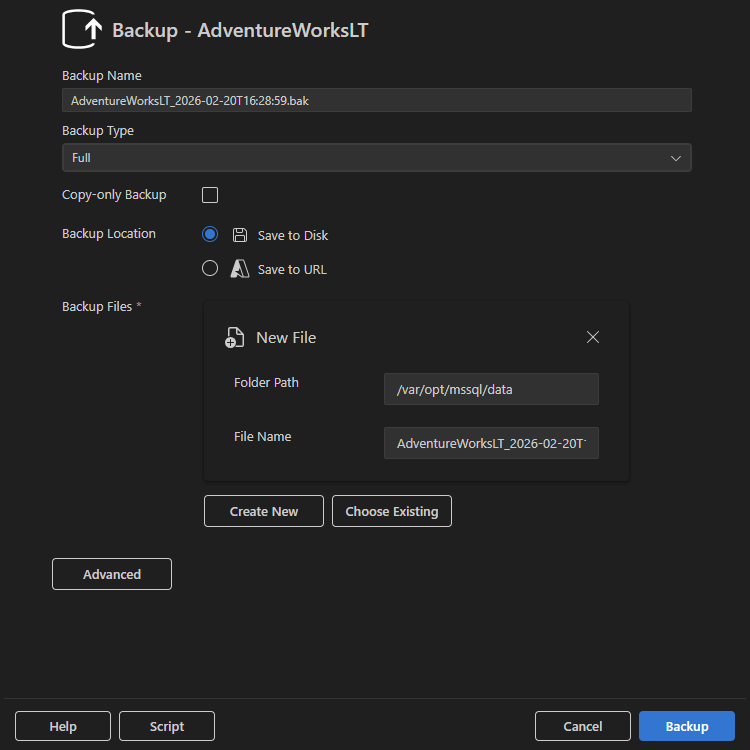
Dans la boîte de dialogue Sauvegarde , configurez les paramètres suivants :
- Nom de la sauvegarde : généré automatiquement par défaut à l’aide du nom de la base de données et de l’horodatage. Vous pouvez modifier cette valeur.
- Type de sauvegarde : choisissez complet, différentiel ou journal des transactions.
- Sauvegarde en copie seule : crée une sauvegarde qui n’affecte pas la chaîne de sauvegarde normale. Ce type est utile pour les sauvegardes ad hoc.
Enregistrer sur le disque
Sélectionnez Enregistrer sur disque pour enregistrer le fichier de sauvegarde dans un emplacement accessible par l’instance SQL Server. En règle générale, vous utilisez cette option pour les environnements SQL Server locaux ou basés sur des conteneurs.
Enregistrer sous une URL (Stockage Blob Azure)
Sélectionnez Enregistrer sous une URL pour enregistrer la sauvegarde sur Stockage Blob Azure. Lorsque vous sélectionnez cette option, fournissez les informations suivantes :
- Compte Azure : sélectionnez un compte connecté existant ou sélectionnez Ajouter un compte pour vous connecter.
- Locataire : locataire associé au compte.
- Abonnement : abonnement Azure contenant le compte de stockage.
- Compte de stockage : compte de stockage Azure où la sauvegarde est stockée.
-
Conteneur d’objets blob : le conteneur où le fichier
.bakest chargé.
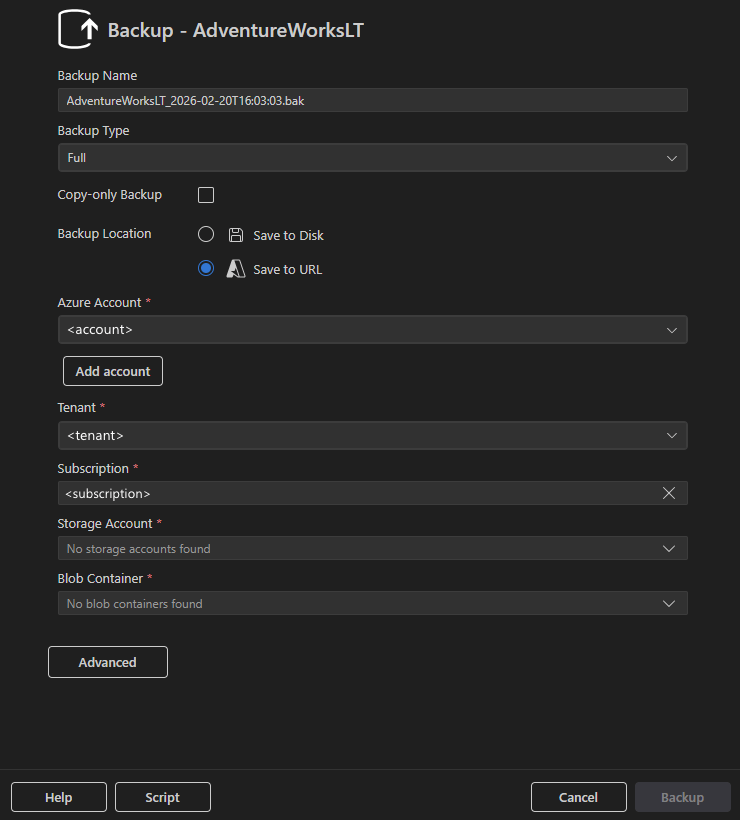
Sélectionnez Sauvegarde pour exécuter l’opération, Script pour générer le script T-SQL équivalent ou Annuler pour fermer la boîte de dialogue.
Restaurer la base de données
L’extension MSSQL fournit une boîte de dialogue guidée pour restaurer des bases de données SQL Server à partir de plusieurs sources.
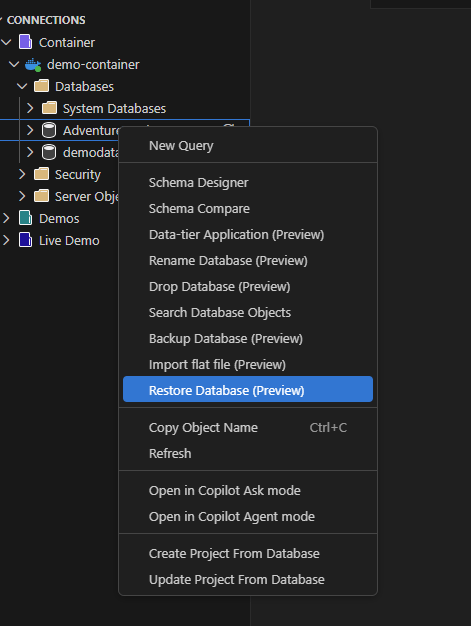
Démarrer une restauration
Dans la vue Connexions , développez une instance SQL Server, puis développez Bases de données.
Cliquez avec le bouton droit sur le nom d’une base de données.
Sélectionnez Restaurer la base de données.
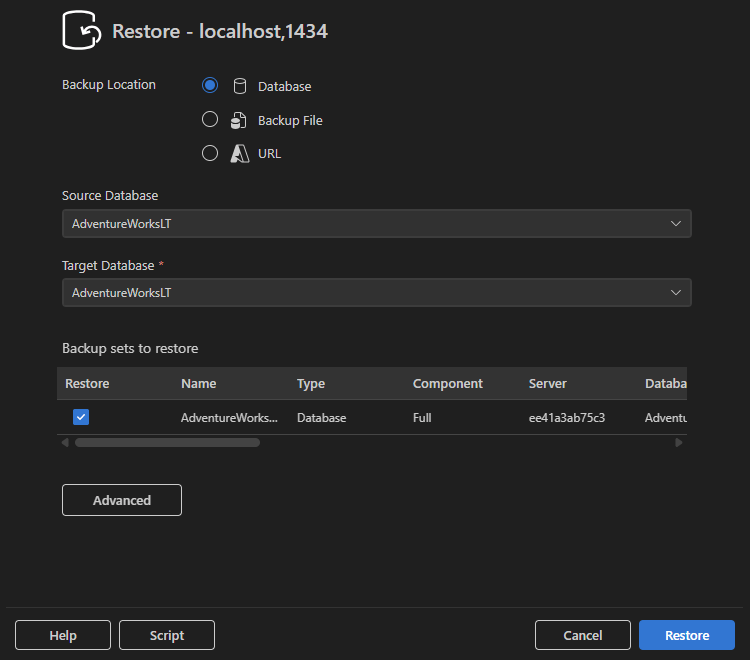
Restauration à partir de la base de données
Sélectionnez Base de données comme emplacement de sauvegarde à restaurer à partir d’un jeu de sauvegarde existant sur la même instance SQL Server.
- Sélectionnez la base de données source qui contient l’historique de sauvegarde.
- Choisissez la base de données cible dans laquelle effectuer la restauration.
- Passez en revue les ensembles de sauvegarde disponibles et sélectionnez ceux que vous souhaitez restaurer.
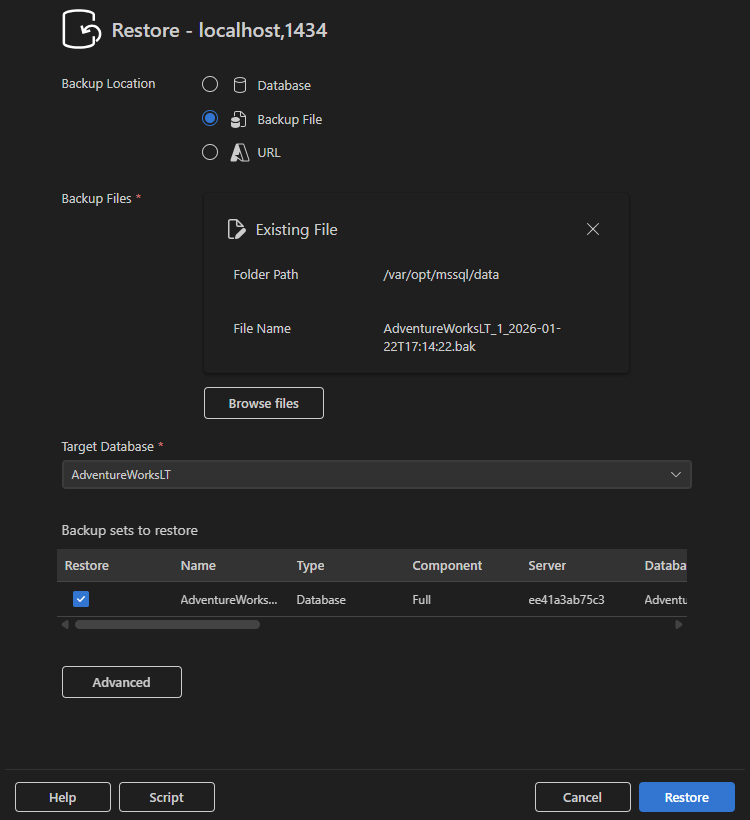
Restaurer à partir d’un fichier de sauvegarde
Sélectionnez Fichier de sauvegarde à restaurer à partir d’un .bak fichier accessible à l’instance SQL Server.
- Sélectionnez un fichier existant ou utilisez Parcourir les fichiers pour localiser un fichier de sauvegarde.
- Spécifiez le nom de la base de données cible .
- Examinez et sélectionnez les jeux de sauvegarde à restaurer.
Restaurer à partir d’une URL (Stockage Blob Azure)
Sélectionnez l’URL à restaurer à partir d’une sauvegarde stockée dans Stockage Blob Azure.
- Connectez-vous avec votre compte Azure ou sélectionnez Ajouter un compte.
- Sélectionnez le locataire, l’abonnement, le compte de stockage et le conteneur blob.
- Sélectionnez l’objet blob contenant le fichier de sauvegarde.
- Spécifiez le nom de la base de données cible .
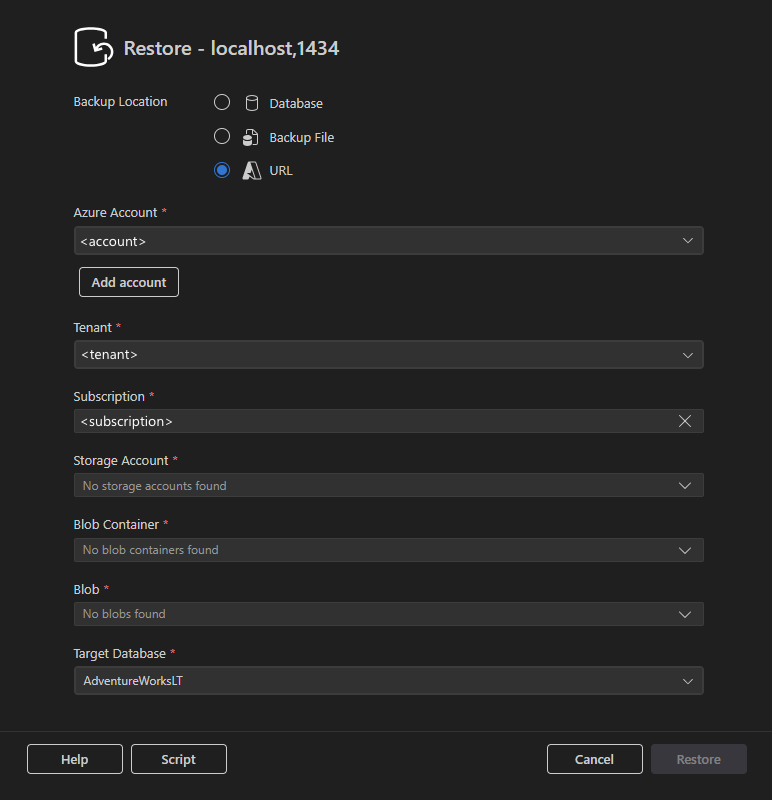
Sélectionnez Restaurer pour exécuter l’opération, Script pour générer le script T-SQL équivalent ou Annuler pour fermer la boîte de dialogue.
Importer un fichier plat
La fonctionnalité Importer un fichier plat fournit un Assistant guidé qui crée une table SQL Server et la remplit avec des données à partir d’un fichier texte structuré.
Types de fichiers pris en charge
Actuellement, les fichiers plats textuels suivants sont pris en charge :
-
.csv: valeurs séparées par des virgules -
.txt: fichiers texte délimités ou à largeur fixe
Note
Les formats de fichiers tels qu’Excel (.xlsx), JSON, XML ou Parquet ne sont actuellement pas pris en charge.
Démarrer l’importation
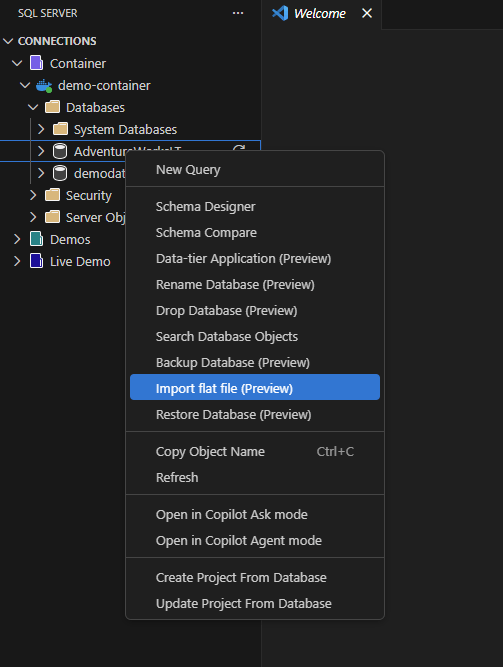
Dans la vue Connexions , développez votre connexion SQL Server, puis développez Bases de données.
Cliquez avec le bouton droit sur la base de données dans laquelle vous souhaitez créer la table.
Sélectionnez Importer un fichier plat.
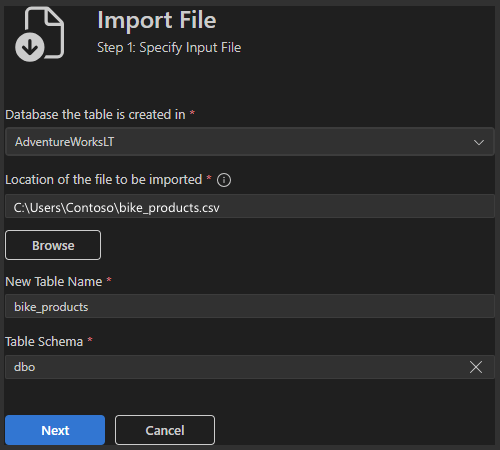
Étape 1 : Spécifier le fichier d’entrée
Dans la première étape, définissez l’emplacement où les données sont importées et la façon dont la nouvelle table est créée.
- Base de données : sélectionnez la base de données cible.
- Emplacement du fichier à importer : entrez le chemin d’accès du fichier local ou utilisez Parcourir pour sélectionner un fichier.
- Nouveau nom de table : spécifiez le nom de la table à créer.
-
Schéma de table : choisissez le schéma (par exemple).
dbo
Sélectionnez Suivant pour continuer.
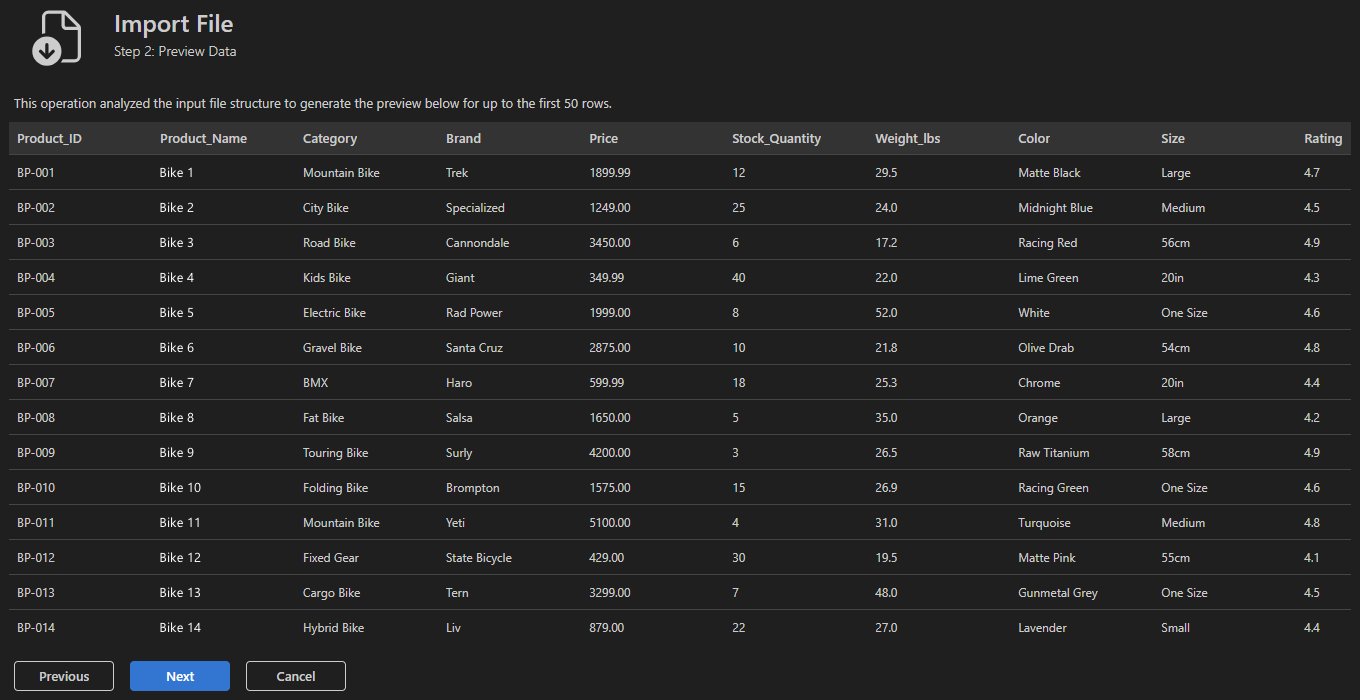
Étape 2 : Aperçu des données
L’Assistant analyse le fichier d’entrée et génère un aperçu des données. Il déduit automatiquement les noms de colonnes et les types de données. Utilisez cette étape pour valider l’alignement des colonnes, les délimiteurs et la mise en forme des données.
Sélectionnez Suivant si l’aperçu semble correct. Si ce n’est pas le cas, revenez en arrière et vérifiez le fichier d’entrée.
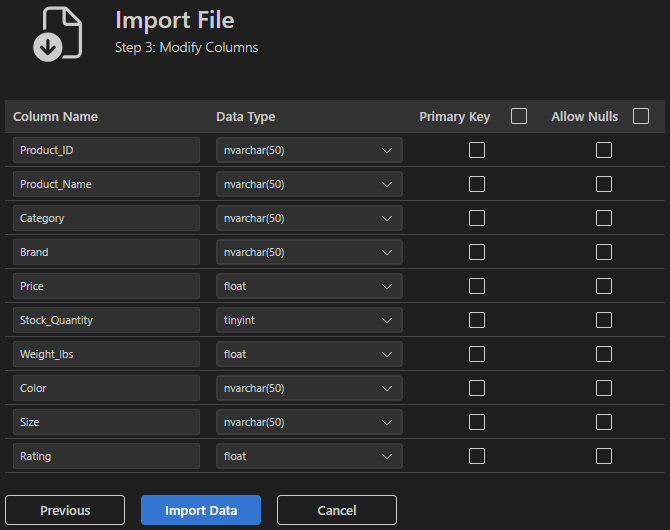
Étape 3 : Modifier les colonnes
Ajustez le schéma de table avant l’importation. Pour chaque colonne, vous pouvez :
- Modifiez le nom de la colonne.
- Modifiez le type de données (par exemple, nvarchar, float, tinyint).
- Marquez une colonne comme clé primaire.
- Configurez Autoriser les valeurs Null.
Sélectionnez Importer des données pour créer la table et importer les données.
Commentaires et support
Si vous avez des idées, des commentaires ou souhaitez vous engager avec la communauté, rejoignez la discussion à l’adresse https://aka.ms/vscode-mssql-discussions. Pour signaler un bogue, visitez https://aka.ms/vscode-mssql-bug. Pour demander une nouvelle fonctionnalité, accédez à https://aka.ms/vscode-mssql-feature-request.
Contenu connexe
- Connectez-vous à une base de données avec l’extension MSSQL pour Visual Studio Code
- Démarrage rapide : Exécutez votre première requête avec l’extension MSSQL pour Visual Studio Code
- Extension GitHub Copilot pour MSSQL pour Visual Studio Code
- Concepteur de schémas
- Comparaison de schémas
- Documentation Visual Studio Code
- Extension MSSQL pour le référentiel Visual Studio Code sur GitHub