Remarque
L’accès à cette page nécessite une autorisation. Vous pouvez essayer de vous connecter ou de modifier des répertoires.
L’accès à cette page nécessite une autorisation. Vous pouvez essayer de modifier des répertoires.
L’extension MSSQL pour Visual Studio Code prend en charge la connexion à la base de données SQL dans Microsoft Fabric. La boîte de dialogue Connexion inclut une option de connectivité Fabric que vous utilisez pour vous connecter à l’aide de l’ID Microsoft Entra. Vous pouvez parcourir les espaces de travail Fabric dans une arborescence, effectuer une recherche entre les espaces de travail et se connecter à des bases de données ou points de terminaison SQL sans configurer manuellement les chaînes de connexion. L’extension prend en charge la connexion persistante, le basculement entre locataires et un flux intégré Open in MSSQL depuis l’extension Fabric.
Vous pouvez créer des bases de données SQL dans Fabric directement à partir de Visual Studio Code. Authentifiez, sélectionnez ou créez un espace de travail, spécifiez un nom de base de données et connectez-vous une fois l’approvisionnement terminé. Un indicateur vous maintient à jour sur la progression.
Connectivité Fabric (Parcourir)
Utilisez l’interface de navigation Fabric dans l’extension MSSQL pour vous connecter à votre base de données SQL dans Fabric ou aux points de terminaison SQL Analytics sans avoir besoin de copier manuellement les chaînes de connexion à partir du portail Fabric.
Capacités
Expérience Fabric dédiée : option spécifique à Fabric dans la boîte de dialogue Connexion pour se connecter aux bases de données Fabric.
Authentification unique : utilise votre compte Microsoft pour la connexion. Vous vous authentifiez une fois pour accéder à tous vos espaces de travail et bases de données Fabric.
Navigation de l’espace de travail : affiche tous les espaces de travail Fabric dans une arborescence hiérarchique avec les ressources chargées à la demande.
Recherche et découverte : recherche en temps réel pour localiser des espaces de travail ou des bases de données sans parcourir de longues listes.
Prise en charge inter-extensions : Ouvrez des Fabric Databases dans l’extension MSSQL via l’extension Fabric ou le portail.
Prerequisites
- Installez la dernière version de l’extension MSSQL pour Visual Studio Code.
- Autorisations d’abonnement et d’espace de travail Active Fabric.
- Un compte Microsoft valide ayant accès à vos espaces de travail et ressources Fabric.
- ID Microsoft Entra pour l’authentification. Après vous être connecté, vous pouvez choisir à la fois le compte et le locataire spécifique pour parcourir l’ensemble correct d’espaces de travail et de bases de données Fabric.
Note
Pour cette expérience de connectivité Fabric (Parcourir), vous n’avez pas besoin de chaînes de connexion ni de jetons d’accès personnels.
Get started
Ouvrez la boîte de dialogue Connexion et sélectionnez Parcourir le Fabric.
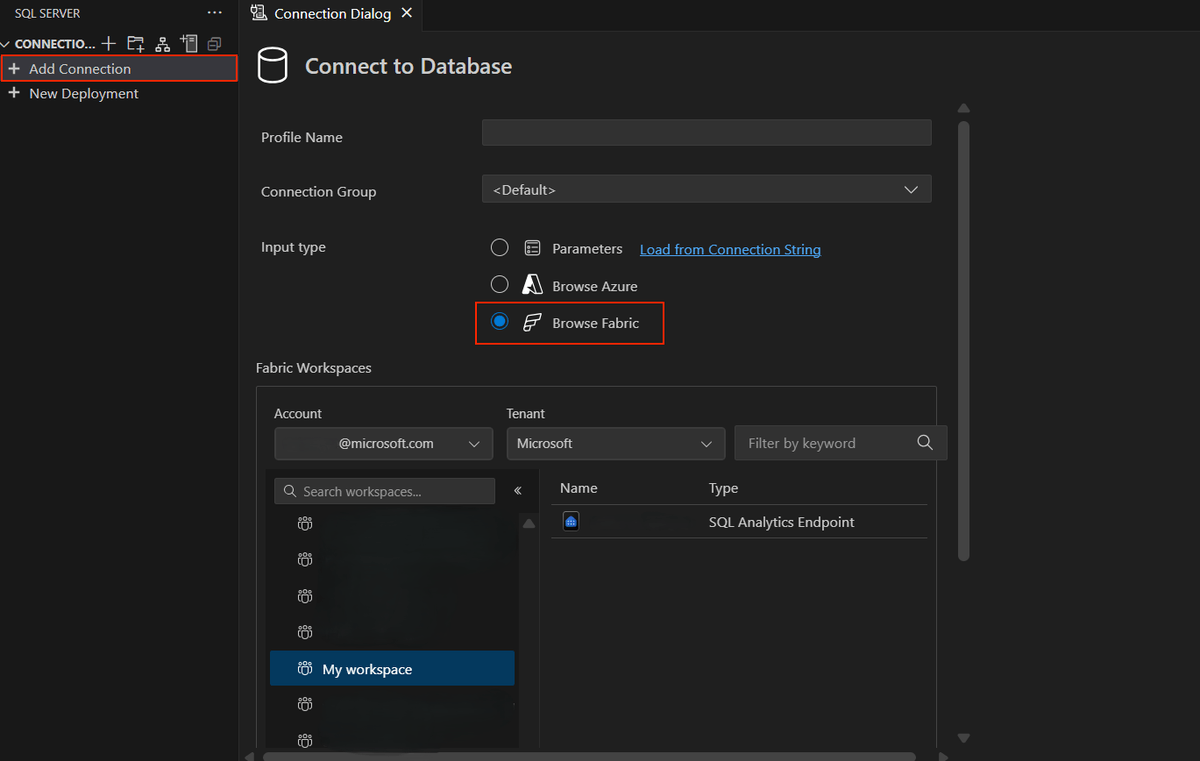
Connectez-vous avec l’ID Microsoft Entra.
Authentification pour la première fois
- Par défaut, le type d’authentification est Microsoft Entra ID - Universal avec prise en charge de l’authentification multifacteur.
- Si vous n’êtes pas connecté, ouvrez la liste déroulante Compte et sélectionnez Ajouter un compte.
- Choisissez votre compte et terminez le processus de connexion dans la fenêtre du navigateur qui s’ouvre.
- Revenez à Visual Studio Code une fois le processus terminé avec succès.
Retour de l’authentification utilisateur
- Si vous vous connectez fréquemment, les informations de votre compte s’affichent préremplies.
- Vérifiez que le compte correct est sélectionné et continuez.
(Facultatif) Sélectionnez un locataire.
- Utilisez la liste déroulante ID de locataire pour choisir le locataire de votre organisation.
- Cette sélection est utile si vous avez accès à plusieurs environnements locataires et que vous devez parcourir les ressources dans un autre locataire.
Parcourez les espaces de travail Fabric dans l’arborescence de l’espace de travail.
Utilisez la barre de recherche en haut de l’arborescence pour localiser rapidement un espace de travail ou une base de données.
Sélectionnez le point de terminaison de base de données ou d’analytique souhaité dans la liste.
Confirmez l’authentification de la ressource sélectionnée si vous y êtes invité.
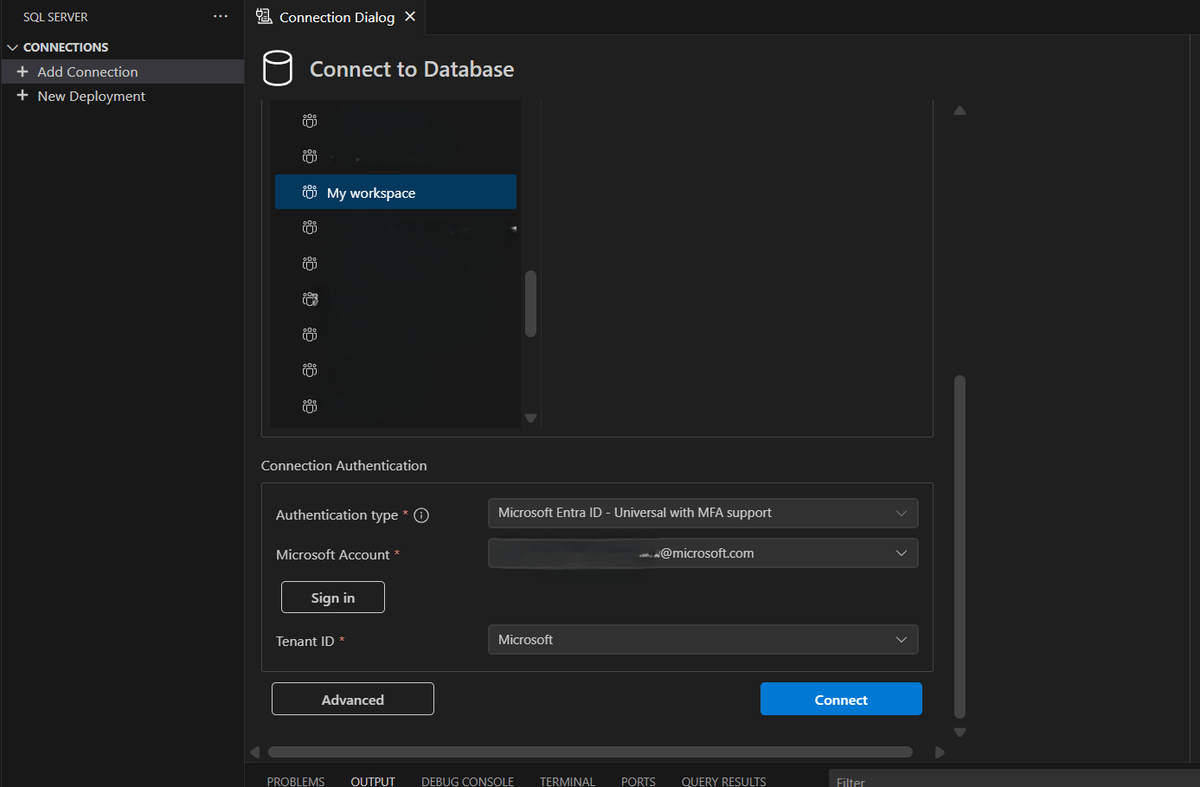
Sélectionnez Se connecter pour ajouter la base de données sélectionnée à votre liste Connexions .
La nouvelle connexion s’affiche dans Connexions et une fenêtre de requête s’ouvre prête à être utilisée.
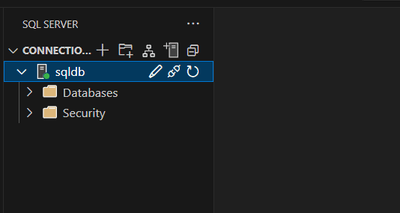
Conseil / Astuce
Utilisez La recherche en haut de l’arborescence pour localiser rapidement un espace de travail ou une base de données. Les résultats hiérarchisent les correspondances les plus proches et les éléments récemment utilisés.
Erreurs et cas de périphérie
Si un problème se produit, l’interface utilisateur affiche un message clair et les actions recommandées :
| Type | Message | Action recommandée |
|---|---|---|
| Aucun accès à l’espace de travail | You do not have permission to view this workspace. |
Demander l’accès ou changer de compte. |
| Service indisponible ou limité | Fabric service is temporarily unavailable. |
Réessayez ou vérifiez l'état du service. |
| Session expirée | Your session has expired. |
Réauthentifier avec l’ID Microsoft Entra. |
| Restrictions réseau | Connection blocked by network policy. |
Vérifiez les paramètres d’entreprise, de VPN ou de pare-feu. |
Important
Pour maintenir l’arborescence réactive, la navigation dans les grands locataires peut charger des enfants à la demande. Vous pourriez remarquer de brefs indicateurs de chargement lors de l'expansion de nœuds qui contiennent de nombreux éléments.
Limitations connues
- Seules les bases de données SQL et les points de terminaison d’analytique SQL sont pris en charge. Vous ne pouvez pas ouvrir d’autres types d’éléments Fabric à partir de l’extension MSSQL.
- Vous pouvez parcourir les locataires en changeant de locataire, mais vous devez créer chaque connexion de base de données séparément. Il n’existe aucune connexion interlocataire unifiée ou multi-base de données.
- Les flux de connexion hors ligne et d'authentification par code de périphérique ne sont pas pris en charge.
Provisionner une base de données SQL dans Fabric
L’expérience d’approvisionnement de base de données SQL est intégrée à la page Déploiements de l’extension MSSQL. Vous pouvez créer et vous connecter à de nouvelles bases de données Fabric SQL sans quitter Visual Studio Code.
Capacités
Flux de travail guidé : vous guide tout au long de l’authentification, de la sélection ou de la création de l’espace de travail, du nommage de base de données et du provisionnement à partir de la page Déploiements .
Connexion immédiate : ajoute automatiquement la base de données nouvellement provisionnée à votre liste de connexions.
Expérience cohérente : suit le même flux d’approvisionnement que les autres back-ends pris en charge, tels que les conteneurs SQL Server locaux.
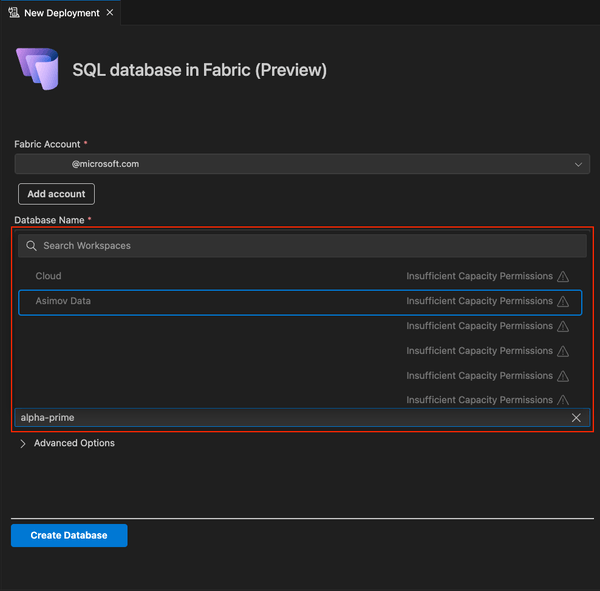
Conscience de la capacité : indique le moment où les contraintes de capacité désactivent les espaces de travail, avec des info-bulles expliquant la raison.
Prerequisites
- Un abonnement Microsoft Fabric valide.
- Capacité suffisante dans l’espace de travail cible pour approvisionner de nouvelles bases de données SQL.
- Compte d’ID Microsoft Entra avec les autorisations d’espace de travail requises (administrateur ou membre).
- Visual Studio Code avec l’extension MSSQL installée.
Get started
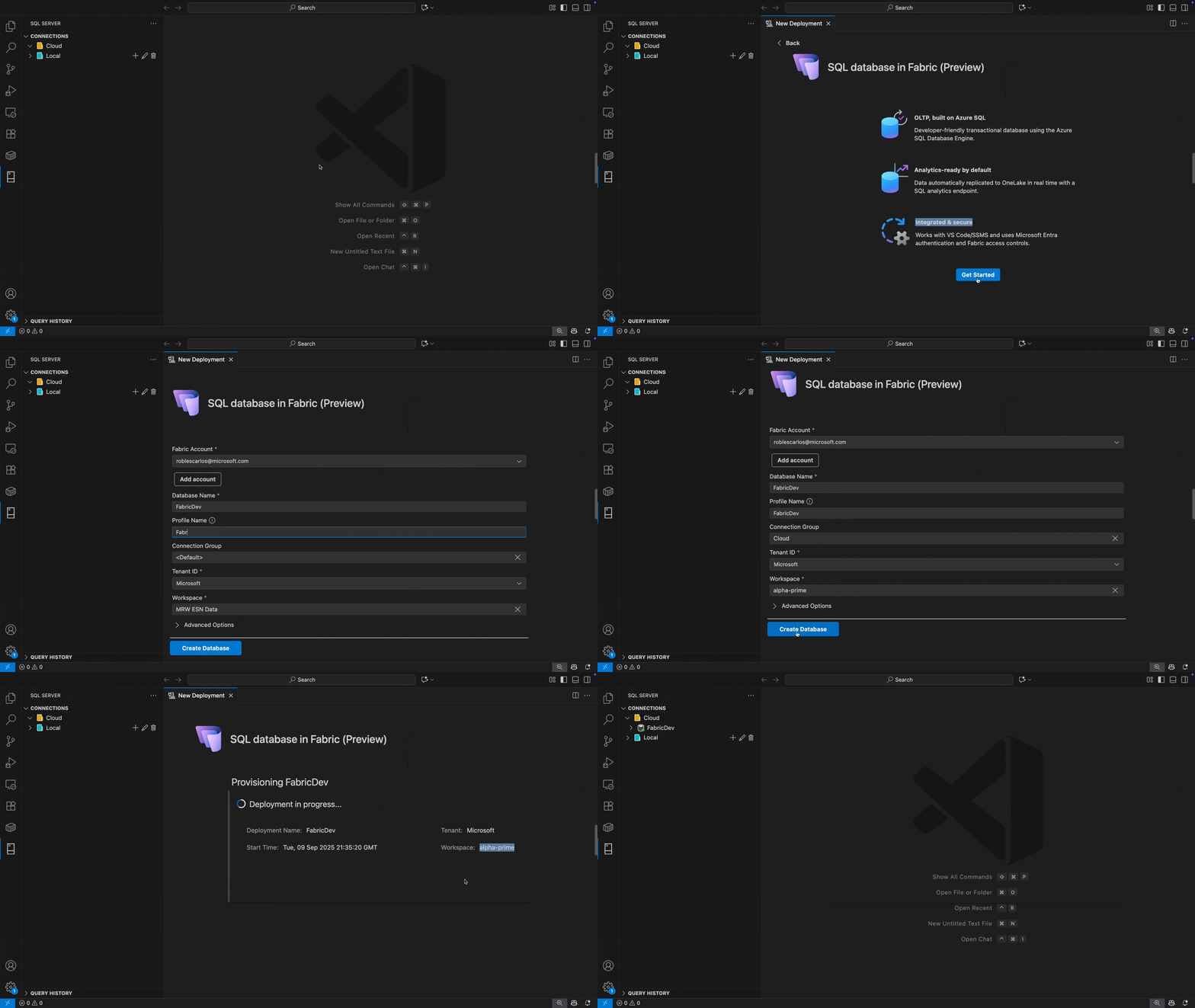
- Ouvrez la page Déploiements et choisissez base de données SQL dans Fabric.
- Authentifiez-vous avec l’ID Microsoft Entra.
- Sélectionnez ou créez un espace de travail Fabric.
- Entrez un nom de base de données, puis sélectionnez Créer.
- Une fois l’approvisionnement terminé, la base de données est connectée automatiquement et apparaît sous Connexions, avec une confirmation réussie.
Conseil / Astuce
Le flux de bout en bout se termine généralement en moins d’une minute.
L’animation suivante montre la base de données SQL dans le flux de travail d’approvisionnement Fabric en action :
Détails de la sensibilisation à la capacité
- Le flux d’approvisionnement valide la capacité du compte Fabric et de l’espace de travail pour vous assurer que la base de données peut être créée avec succès.
- La liste déroulante de l’espace de travail affiche comme désactivés les espaces de travail sans capacité disponible, avec une info-bulle expliquant la raison.
Comportement de post-approvisionnement
- La nouvelle connexion adopte le groupe de connexions que vous avez sélectionné (facultatif) pour l’identification visuelle rapide.
- Vous pouvez associer cette expérience à la fonctionnalité De navigation Fabric pour découvrir et se connecter à la base de données nouvellement créée à partir d’un autre environnement Visual Studio Code.
Résolution des problèmes
- Nom existe déjà : choisissez un nom de base de données unique dans l’espace de travail sélectionné.
- Autorisations insuffisantes : assurez-vous que vous disposez des droits administrateur/membre de l’espace de travail pour créer des bases de données.
- Erreurs réseau ou de locataire : réauthentifiez ou basculez vers un autre compte connecté depuis le menu du compte.
- Délai d'expiration du provisionnement ou échec : si l’Assistant ne se termine pas, réessayez l’opération ou vérifiez l’intégrité du service Fabric.
Limitations connues
- Vous ne pouvez provisionner que des bases de données SQL dans Fabric. Les autres types d’éléments Fabric ne sont pas pris en charge.
- Vous pouvez approvisionner plusieurs locataires lorsque vous sélectionnez explicitement un autre locataire lors de l’authentification. Toutefois, Visual Studio Code ne prend pas encore en charge les scénarios impliquant plusieurs locataires simultanés ou des flux de travail interlocataires automatisés.
- Vous ne pouvez pas mettre en file d’attente l’approvisionnement lorsque la capacité est entièrement consommée.
Commentaires et support
Si vous avez des idées, des commentaires ou souhaitez vous engager avec la communauté, rejoignez la discussion à l’adresse https://aka.ms/vscode-mssql-discussions. Pour signaler un bogue, visitez https://aka.ms/vscode-mssql-bug. Pour demander une nouvelle fonctionnalité, accédez à https://aka.ms/vscode-mssql-feature-request.
Contenu connexe
- Connectez-vous à une base de données avec l’extension MSSQL pour Visual Studio Code
- Démarrage rapide : Exécutez votre première requête avec l’extension MSSQL pour Visual Studio Code
- Extension GitHub Copilot pour MSSQL pour Visual Studio Code
- Conteneur SQL Server local
- Concepteur de schémas
- Comparaison de schémas
- Documentation Visual Studio Code
- Extension MSSQL pour le référentiel Visual Studio Code sur GitHub