Remarque
L’accès à cette page nécessite une autorisation. Vous pouvez essayer de vous connecter ou de modifier des répertoires.
L’accès à cette page nécessite une autorisation. Vous pouvez essayer de modifier des répertoires.
Le tableau de bord de performance des requêtes dans l’extension MSSQL pour Visual Studio Code vous aide à analyser la performance des requêtes sans quitter votre éditeur. Il utilise les données du Magasin des requêtes pour identifier les requêtes gourmandes en ressources, explorer l’historique d’exécution et les statistiques d’attente, comparer les performances dans le temps et examiner les plans d’exécution.
Le Magasin des requêtes capture le texte des requêtes, les plans d’exécution et les statistiques d’exécution d’une base de données. Le tableau de bord présente ces données historiques afin que vous puissiez passer d’une vue d’ensemble à l’échelle de la base de données à une requête individuelle et à ses plans. L’historique disponible dépend des données que Magasin des requêtes capture et conserve.
Note
Le tableau de bord de performance des requêtes est en aperçu public.
Prerequisites
- Connectez-vous à une base de données qui supporte Magasin des requêtes.
- Activez le Magasin des requêtes dans la base de données et autorisez la capture des données de charge de travail. Pour les instructions d’installation, voir Activer le Magasin des requêtes.
- Utilisez un compte autorisé pour lire les données du Magasin des requêtes dans la base de données cible.
Si le Magasin des requêtes est désactivé, activez-le avant d’examiner la performance de la requête. Si le Magasin des requêtes est en lecture seule, vous pouvez examiner les données existantes, mais il ne capture pas les nouvelles activités. Une période vide peut également signifier que Magasin des requêtes n'a pas capturé ou conservé les données pour cette période.
Ouvrir le tableau de bord
- Dans la vue Connexions , développez votre connexion et faites un clic droit sur la base de données que vous souhaitez examiner.
- Sélectionnez Open Query Performance Dashboard (Preview).
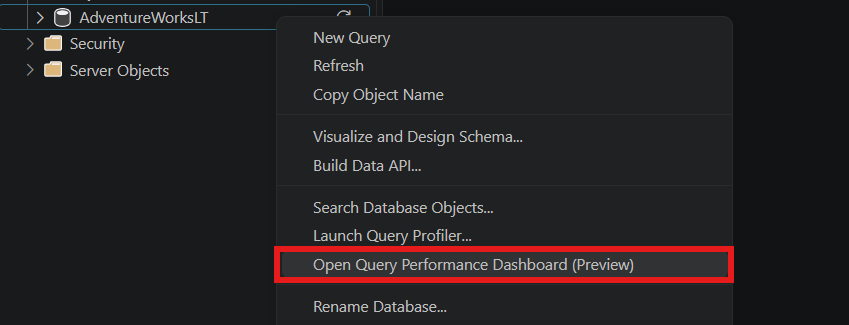
Le tableau de bord s’ouvre pour la base de données sélectionnée. Utilisez le sélecteur de base de données en haut du tableau de bord pour changer de base de données.
Explorez l’aperçu des requêtes
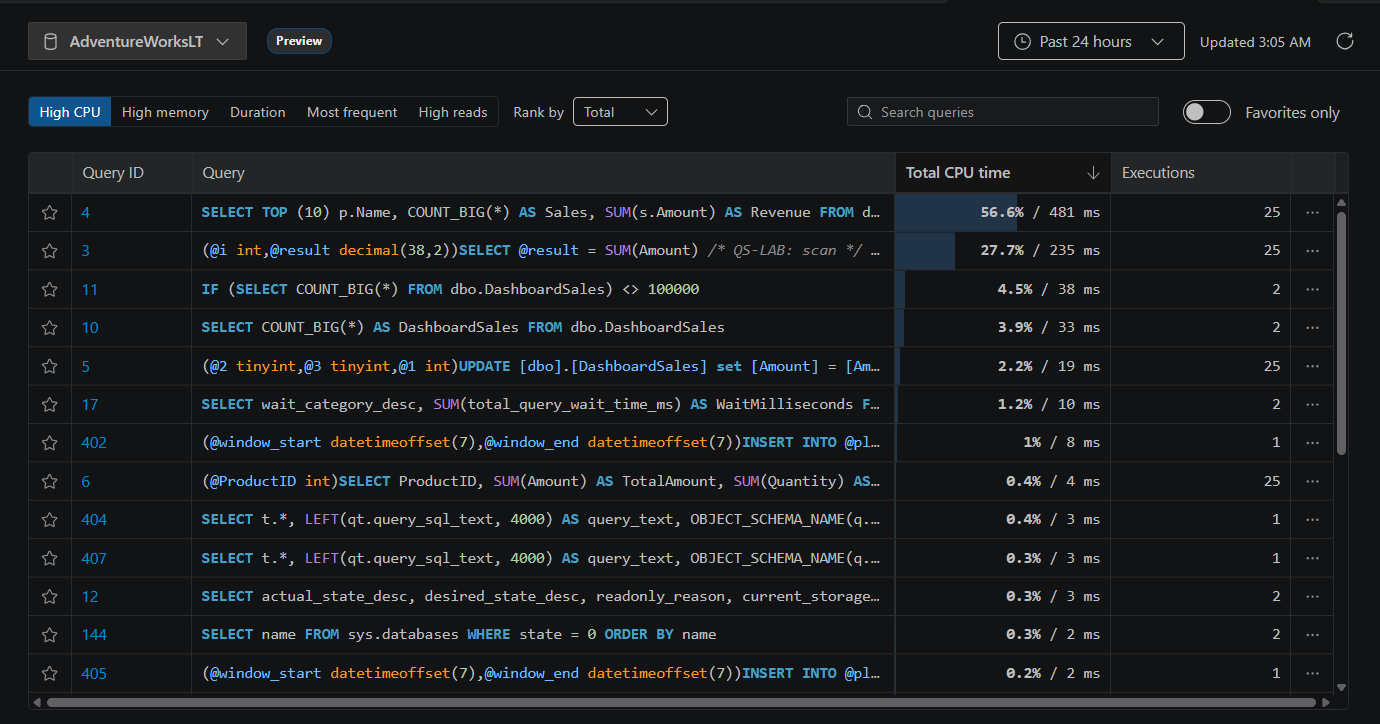
L’aperçu liste les requêtes pour la base de données sélectionnée et la période de temps. Sélectionnez une catégorie pour vous concentrer sur un autre aspect de la charge de travail.
| Category | Utilisez-le pour trouver |
|---|---|
| CPU élevé | Les requêtes qui consomment le plus de temps CPU. |
| Mémoire élevée | Requêtes avec les plus grandes allocations de mémoire. |
| Duration | Requêtes avec les temps d’exécution les plus longs. |
| Le plus fréquent | Les requêtes ayant le plus grand nombre d’exécutions. |
| Lectures élevées | Les requêtes avec le plus de lectures logiques. |
Pour les catégories de ressources et de durée, utilisez Classement par pour choisir Total, Moyenne, Maximum, Minimum ou Écart-type. Par exemple, classez par Total pour identifier les plus grands consommateurs CPU au total, ou par Moyen pour trouver des requêtes ayant un coût CPU élevé par exécution. Les plus fréquentes classe les requêtes par nombre d’exécutions et n’utilise pas ce sélecteur.
Utilisez le sélecteur de période en haut à droite pour choisir l’heure écoulée, 12 heures, 24 heures, sept jours ou 30 jours, ou définir une plage personnalisée. La valeur par défaut est 24 dernières heures. Sélectionnez Actualiser pour recharger les données. Les classements et le nombre d’exécutions reflètent la période sélectionnée, et la période reste sélectionnée lorsque vous passez de la vue d’ensemble aux détails de la requête.
Pour affiner davantage la liste, entrez du texte dans Rechercher dans les requêtes. Sélectionnez l’étoile à côté d’une requête pour la marquer comme favori, puis activez Favoris uniquement pour afficher vos favoris.
Sélectionnez un ID de requête pour ouvrir les détails de cette requête.
Enquêter sur une requête
La page de détails de la requête rassemble le texte de la requête, les statistiques de synthèse et quatre onglets : Historique d’exécution, Attentes, Comparaison et Plans. Utilisez ces vues pour examiner quand une requête est devenue coûteuse, ce qu’elle attendait, et si un plan d’exécution différent a coïncidé avec le changement.
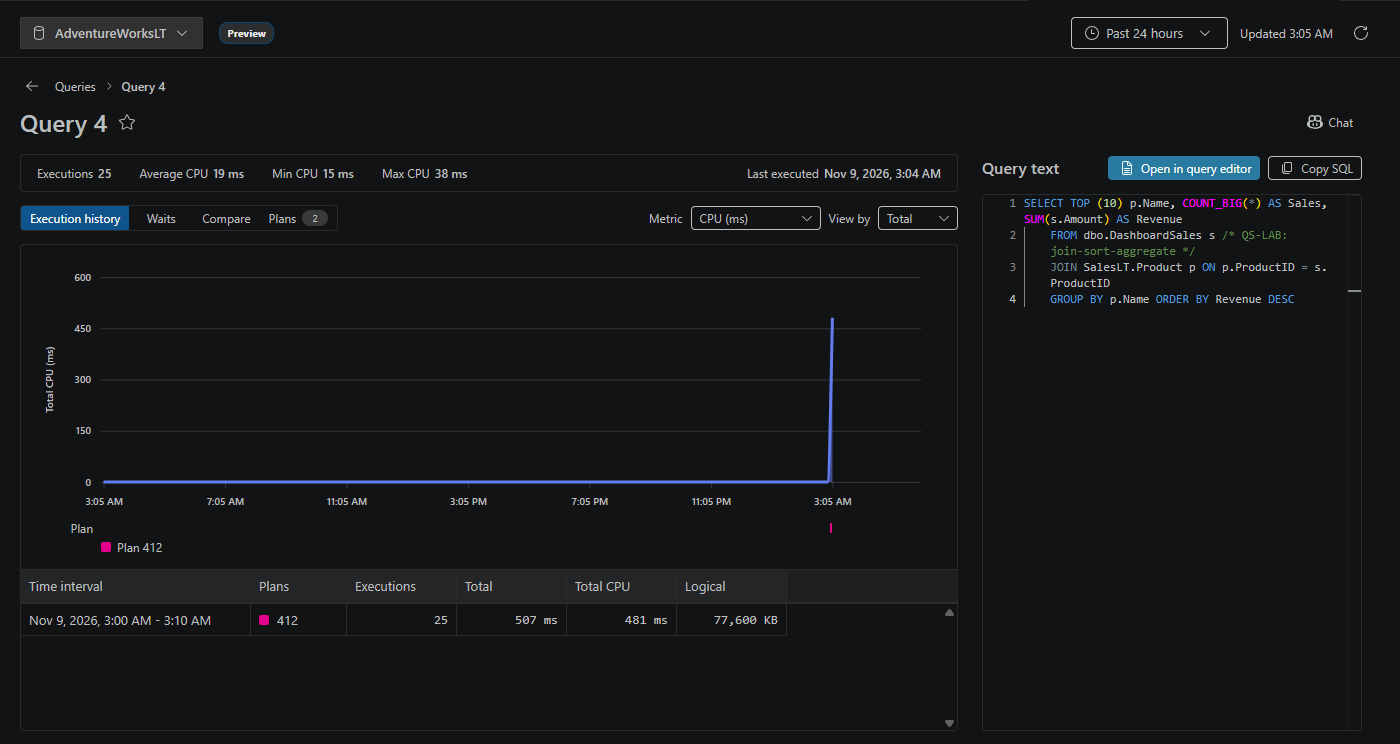
Le résumé montre le nombre d’exécutions, la moyenne, les valeurs minimales et maximales pour la métrique sélectionnée, ainsi que le dernier temps d’exécution. Le texte de la requête reste disponible à côté des onglets. Sélectionnez Ouvrir dans l’éditeur de requêtes pour ouvrir le SQL dans un éditeur, ou Copier SQL pour le copier.
Examiner l’historique d’exécution
Utilisez l’historique d’exécution pour explorer la performance de la requête sur la période sélectionnée.
- Choisissez une Mesure, telle que la durée, le temps CPU, les lectures logiques ou les allocations mémoire.
- Utilisez Afficher par pour choisir Total, Moyenne, Maximum ou Minimum.
- Examinez le graphique pour détecter des changements ou des pics, et utilisez les indicateurs de plan pour voir quels plans ont fonctionné durant ces intervalles.
- Examinez la table des intervalles pour les comptes d’exécution, les ID de plan, la durée, le temps CPU et les lectures logiques.
Par exemple, passez du temps CPU total au temps CPU moyen pour distinguer une augmentation de la fréquence d’exécution d’une augmentation du coût CPU à chaque exécution.
Examiner les attentes
Sélectionnez Attentes pour comprendre où la requête passe du temps à attendre. La vue affiche le temps d’attente sur la période sélectionnée et le ventile par catégorie d’attente, avec le temps d’attente total et le temps d’attente moyen par exécution.
Utilisez cette vue avec l’historique d’exécution pour vérifier si un ralentissement implique la consommation de ressources ou l’attente, comme des attentes pour les verrouillages ou l’E/S. Les statistiques d’attente ne sont disponibles que lorsque la base de données supporte les statistiques d’attente du Magasin des requêtes et que la capture des statistiques d’attente est activée.
Comparer les performances récentes et de référence
Utilisez l’onglet Comparer pour comparer le temps CPU ou les accords mémoire entre la période sélectionnée et une base de référence antérieure. Par exemple, comparez les 24 dernières heures avec les 30 jours précédents pour examiner un changement dans l’utilisation typique des ressources d’une requête.
- Réglez la période du tableau de bord à Dernières 24 heures, ou choisissez une autre période à examiner.
- Ouvrez une requête et sélectionnez Comparer.
- Sélectionnez CPU ou Mémoire.
- Utilisez Voir par pour sélectionner Moyenne par exécution ou Total par jour. Le premier compare le coût de chaque exécution ; le second compare l’utilisation quotidienne des ressources sur des périodes de durée différente.
- Sélectionnez une ligne de référence : Période de même durée précédente, 7 jours avant ou 30 jours avant. La ligne de base s’arrête là où commence la période récente sélectionnée, afin que les deux périodes ne se chevauchent pas.
- Examinez la valeur récente, la valeur de référence et la variation en pourcentage. Utilisez le tableau par plan pour voir comment les plans individuels contribuent à la différence.
La comparaison dépend de la disponibilité des données du Magasin des requêtes pour les deux périodes. Mémoire désigne les allocations de mémoire des requêtes, et non l’utilisation totale de la mémoire de la base de données ou du serveur.
Examiner et comparer les plans de requête
Sélectionnez Plans pour examiner les plans d'exécution de la requête capturés dans Magasin des requêtes. La liste comprend les ID de plan, le nombre d’exécutions, la durée moyenne et le temps processeur, les dernières heures d’exécution et l’état de forçage du plan. Les statistiques d’exécution reflètent la période sélectionnée.
Sélectionnez un ID de plan pour ouvrir ce plan d’exécution. Pour comparer différents plans pour la même requête :
- Cochez les cases à côté de deux plans dans la liste.
- Sélectionnez Comparer les plans pour ouvrir la vue de comparaison des plans.
- Examinez les plans pour examiner les différences dans la manière dont la requête s’exécute.
Vous pouvez comparer deux plans à la fois. Utilisez l’historique d’exécution et la comparaison des performances ainsi que la comparaison du plan pour vérifier si un changement de plan coïncide avec un temps CPU plus élevé, des accords mémoire ou une durée plus élevée.
Poursuivre l’investigation dans la conversation
Utilisez Chat pour continuer à enquêter sur une requête dans GitHub Copilot Chat. Vous pouvez le trouver à deux endroits :
- Dans l’aperçu, ouvrez le menu actions (...) à droite d’une ligne de requête, puis sélectionnez Chat.
- Sur la page de détails de la requête, sélectionnez Chat en haut à droite, au-dessus du texte de la requête. Ce bouton reste disponible lorsque vous basculez entre l’historique d’exécution, les attentes, la comparaison et les plans.

Sélectionner Chat ouvre GitHub Copilot Chat en mode agent et envoie une invite avec le serveur, la base de données, le profil de connexion enregistré, l’ID de requête et la plage de temps sélectionnée. L’invite fait explicitement référence à #mssql_query_store_analyze_query, qui récupère les statistiques des requêtes, l’historique d’exécution, les temps d’attente et les résumés des plans principaux pour une brève évaluation des performances. Il demande ensuite ce que vous souhaitez vérifier ensuite et demande une confirmation avant d’appliquer des modifications.
Les lectures de diagnostic du Magasin des requêtes ne demandent pas de confirmation ni ne modifient votre base de données. Forcer ou annuler le forçage d’un plan est une opération distincte qui nécessite un examen et une confirmation. Pour les indications et le flux de travail complet, voir Investigate Magasin des requêtes performance with GitHub Copilot. Pour configurer Copilot, voir GitHub Copilot pour l’extension MSSQL.
Commentaires et support
Si vous avez des idées, des commentaires ou souhaitez vous engager avec la communauté, rejoignez la discussion à l’adresse https://aka.ms/vscode-mssql-discussions. Pour signaler un bogue, visitez https://aka.ms/vscode-mssql-bug. Pour demander une nouvelle fonctionnalité, accédez à https://aka.ms/vscode-mssql-feature-request.