Remarque
L’accès à cette page nécessite une autorisation. Vous pouvez essayer de vous connecter ou de modifier des répertoires.
L’accès à cette page nécessite une autorisation. Vous pouvez essayer de modifier des répertoires.
S’applique à : SQL ServerAzure SQL DatabaseAzure SQL Managed InstanceAzure Synapse Analytics
Vue d’ensemble
Les liaisons SQL pour Visual Studio Code vous permettent de développer Azure Functions avec des liaisons Azure SQL. Pour plus d’informations, consultez Créer des fonctions Azure avec l’extension Liaisons SQL pour Visual Studio Code. Pour installer l’extension, consultez Extension Liaisons SQL pour Visual Studio Code.
Palette de commandes
Exécutez la commande MS SQL : Créer une fonction Azure avec liaison SQL à partir de la palette de commandes pour créer une fonction dotée d'une liaison SQL.

L’extension vous invite à sélectionner le type d’objet à insérer (Input binding) ou à insérer ou mettre à jour (Output binding), soit une table, soit une vue.

Ensuite, l’extension vous invite à sélectionner un profil de connexion à utiliser pour la fonction Azure ou à créer un profil de connexion.

Après avoir sélectionné ou créé un profil de connexion, l’extension vous invite à sélectionner la base de données à partir de la connexion sélectionnée à utiliser pour la fonction Azure.
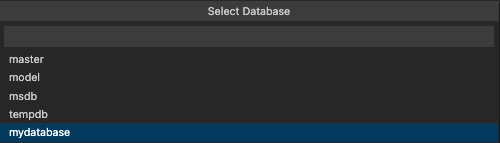
Une fois que vous avez sélectionné une base de données, l’extension vous invite à choisir une table ou une vue à utiliser, ou à entrer une table ou une vue afin d’y effectuer des requêtes ou d’insérer ou mettre à jour des données. Cette invite est basée sur le type d’objet que vous avez sélectionné précédemment.
Notes
La fonction Azure avec liaison SQL depuis une vue est prise en charge uniquement pour les liaisons Input.
Invite pour une table :
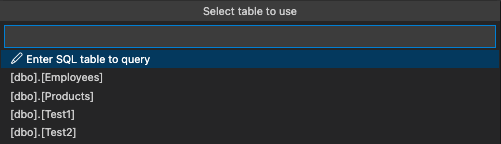
Invite pour une vue :

L’extension vous invite ensuite à entrer le nom de la fonction à utiliser pour la fonction Azure.

Si vous disposez déjà de chaînes de connexion stockées dans le local.settings.json fichier, l’extension vous invite à sélectionner la chaîne de connexion à utiliser pour la fonction Azure ou à créer une chaîne de connexion.

Si vous sélectionnez Créer un paramètre d’application locale, l’extension vous invite à entrer le nom et la valeur de la chaîne de connexion.

Si vous créez la fonction Azure avec la liaison SQL dans un projet de fonction Azure existant, l'extension vous demande si vous souhaitez inclure le mot de passe de la chaîne de connexion dans le fichier local.settings.json.

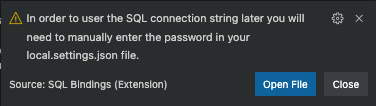
Si vous sélectionnez Oui, le mot de passe est enregistré dans le local.settings.json fichier. Si vous sélectionnez Non, l’extension vous avertit que le mot de passe n’est pas enregistré dans le local.settings.json fichier (illustré dans cet exemple) et que vous devez ajouter manuellement le mot de passe à ce fichier ultérieurement.
L’extension vous invite ensuite à fournir l’espace de noms pour la fonction Azure.

Si vous créez un projet de fonction Azure avec une liaison SQL, l’extension vous invite à inclure le mot de passe de la chaîne de connexion dans le local.settings.json fichier.
Une notification de progression s’affiche pour indiquer que la fonction Azure est terminée.

Après avoir créé la fonction Azure, l’extension génère du code pour une liaison Input ou Output. Pour plus d’informations, consultez Code généré pour les fonctions Azure avec des liaisons SQL.
Ouvrir une fonction Azure
Ouvrez la fonction Azure C# dans un éditeur. Ensuite, exécutez la commande MS SQL : Ajouter une liaison SQL à partir de la palette de commandes pour ajouter une liaison SQL à une fonction existante.

L’extension vous invite à sélectionner une fonction Azure dans le fichier actuel pour ajouter la liaison SQL à.

Si vous créez une fonction Azure avec une liaison SQL à partir d’une table, l’extension vous invite à sélectionner le type de liaison à utiliser. Choisissez une Input liaison (récupère les données d’une base de données) ou Output (enregistre les données dans une base de données).
Si vous disposez déjà de chaînes de connexion stockées dans le local.settings.json fichier, l’extension vous invite à sélectionner la chaîne de connexion à utiliser pour la fonction Azure ou à créer une chaîne de connexion.
Si vous sélectionnez Créer un paramètre d’application locale, l’extension vous invite à entrer le nom et la valeur de la chaîne de connexion.
L’extension vous invite ensuite à sélectionner une méthode de chaîne de connexion pour sélectionner un profil de connexion ou entrer une chaîne de connexion à utiliser pour la liaison SQL.

Si vous décidez de sélectionner un profil de connexion, l’extension vous invite à sélectionner la base de données dans la connexion sélectionnée à utiliser pour la fonction Azure.
Une fois que vous avez sélectionné une base de données, l’extension vous invite à sélectionner une table à utiliser ou à entrer une table ou une vue à interroger ou sur laquelle faire un upsert.
Invite pour une table :
L’extension vous invite ensuite à inclure le mot de passe de la chaîne de connexion dans le local.settings.json fichier.
Si vous sélectionnez Oui, le mot de passe est enregistré dans le local.settings.json fichier. Si vous sélectionnez Non, l’extension vous avertit que le mot de passe n’est pas enregistré dans le local.settings.json fichier (illustré dans cet exemple) et que vous devez ajouter manuellement le mot de passe à ce fichier ultérieurement.
Après avoir créé la fonction Azure, l’extension génère du code pour une Input ou Output liaison. Pour plus d’informations, consultez Code généré pour les fonctions Azure avec des liaisons SQL.