Remarque
L’accès à cette page nécessite une autorisation. Vous pouvez essayer de vous connecter ou de modifier des répertoires.
L’accès à cette page nécessite une autorisation. Vous pouvez essayer de modifier des répertoires.
Cet article décrit les méthodes suivantes pour bien démarrer avec l’extension Projets SQL Database dans Visual Studio Code :
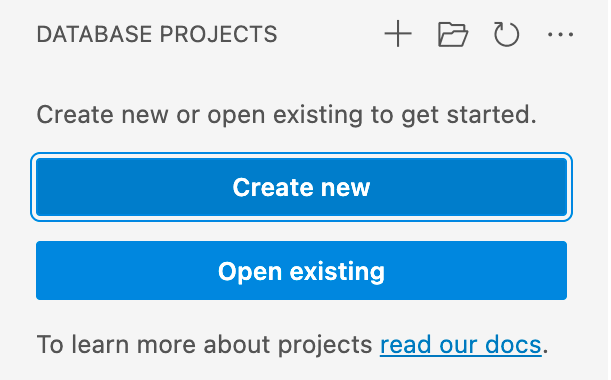
Créez un projet de base de données en accédant à la vue Projets de base de données ou en recherchant Des projets de base de données : Nouveau dans la palette de commandes.
Vous pouvez ouvrir des projets de base de données existants à l’aide de projets de base de données : ouvrir existant dans la palette de commandes.
Commencez à partir d’une base de données existante à l’aide de projets de base de données : créez un projet à partir de la palette de commandes ou sélectionnez Créer un projet à partir d’une base de données dans la vue Connexions .
Après avoir créé ou ouvert un projet SQL, vous êtes prêt à commencer à développer avec des projets SQL. Certaines actions que vous pouvez effectuer sont les suivantes :
- Modifiez une table ou d’autres objets de base de données.
- Générez et publiez le projet.
- Utilisez la comparaison de schémas pour visualiser les modifications.
- Mettez à jour le projet suite aux modifications apportées à une base de données.
Pour plus d’informations sur les concepts des projets SQL et d’autres didacticiels, consultez les projets de base de données SQL.
Créer un projet de base de données vide
Dans la vue Projets de base de données , sélectionnez le bouton Nouveau projet et entrez un nom de projet dans l’entrée de texte qui s’affiche. Dans la boîte de dialogue Sélectionner un dossier , sélectionnez un répertoire pour le dossier, .sqlproj le fichier et le contenu du projet.
L’extension ouvre le projet vide et le rend visible dans la vue Projets de base de données pour modification.
Ouvrir un projet existant
Dans l’affichage Projets de base de données , sélectionnez le bouton Ouvrir le projet et ouvrez un fichier existant .sqlproj dans le sélecteur de fichiers qui s’affiche. Les projets existants peuvent provenir de Visual Studio Code ou de SQL Server Data Tools.
Le projet s’ouvre et vous pouvez voir son contenu dans la vue Projets de base de données pour modification.
Créer un projet de base de données à partir d’une base de données existante
Au lieu de commencer à partir d’un projet vide, vous pouvez rapidement remplir un projet SQL Database avec les objets existants d’une base de données.
Dans l’Explorateur d’objets
Dans la vue Connexions , connectez-vous à l’instance SQL qui contient la base de données à extraire. Cliquez avec le bouton droit sur la base de données et sélectionnez Créer un projet à partir de la base de données dans le menu contextuel.
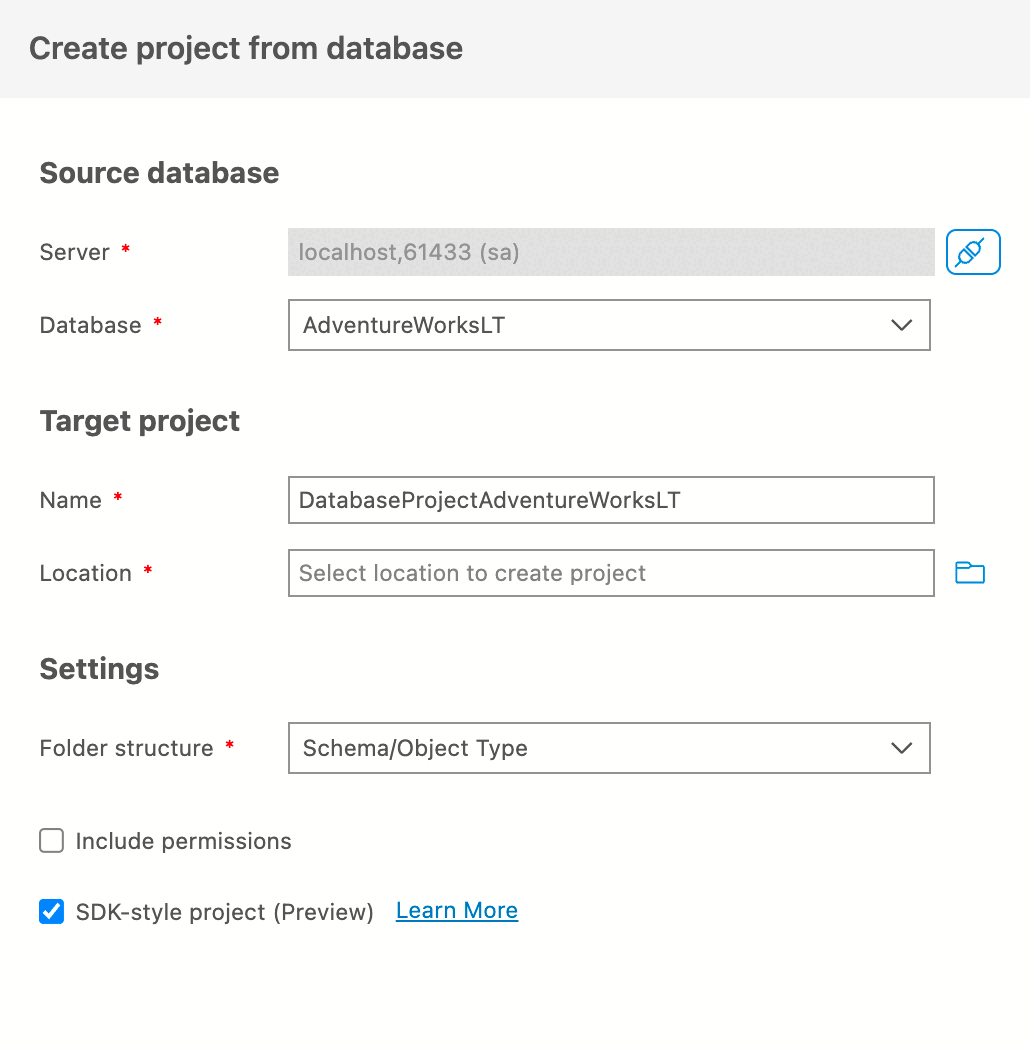
Le paramètre de structure de dossiers est défini sur Schema/Object Type par défaut et offre différentes façons d’organiser automatiquement les objets existants lorsqu’ils sont scriptés. Les options du paramètre de structure de dossiers sont les suivantes :
- Fichier : un seul fichier est créé pour tous les objets.
- Plat : un dossier unique est créé pour tous les objets, avec chaque objet dans un fichier individuel.
- Type d’objet : un dossier est créé par type d’objet et chaque objet est scripté dans un fichier.
- Schéma : un dossier est créé par schéma et chaque objet est scripté dans un fichier.
- Schéma/Type d’objet : un dossier est créé par schéma et dans le dossier, un dossier est créé par type d’objet, avec chaque objet scripté dans un fichier.
En mode Projets de base de données
Dans l’affichage Projet , sélectionnez le bouton Importer un projet à partir de la base de données et connectez-vous à une instance SQL. Une fois la connexion établie, sélectionnez une base de données dans la liste des bases de données disponibles et définissez le nom du projet.
Enfin, sélectionnez une structure de dossiers pour l’extraction. Le nouveau projet s’ouvre et contient des scripts SQL pour le contenu de la base de données sélectionnée.
Actions supplémentaires
Compiler et publier
Vous déployez le projet de base de données dans l’extension Projets SQL Database en générant le projet dans un fichier d’application de la couche Données (dacpac) et en le publiant sur une plateforme prise en charge. Dans la vue Projets de base de données , cliquez avec le bouton droit sur un projet, puis sélectionnez Générer pour créer un fichier dacpac et valider le projet SQL. Lorsque vous êtes prêt à déployer votre projet sur une base de données, cliquez à nouveau avec le bouton droit sur le projet, puis sélectionnez Publier pour publier le dacpac dans une base de données.
Pour plus d’informations, consultez le didacticiel sur la création et le déploiement d’un projet SQL.
Comparaison des schémas
L’extension Projets SQL Database fonctionne avec la comparaison de schémas. Vous pouvez l’utiliser pour comparer le contenu d’un projet à un dacpac, une base de données existante ou un autre projet. Utilisez la comparaison de schémas résultante pour afficher et appliquer les différences entre la source et la cible.
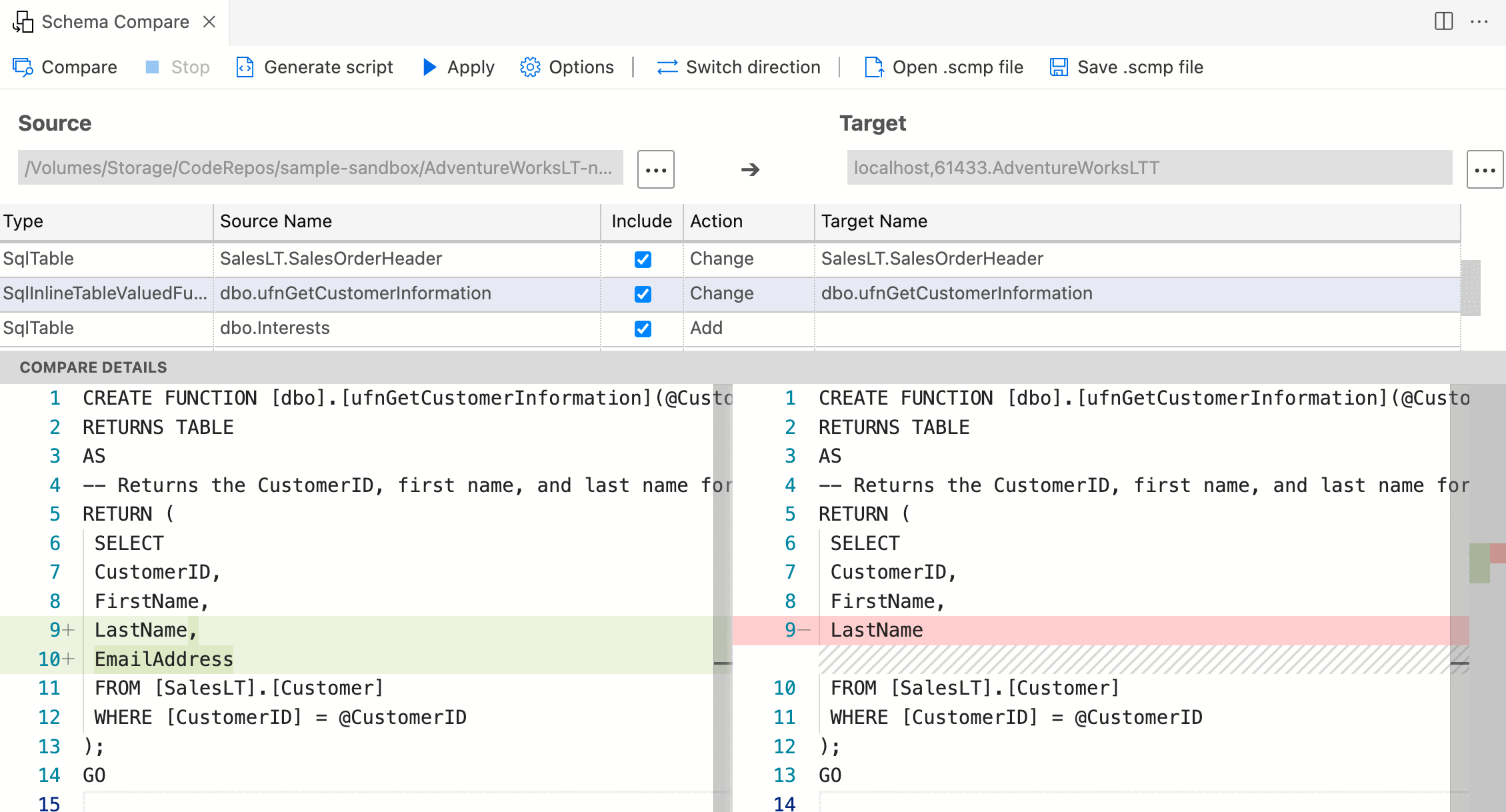
Pour plus d’informations sur la comparaison de schémas et les projets SQL, consultez la vue d’ensemble de la comparaison de schémas.
Mettre à jour le projet à partir de la base de données
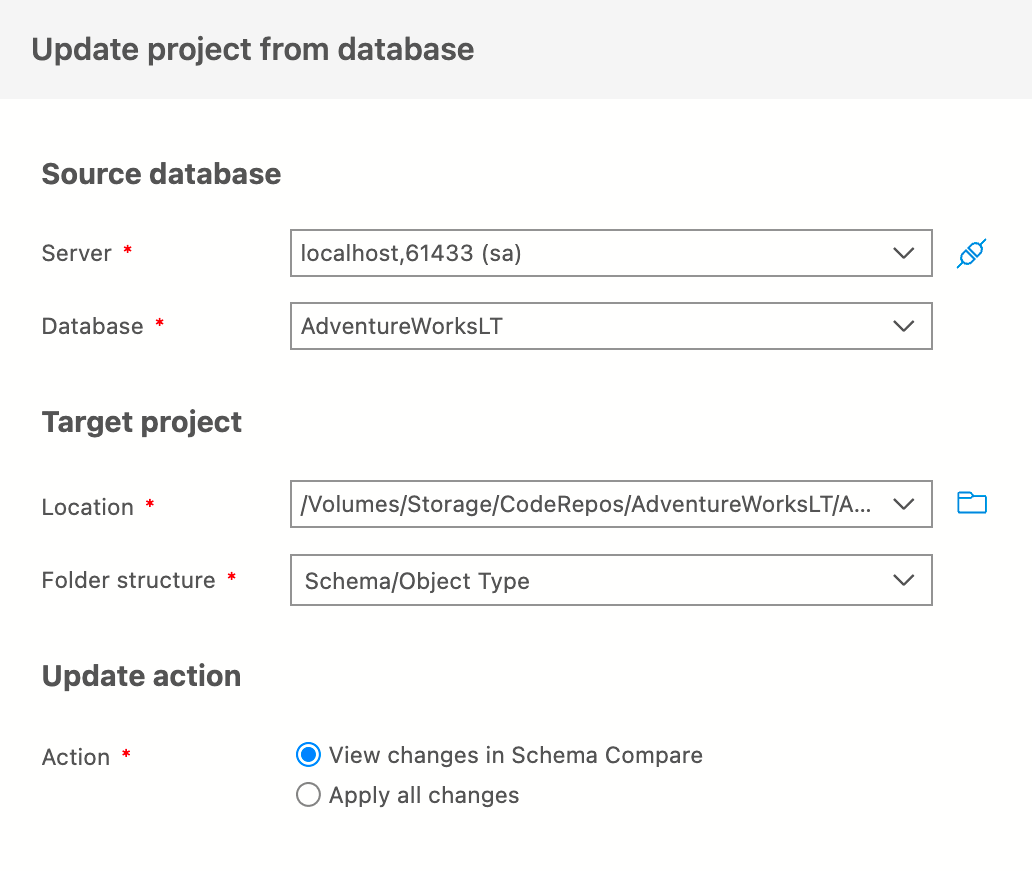
Si vous apportez des modifications à une base de données que vous n’avez pas apportée au projet SQL, vous pouvez mettre à jour le projet SQL à partir de l’état de la base de données. Pour mettre à jour le projet, sélectionnez Mettre à jour le projet à partir de la base de données dans le menu contextuel d’une base de données dans la vue Connexions ou dans le menu contextuel d’un projet SQL dans la vue Projets de base de données . Maintenir un projet SQL à jour avec les modifications apportées à une base de données est une méthode de contrôle de code source pour les modifications de base de données.