Remarque
L’accès à cette page nécessite une autorisation. Vous pouvez essayer de vous connecter ou de modifier des répertoires.
L’accès à cette page nécessite une autorisation. Vous pouvez essayer de modifier des répertoires.
Utilisez l’extension Projets SQL Database pour Visual Studio Code pour déployer des modifications de schéma de base de données directement à partir d’un projet SQL.
Un déploiement de projet SQL prend le schéma que vous définissez dans le projet, le compare à la base de données cible et applique uniquement les modifications nécessaires pour placer la base de données dans l’état souhaité via un plan généré dynamiquement.
Vous pouvez passer en revue les modifications, générer un script de déploiement et publier des mises à jour sur une base de données cible sans quitter l’éditeur.
Prerequisites
Avant de commencer, assurez-vous d’avoir :
- Visual Studio Code installé
- Extension MSSQL pour Visual Studio Code
- Extension des projets SQL Database
- Un projet de base de données SQL existant (
.sqlproj) - Accéder à une cible de SQL Server ou de base de données Azure SQL
Ouvrir la boîte de dialogue Publier
Vous pouvez ouvrir la boîte de dialogue Publier à partir de la vue Projets de base de données .
- Ouvrez la vue Projets de base de données .
- Cliquez avec le bouton droit sur votre projet SQL.
- Cliquez sur Publier.
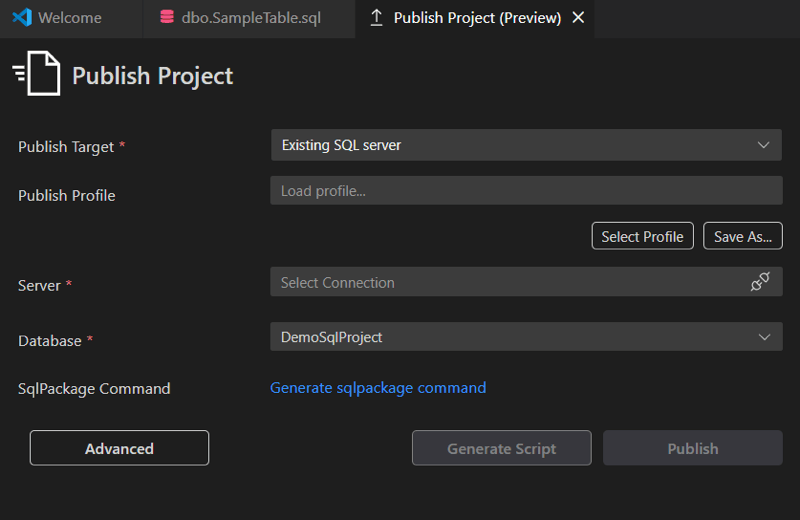
La boîte de dialogue Publier s’ouvre dans un nouvel onglet de l’éditeur.
Configurer la cible de publication
Utilisez la boîte de dialogue Publier pour sélectionner où déployer le projet.
Sélectionnez une cible de publication, telle que SQL Server ou Azure SQL.
Sélectionnez une connexion Serveur.
- Si vous n’êtes pas connecté, la boîte de dialogue de connexion s’ouvre.
- Vous pouvez sélectionner une connexion existante ou en créer une nouvelle.
Sélectionnez la base de données cible.
Après avoir établi une connexion, la boîte de dialogue affiche d’autres actions.
Note
Vérifiez que le type de base de données que vous publiez correspond au paramètre de plateforme cible du projet. S’ils ne correspondent pas, modifiez la plateforme cible du projet pour s’aligner sur la base de données ou, si vous êtes certain que le projet est compatible, utilisez l’option avancée dans la boîte de dialogue Publier qui permet la publication sur une plateforme incompatible.
Générer un script de déploiement
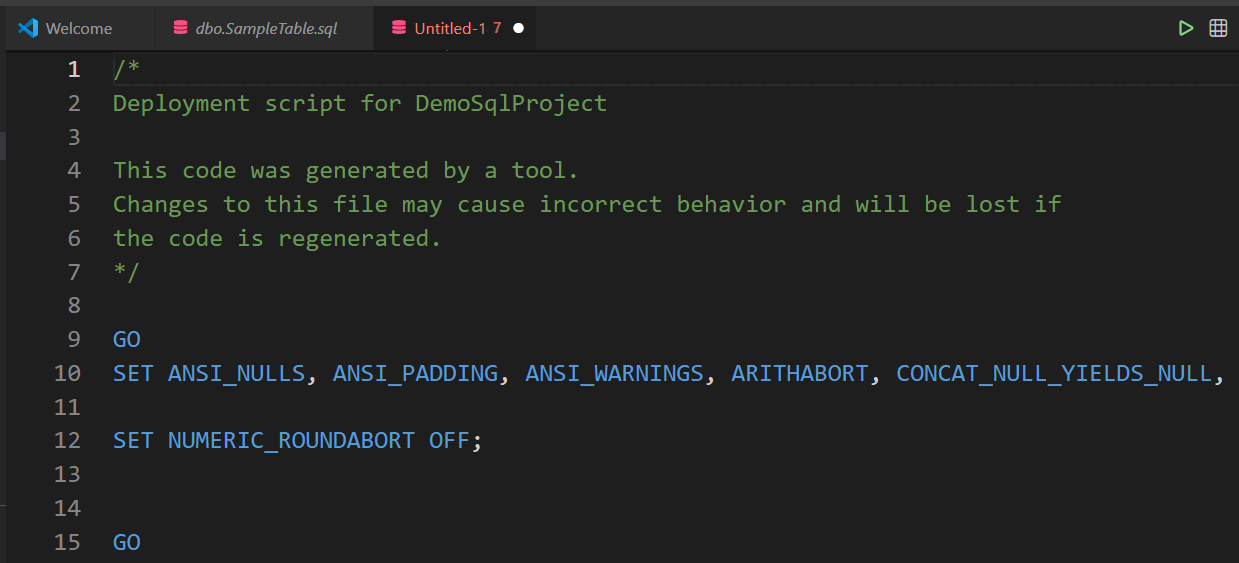
Avant de publier, vous pouvez générer un script de déploiement pour passer en revue les modifications apportées par le processus à la base de données.
- Dans la boîte de dialogue Publier, sélectionnez Générer un script.
- Attendez que le script soit généré.
L’éditeur ouvre le script généré pour révision.
Note
Le script de déploiement inclut des variables SQLCMD pour la connexion et d’autres paramètres de déploiement. Vérifiez que le mode SQLCMD est activé dans l’éditeur afin que les variables soient résolues correctement lorsque vous exécutez le script en tant que requête.
Publier des modifications
Après avoir examiné le script de déploiement, publiez les modifications.
- Revenez à la boîte de dialogue Publier.
- Cliquez sur Publier.
- Si vous y êtes invité, confirmez ou sélectionnez une connexion de base de données.
Le projet est déployé sur la base de données cible sélectionnée.