Remarque
L’accès à cette page nécessite une autorisation. Vous pouvez essayer de vous connecter ou de modifier des répertoires.
L’accès à cette page nécessite une autorisation. Vous pouvez essayer de modifier des répertoires.
Utilisez l’Assistant Créer bacpac/dacpac pour enregistrer un schéma de base de données sous forme de fichier .dacpac ou enregistrer le schéma avec des données sous forme de fichier .bacpac. Vous pouvez enregistrer le fichier sur le disque local ou Stockage Blob Azure.
Note
L’Assistant Créer bacpac/dacpac est en préversion.
Pour plus d’informations sur les formats de package, consultez la vue d’ensemble des applications de la couche Données (DAC).
Prerequisites
- SQL Server Management Studio (SSMS).
- Accès à une base de données source sur SQL Server, Azure SQL Database ou Azure SQL Managed Instance.
- Autorisations pour extraire le schéma ou exporter le schéma et les données. Consultez Extraire un DACPAC à partir d’une base de données et exporter un fichier BACPAC.
- Accès en écriture au dossier de destination ou, pour Stockage Blob Azure, au compte de stockage et au conteneur.
Lancer l'assistant
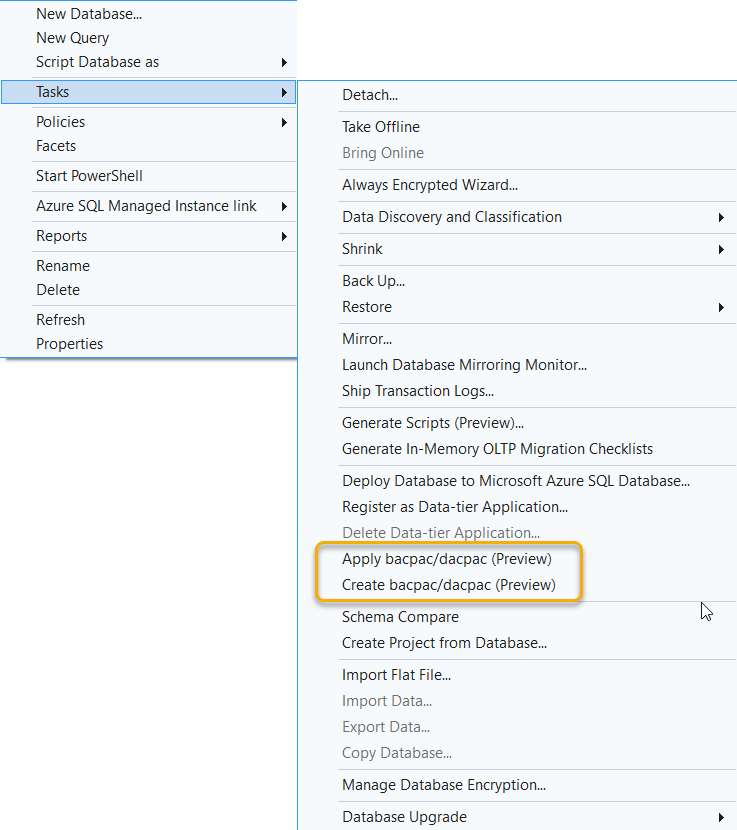
Dans Explorateur d'objets, cliquez avec le bouton droit sur la base de données source et sélectionnez Tasks>créer bacpac/dacpac (préversion).
Sélection du contenu
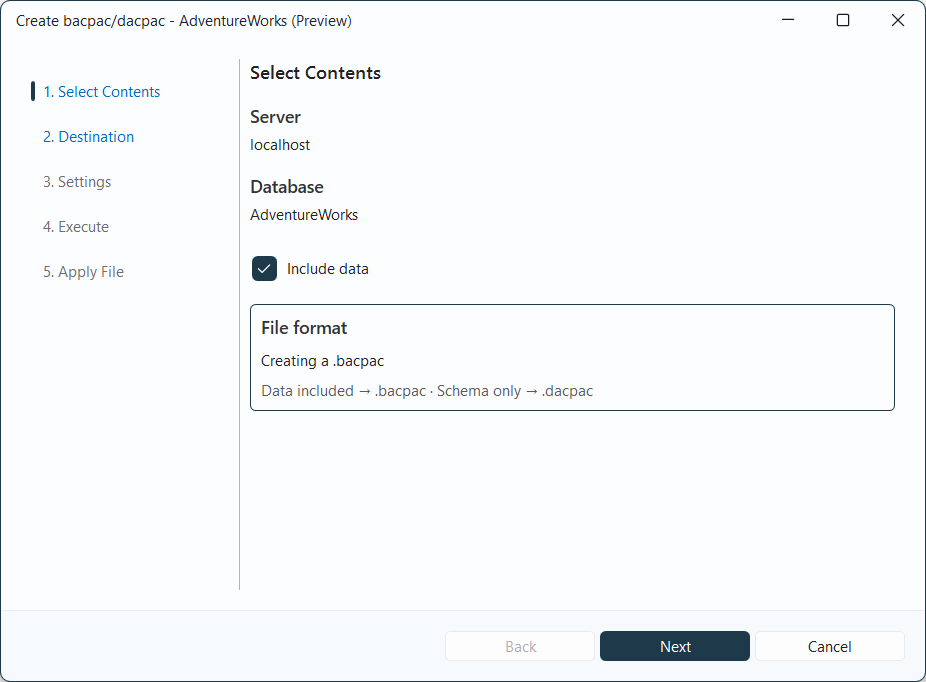
Dans Select Contents, confirmez le serveur source et la base de données.
- Sélectionnez Inclure des données pour créer un
.bacpaccontenant le schéma et les données. -
Désélectionnez Inclure les données pour créer un
.dacpaccontenant uniquement le schéma.
La section Format de fichier affiche le format qui sera créé. Sélectionnez Suivant.
Choisir une destination
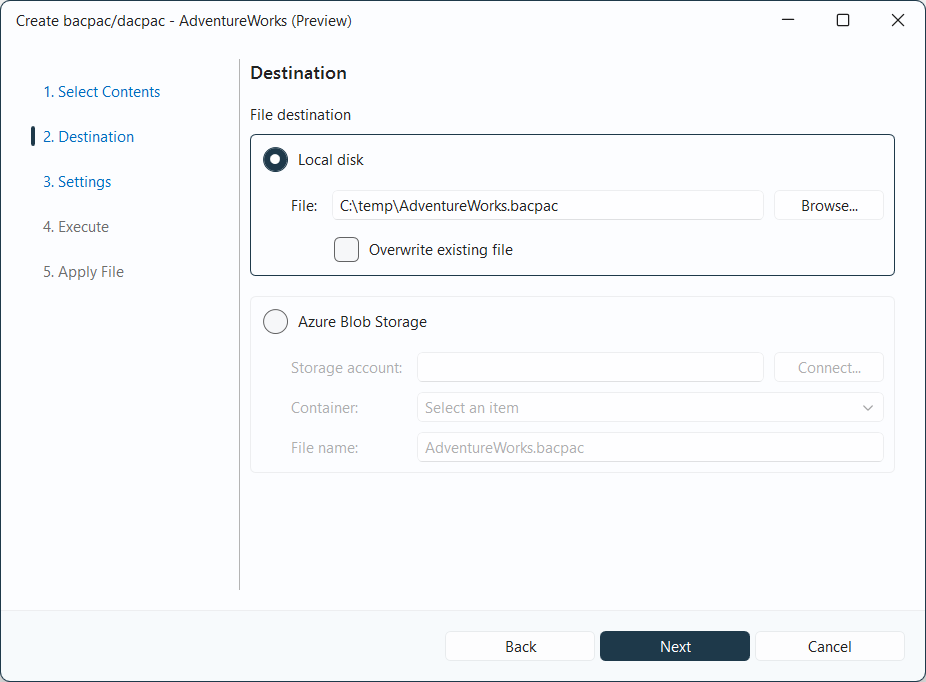
Sur Destination, choisissez où enregistrer le fichier :
- Disque local : entrez un chemin d’accès au fichier ou sélectionnez Parcourir. Pour remplacer un fichier à ce chemin d’accès, sélectionnez Remplacer le fichier existant.
- Stockage Blob Azure : sélectionnez Se connecter pour vous connecter à un compte de stockage, sélectionnez un conteneur et entrez un nom de fichier.
Sélectionnez Suivant.
Important
Les fichiers DACPAC et BACPAC ne sont pas chiffrés. Stockez-les dans un emplacement avec les contrôles d’accès appropriés.
Configurer les paramètres
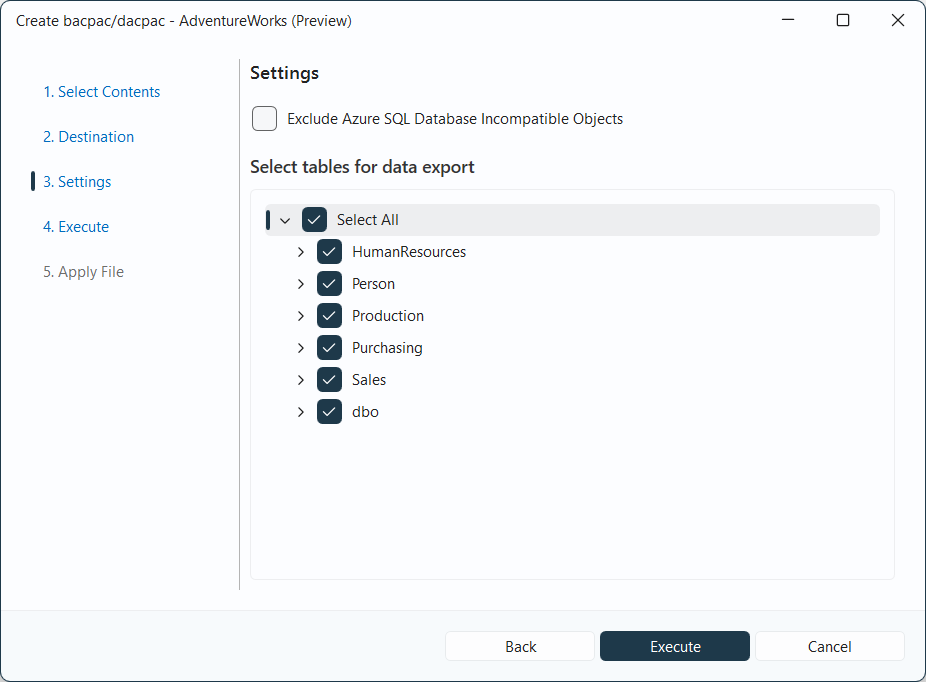
Dans Paramètres, sélectionnez Exclure Azure SQL Database Objets incompatibles si vous souhaitez exclure des objets qui ne sont pas compatibles avec Azure SQL Database.
Pour un BACPAC, utilisez Sélectionner des tables pour l’exportation de données pour choisir les tables dont les données doivent être incluses. Développez un schéma pour sélectionner des tables individuelles ou utilisez Sélectionner tout. La sélection de table n’est pas affichée pour un DACPAC de schéma uniquement.
Sélectionnez Exécuter pour créer le fichier.
Vérifier les résultats
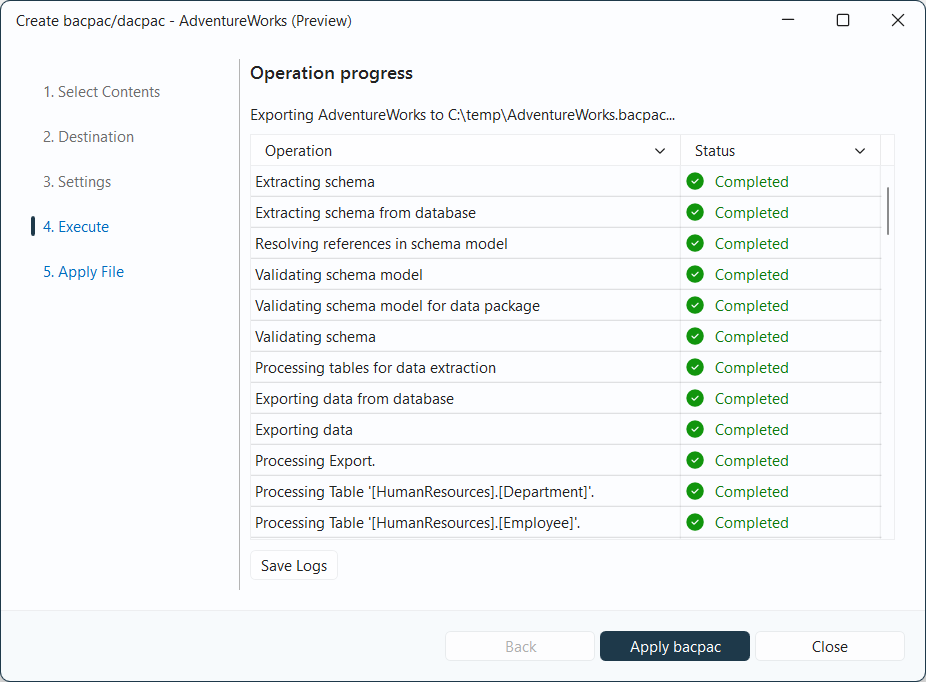
Lors de l’exécution, vérifiez l’état de chaque opération. Sélectionnez Enregistrer les journaux pour enregistrer la sortie de l’opération, y compris les erreurs.
Une fois l’opération terminée, sélectionnez Fermer pour terminer. Vous pouvez éventuellement appliquer le fichier à une autre base de données.
Appliquer le fichier créé
L’application du fichier créé est facultative. Pour l’appliquer après une opération réussie, sélectionnez Appliquer bacpac ou Appliquer dacpac, en fonction du format de fichier.
Dans Appliquer un fichier, sélectionnez Connect pour se connecter au serveur cible et à la base de données, puis sélectionnez Démarrer. L’Assistant Appliquer s’ouvre avec le fichier créé sélectionné.
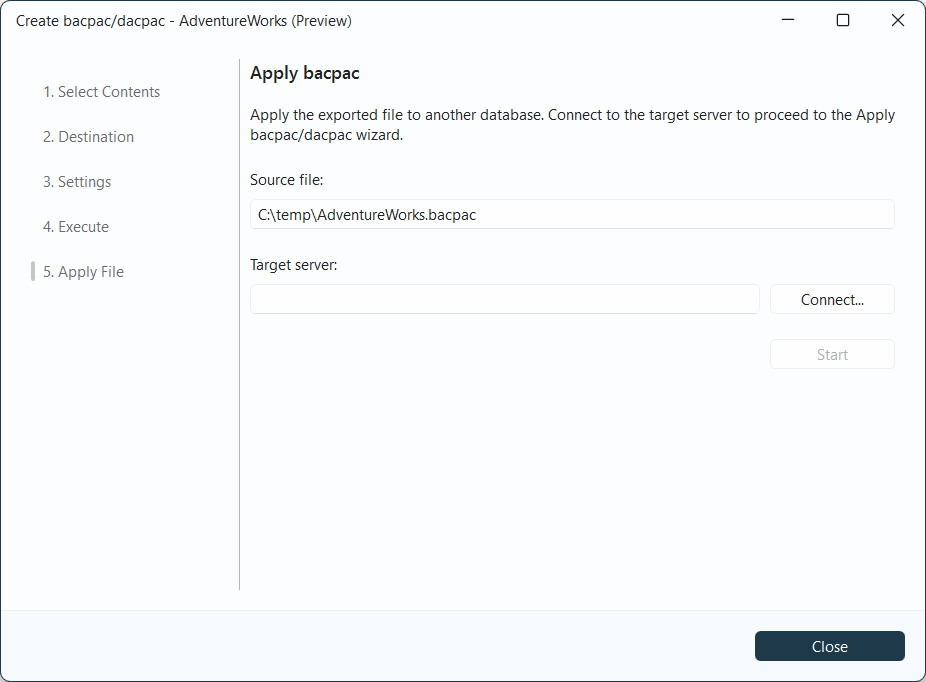
Continuez avec Appliquer un DACPAC ou BACPAC à une base de données existante. Un fichier BACPAC nécessite une base de données cible vide.