Remarque
L’accès à cette page nécessite une autorisation. Vous pouvez essayer de vous connecter ou de modifier des répertoires.
L’accès à cette page nécessite une autorisation. Vous pouvez essayer de modifier des répertoires.
S’applique à :  SQL ServerAzure SQL DatabaseAzure SQL Managed InstanceAzure Synapse AnalyticsAnalytics Platform System (PDW)Point de terminaison d'analytique SQL dans Microsoft FabricEntrepôt dans Fabric de MicrosoftBase de données SQL dans Fabric de Microsoft
Cet article explique les fonctionnalités et fonctions de l’éditeur de requête dans SQL Server Management Studio (SSMS).
Remarque
Si vous souhaitez apprendre à utiliser Transact-SQL (T-SQL) F1 Aide, consultez la section d’aideTransact-SQL F1 . Si vous souhaitez en savoir plus sur les tâches que vous pouvez effectuer avec l’éditeur, consultez la section Tâches de l’éditeur .
Les éditeurs de SSMS partagent une architecture classique. L’éditeur de texte implémente le niveau de base des fonctionnalités et peut être utilisé comme éditeur de base pour les fichiers texte. Les autres éditeurs ou éditeurs de requête étendent cette base de fonctionnalités en incluant un service de langage qui définit la syntaxe de l’un des langages pris en charge dans SQL Server. Les éditeurs de requête implémentent également différents niveaux de prise en charge pour les fonctionnalités de l’éditeur telles que IntelliSense et le débogage. Les éditeurs de requête incluent l’éditeur de requête du moteur de base de données à utiliser dans la création de scripts contenant des instructions T-SQL et XQuery, l’éditeur MDX pour le langage MDX, l’éditeur DMX pour le langage DMX et l’éditeur XML/A pour le langage XML for Analysis.
Vous pouvez utiliser l’Éditeur de requête pour créer et exécuter des scripts contenant des instructions Transact-SQL.
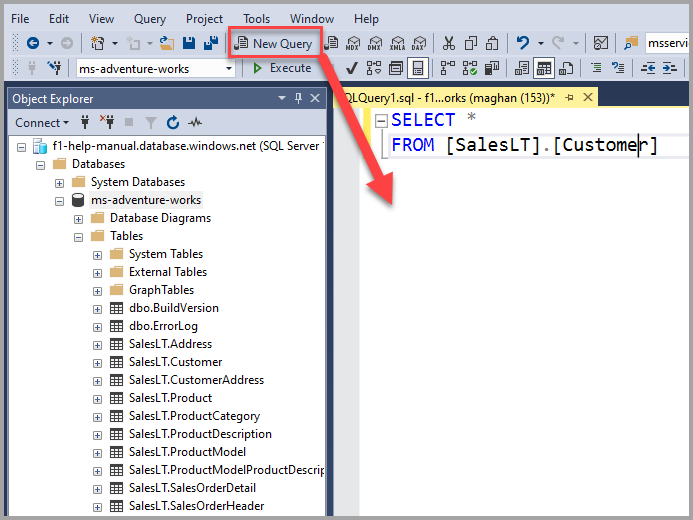
Barre d’outils de l’Éditeur SQL
Lorsque l’Éditeur de requête est ouvert, la barre d’outils de l’Éditeur SQL s’affiche avec les boutons suivants.
Vous pouvez également ajouter la barre d’outils de l’Éditeur SQL en sélectionnant le menu Affichage , en sélectionnant Barres d’outils, puis en sélectionnant Éditeur SQL. Si vous ajoutez la barre d’outils de l’Éditeur SQL quand aucune fenêtre de l’Éditeur de requête n’est ouverte, tous les boutons ne sont pas disponibles.

Se connecter à l’aide de la barre d’outils de l’éditeur
Ouvre la boîte de dialogue Se connecter au serveur . Utilisez cette boîte de dialogue pour établir une connexion à un serveur.
Vous pouvez également vous connecter à votre base de données à l’aide du menu contextuel.
Modifier la connexion à l’aide de la barre d’outils de l’éditeur
Ouvre la boîte de dialogue Se connecter au serveur . Utilisez cette boîte de dialogue pour établir une connexion à un autre serveur.
Vous pouvez également modifier les connexions à l’aide du menu contextuel.
Bases de données disponibles à l’aide de la barre d’outils de l’éditeur
Modifiez la connexion à une autre base de données sur le même serveur.
Exécuter à l’aide de la barre d’outils de l’éditeur
Exécute le code sélectionné ou, si aucun code n’est sélectionné, il exécute tout le code de l’éditeur de requête.
Vous pouvez également exécuter une requête en sélectionnant F5 ou dans le menu contextuel.
Annuler l’exécution d’une requête à l’aide de la barre d’outils de l’éditeur
Envoie une demande d’annulation au serveur. Certaines requêtes ne peuvent pas être annulées immédiatement, mais doivent attendre une condition d’annulation appropriée. Lorsque les transactions sont annulées, des retards peuvent se produire pendant la restauration des transactions.
Vous pouvez également annuler une requête en cours d’exécution en sélectionnant Alt+Break.
Analyse à l’aide de la barre d’outils de l’éditeur
Vérifie la syntaxe du code sélectionné. Si aucun code n’est sélectionné, il vérifie la syntaxe de tout le code dans la fenêtre éditeur de requête.
Vous pouvez également vérifier le code dans l’Éditeur de requête en sélectionnant Ctrl+F5.
Afficher le plan d’exécution estimé à l’aide de la barre d’outils de l’éditeur
Demande un plan d’exécution de requête à partir du processeur de requêtes sans exécuter la requête et affiche le plan dans la fenêtre Plan d’exécution . Ce plan utilise des statistiques d’index pour estimer le nombre de lignes censées être retournées pendant chaque partie de l'exécution de la requête. Le plan de requête réel utilisé peut être différent du plan d’exécution estimé. Si le nombre de lignes retournées est différent de l’estimation et que le processeur de requêtes modifie le plan pour qu’il soit plus efficace, cela peut se produire.
Vous pouvez également afficher un plan d’exécution estimé en sélectionnant Ctrl+L ou dans le menu contextuel.
Options de requête à l’aide de la barre d’outils de l’éditeur
Ouvre la boîte de dialogue Options de requête . Utilisez cette boîte de dialogue pour configurer les options par défaut pour l’exécution de requête et pour les résultats de la requête.
Vous pouvez également sélectionner Options de requête dans le menu contextuel.
IntelliSense activé à l’aide de la barre d’outils de l’éditeur
Spécifie si la fonctionnalité IntelliSense est disponible dans l’éditeur de requête du moteur de base de données. Cette option est définie par défaut.
Vous pouvez également sélectionner IntelliSense Activé en sélectionnant Ctrl+, Ctrl+I ou dans le menu contextuel.
Inclure le plan d’exécution réel à l’aide de la barre d’outils de l’éditeur
Exécute la requête, retourne les résultats de la requête et utilise le plan d’exécution de la requête. Les requêtes apparaissent sous la forme d’un plan de requête graphique dans la fenêtre Plan d’exécution .
Vous pouvez également sélectionner Inclure le plan d'exécution réel en appuyant sur Ctrl+M ou dans le menu contextuel.
Inclure des statistiques de requête en direct à l’aide de la barre d’outils de l’éditeur
Fournit des informations en temps réel sur le processus d'exécution de la requête, tandis que les contrôles se déplacent d'un opérateur de plan de requête à un autre.
Vous pouvez également sélectionner Inclure les statistiques de requête en direct dans le menu contextuel.
Inclure des statistiques clientes à l’aide de la barre d’outils de l’éditeur
Inclut une fenêtre Statistiques du client qui contient des statistiques sur la requête et sur les paquets réseau, ainsi que le temps écoulé de la requête.
Vous pouvez également sélectionner l'option Inclure les statistiques de requête en direct en appuyant sur les touches Maj+S ou à partir du +.
Convertir les résultats en texte à l’aide de la barre d’outils de l’éditeur
Envoie les résultats de la requête sous forme de texte à la fenêtre Résultats . Pour plus d’informations sur les destinations des résultats de requête, notamment les raccourcis clavier et les options, consultez Résultats de requête dans SQL Server Management Studio.
Affichage des résultats en grille à l'aide de la barre d'outils de l'éditeur
Envoie les résultats de la requête sous la forme d’une ou plusieurs grilles à la fenêtre Résultats .
À compter de SSMS 22.4.1, vous pouvez également exporter des résultats vers des types de fichiers JSON, XML, Excel et Markdown.
Pour plus d’informations sur les destinations des résultats de requête, notamment les raccourcis clavier et les options, consultez Résultats de requête dans SQL Server Management Studio.
Enregistrement des résultats dans un fichier à l'aide de la barre d'outils de l'éditeur
Envoie les résultats de la requête directement à un fichier au lieu de les afficher dans la fenêtre Résultats . Pour plus d’informations sur les destinations des résultats de requête, notamment les raccourcis clavier et les options, consultez Résultats de requête dans SQL Server Management Studio.
Commenter les lignes sélectionnées à l’aide de la barre d’outils de l’éditeur
Rend la ligne actuelle un commentaire en ajoutant un opérateur de commentaire (--) au début de la ligne.
Vous pouvez également commenter une ligne en sélectionnant Ctrl+K, puis Ctrl+C.
Décommenter les lignes sélectionnées à l’aide de la barre d’outils de l’éditeur
Rend la ligne actuelle une instruction source active en supprimant n’importe quel opérateur de commentaire (--) au début de la ligne.
Vous pouvez également supprimer les marques de commentaire d’une ligne en sélectionnant Ctrl+K, puis Ctrl+U.
Réduction du retrait à l’aide de la barre d’outils Éditeur
Déplace le texte de la ligne vers la gauche en supprimant les espaces au début de la ligne.
Augmenter le retrait de ligne à l’aide de la barre d’outils de l’éditeur
Déplace le texte de la ligne à droite en ajoutant des espaces au début de la ligne.
Spécifier des valeurs pour les paramètres de modèle à l’aide de la barre d’outils de l’éditeur
Ouvre une boîte de dialogue que vous pouvez utiliser pour spécifier des valeurs pour les paramètres dans les procédures stockées et les fonctions.
Menu contextuel
Vous pouvez accéder au menu contextuel en cliquant avec le bouton droit n’importe où dans l’éditeur de requête. Les options du menu contextuel sont similaires à la barre d’outils de l’éditeur SQL. Avec le menu contextuel, vous voyez les mêmes options que Se connecter et Exécuter, mais vous obtenez également d’autres options répertoriées, telles que Insérer un extrait de code et entourer.
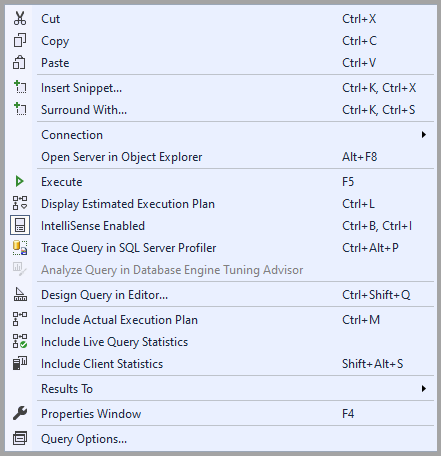
Insérer un extrait de code à l’aide du menu contextuel
Les extraits de code Transact-SQL sont des modèles que vous pouvez utiliser comme point de départ lors de l’écriture de nouvelles instructions Transact-SQL dans l’Éditeur de requêtes.
Entourage (surround-with) à l’aide du menu contextuel
Un extrait de code d’entourage est un modèle pouvant servir de point de départ à l’insertion d’un ensemble d’instructions Transact-SQL dans un bloc BEGIN, IF, or WHILE.
Connexion à l’aide du menu contextuel

Il existe d’autres options de connexion dans le menu contextuel par rapport aux options de barre d’outils dans SSMS.
Se connecter - Ouvre la boîte de dialogue Se connecter au serveur. Utilisez cette boîte de dialogue pour établir une connexion à un serveur.
Déconnexion : déconnecte l’éditeur de requête actuel du serveur.
Déconnecter toutes les requêtes : déconnecte toutes les connexions de requête.
Modifier la connexion : ouvre la boîte de dialogue Se connecter au serveur. Utilisez cette boîte de dialogue pour établir une connexion à un autre serveur.
Ouvrir le serveur dans l’Explorateur d’objets à l’aide du menu contextuel
L’Explorateur d’objets fournit une interface utilisateur hiérarchique pour afficher et gérer les objets dans chaque instance de SQL Server. Le volet Détails de l’Explorateur d’objets présente une vue tabulaire des objets d’instance et la possibilité de rechercher des objets spécifiques. Les fonctionnalités de l’Explorateur d’objets varient légèrement en fonction du type de serveur, mais incluent généralement les fonctionnalités de développement pour les bases de données et les fonctionnalités de gestion pour tous les types de serveurs.
Exécuter à l’aide du menu contextuel
Exécute le code sélectionné ou, si aucun code n’est sélectionné, exécute tout le code dans l’éditeur de requête.
Afficher le plan d’exécution estimé à l’aide du menu contextuel
Demande un plan d’exécution de requête à partir du processeur de requêtes sans exécuter réellement la requête et affiche le plan dans la fenêtre Plan d’exécution . Ce plan utilise des statistiques d’index pour estimer le nombre de lignes censées être retournées pendant chaque partie de l'exécution de la requête. Le plan de requête réel utilisé peut être différent du plan d’exécution estimé. Si le nombre de lignes retournées est différent de l’estimation et que le processeur de requêtes modifie le plan pour qu’il soit plus efficace, cela peut se produire.
IntelliSense activé à l’aide du menu contextuel
Spécifie si la fonctionnalité IntelliSense est disponible dans l’éditeur de requête du moteur de base de données. Cette option est définie par défaut.
Requête de trace dans SQL Server Profiler à l’aide du menu contextuel
SQL Server Profiler est une interface puissante, qui permet de créer et gérer des traces, ainsi que d’analyser et de relire les résultats de trace. Les événements sont enregistrés dans un fichier de trace qui peut être analysé ultérieurement ou utilisé pour relire une série spécifique d’étapes lors de la tentative de diagnostic d’un problème.
Analyser la requête dans l’Assistant Paramétrage du moteur de base de données à l’aide du menu contextuel
Microsoft Assistant Paramétrage du moteur de base de données (DTA) analyse les bases de données et émet des recommandations que vous utilisez pour optimiser les performances des requêtes. Vous utilisez l’Assistant Paramétrage du moteur de base de données pour sélectionner et créer un ensemble optimal d’index, de vues indexées ou de partitions de tables sans avoir une connaissance approfondie de la structure de base de données ou des internes de SQL Server. À l’aide de l’assistant DTA, vous pouvez effectuer les tâches suivantes.
Créer une requête dans l’éditeur à l’aide du menu contextuel
Le Concepteur de requêtes et de vues s’ouvre lorsque vous ouvrez la définition d’une vue, affichez les résultats d’une requête ou d’une vue, ou créez ou ouvrez une requête.
Inclure le plan d’exécution réel à l’aide du menu contextuel
Exécute la requête, retourne les résultats de la requête et utilise le plan d’exécution de la requête. Les requêtes apparaissent sous la forme d’un plan de requête graphique dans la fenêtre Plan d’exécution .
Inclure des statistiques de requête en direct à l’aide du menu contextuel
Fournit des informations en temps réel sur le processus d'exécution de la requête, tandis que les contrôles se déplacent d'un opérateur de plan de requête à un autre.
Inclure des statistiques clientes à l’aide du menu contextuel
Inclut une fenêtre Statistiques du client qui contient des statistiques sur la requête et sur les paquets réseau, ainsi que le temps écoulé de la requête.
Résultats à l’aide du menu contextuel

Vous pouvez sélectionner l’une des options de résultat souhaitées dans le menu contextuel. Pour plus d’informations sur les destinations des résultats de requête, notamment les raccourcis clavier et les options, consultez Résultats de requête dans SQL Server Management Studio.
Résultats en texte : renvoie les résultats de la requête sous forme de texte dans la fenêtre Résultats .
Résultats dans la grille : renvoie les résultats de la requête sous forme d’une ou plusieurs grilles dans la fenêtre Résultats .
Résultats dans fichier : lorsque la requête s’exécute, la boîte de dialogue Enregistrer les résultats s’ouvre. Dans Enregistrer dans, sélectionnez le dossier dans lequel vous souhaitez enregistrer le fichier. Dans le nom de fichier, tapez le nom du fichier, puis sélectionnez Enregistrer pour enregistrer les résultats de la requête sous forme de fichier rapport avec l’extension
.rpt. Pour les options avancées, sélectionnez la flèche vers le bas sur le bouton Enregistrer , puis sélectionnez Enregistrer avec encodage.
Fenêtre de propriétés via le menu contextuel
La fenêtre Propriétés décrit l’état d’un élément dans SQL Server Management Studio, tel qu’une connexion ou un opérateur Showplan, et des informations sur les objets de base de données tels que les tables, les vues et les concepteurs.
Vous utilisez la fenêtre Propriétés pour afficher les propriétés de la connexion actuelle. De nombreuses propriétés sont en lecture seule dans le Fenêtre Propriétés, mais peuvent être modifiées ailleurs dans SSMS.
Options de requête à l’aide du menu contextuel
Ouvre la boîte de dialogue Options de requête . Utilisez cette boîte de dialogue pour configurer les options par défaut pour l’exécution de requête et les résultats de la requête.
Aide sur Transact-SQL via la touche F1
L’Éditeur de requête vous communique un lien vers l’article de référence d’une instruction Transact-SQL donnée lorsque vous sélectionnez F1. Pour ce faire, mettez en surbrillance le nom d’une instruction Transact-SQL, puis sélectionnez F1. Le moteur de recherche d’aide cherche ensuite un article qui contient un attribut d’aide F1 correspondant à la chaîne que vous avez mise en surbrillance.
Si le moteur de recherche d’aide ne trouve pas d’article avec un mot clé d’aide F1 qui correspond exactement à la chaîne que vous avez mise en surbrillance, cet article s’affiche. Dans ce cas, il existe deux approches pour trouver l’aide que vous recherchez :
Copiez et collez la chaîne de l’éditeur que vous avez mise en surbrillance dans l’onglet recherche de la documentation SQL Server et effectuez une recherche.
Mettez en surbrillance uniquement la partie de l’instruction Transact-SQL susceptible de correspondre à un mot clé d’aide F1 appliqué à un article et sélectionnez À nouveau F1. Le moteur de recherche nécessite une correspondance exacte entre la chaîne que vous avez mise en surbrillance et un mot-clé d'aide F1 assigné à un article. Si la chaîne que vous avez mise en surbrillance contient des éléments uniques à votre environnement, tels que les noms de colonnes ou de paramètres, le moteur de recherche n’obtient pas de correspondance. Voici quelques exemples de chaînes à sélectionner :
Nom d’une instruction Transact-SQL, telle que
SELECT,CREATE DATABASEouBEGIN TRANSACTION.Nom d’une fonction intégrée, telle que
SERVERPROPERTY, ou@@VERSION.Nom d’une table de procédures stockées système, ou vues, telles que
sys.data_spacesousp_tableoption.
Tâches de l’éditeur
| Description de la tâche | Article |
|---|---|
| Décrit les différentes façons d’ouvrir les éditeurs dans SSMS. | Ouvrir un éditeur |
| Configurez les options des différents éditeurs, telles que la numérotation des lignes et les options IntelliSense. | Configurer les éditeurs |
| Comment gérer le mode d'affichage, tel que le retour automatique à la ligne, le fractionnement d'une fenêtre, ou les onglets. | Gérer l’éditeur et le mode d’affichage |
| Définissez les options de mise en forme, telles que le texte masqué ou la mise en retrait. | Gérer la mise en forme du code |
| Parcourir le texte dans une fenêtre d'éditeur à l'aide de fonctionnalités telles que la recherche incrémentielle ou Atteindre. | Naviguer dans le code et le texte |
| Définissez les options de codage de couleur pour différentes classes de syntaxe, ce qui facilite la lecture d’instructions complexes. | Codage de couleur dans les éditeurs de requête |
| Faites glisser du texte d’un emplacement dans un script et déposez-le dans un nouvel emplacement. | Glisser-déplacer du texte |
| Comment définir des signets afin de trouver plus facilement des éléments importants de code. | Gérer les signets |
| Comment imprimer des scripts ou des résultats dans une fenêtre ou une grille. | Imprimer le code et les résultats |
| Affichez et utilisez les fonctionnalités de base dans l’Éditeur de requête MDX. | Créer des scripts Analysis Services |
| Affichez et utilisez les fonctionnalités de base dans l’Éditeur de requête DMX. | Créer une requête DMX |
| Affichez et utilisez les fonctionnalités de base dans l’éditeur XML/A. | Éditeur XML |
| Comment utiliser les fonctionnalités sqlcmd dans l’Éditeur de requête du moteur de base de données. | Modifier des scripts SQLCMD avec l’éditeur de requête |
| Comment utiliser des extraits de code dans l’Éditeur de requête du moteur de base de données. Les extraits de code sont des modèles pour des instructions ou des blocs couramment utilisés, et peuvent être personnalisés ou étendus pour inclure des extraits spécifiques au site. | Ajouter des extraits de code Transact-SQL |
| Comment utiliser le débogueur Transact-SQL pour parcourir le code et afficher des informations de débogage telles que les valeurs dans les variables et les paramètres. | Débogueur Transact-SQL |
Contenu connexe
- Personnaliser les menus et les touches de raccourci
- Raccourcis clavier SQL Server Management Studio