Remarque
L’accès à cette page nécessite une autorisation. Vous pouvez essayer de vous connecter ou de modifier des répertoires.
L’accès à cette page nécessite une autorisation. Vous pouvez essayer de modifier des répertoires.
GitHub Copilot dans SQL Server Management Studio (SSMS) est un assistant IA qui peut vous faire gagner du temps en fournissant l’aide dont vous avez besoin dans SSMS. GitHub Copilot dans SSMS peut répondre à des questions sur votre base de données et votre environnement, et vous aider à écrire, corriger et refactoriser Transact-SQL (T-SQL).
Prerequisites
Pour utiliser GitHub Copilot dans SSMS, vous avez besoin des éléments suivants :
- SQL Server Management Studio 22
- Un compte GitHub avec accès Copilot
- Pour plus d’informations sur l’installation de SSMS 22, consultez Installer SQL Server Management Studio.
Installer GitHub Copilot dans SSMS à l’aide de Visual Studio Installer
Lancez le programme d’installation de Visual Studio.
Sélectionnez l’installation de SSMS à modifier, puis sélectionnez Modifier.
Sélectionnez Assistance IA sous l’onglet Charges de travail. Toutes les charges de travail activées lorsque la charge de travail d’assistance IA est sélectionnée sont requises pour GitHub Copilot dans SSMS.
Sélectionnez Modifier pour installer l’extension.
Gérer les paramètres de votre GitHub Copilot
Dans SQL Server Management Studio 22 et versions ultérieures, une icône d’état GitHub Copilot dans le coin supérieur droit de SSMS indique si GitHub Copilot est actif, inactif, indisponible ou non installé. À l’aide du menu déroulant à partir de l’icône d’état, vous pouvez facilement accéder aux options qui vous aident à gérer ou à dépanner votre état Copilot. Certaines options sont disponibles ou grisées en fonction de la configuration de votre Copilot.
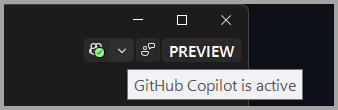
GitHub Copilot est actif
Copilot est dans un état actif et entièrement fonctionnel si vous vous êtes connecté à un compte GitHub avec l’accès Copilot. À l’aide du menu déroulant, vous pouvez ouvrir la fenêtre Conversation, accéder aux paramètres Copilot et gérer votre abonnement Copilot.
GitHub Copilot est inactif
Si GitHub Copilot est installé mais dans un état inactif, cela peut être dû au fait :
- Vous n’êtes pas connecté à votre compte GitHub.
- Le compte GitHub avec lequel vous êtes connecté n’a pas d’abonnement Copilot actif.
- Votre compte GitHub actif n’a pas d’abonnement Copilot.
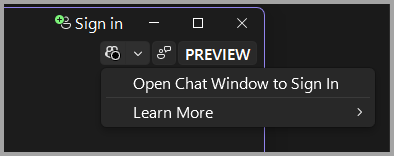
Se connecter à GitHub Copilot
Pour vous connecter à GitHub Copilot, sélectionnez Ajouter un autre compte à partir de la carte profileur dans le coin supérieur droit de SSMS et connectez-vous avec un compte GitHub disposant d’un abonnement actif pour utiliser Copilot.
Vous pouvez également sélectionner Ouvrir une fenêtre de conversation pour vous connecter à partir du badge Copilot pour ouvrir la fenêtre de conversation. Dans la fenêtre Conversation, sélectionnez S’inscrire à Copilot Free pour vous inscrire à Copilot Free, ou connectez-vous si vous disposez déjà d’un compte GitHub avec Copilot activé.
Une fois que vous êtes connecté à GitHub avec un abonnement Copilot actif, l’icône d’état Copilot est mise à jour vers active.
Votre compte GitHub n’a pas d’abonnement Copilot actif
Si vous vous connectez avec un compte GitHub qui n’a pas d’abonnement Copilot actif, vous ne pouvez pas utiliser Copilot. Vous devez vous connecter avec un compte GitHub avec un abonnement Copilot, ou sélectionner Obtenir Copilot gratuitement à partir de la fenêtre conversation pour vous inscrire à Copilot Free.
Si vous ajoutez plusieurs comptes GitHub dans Visual Studio, vérifiez que le compte actif est celui avec l’abonnement Copilot actif.
Si Copilot est inactif, car les informations d’identification doivent être actualisées, sélectionnez Actualiser vos informations d’identification GitHub dans la liste déroulante du badge Copilot et reconnectez-vous.
Si votre administrateur a désactivé Copilot, contactez votre administrateur informatique pour en savoir plus.
Copilot n’est pas disponible
Si GitHub Copilot est installé mais indisponible pour une utilisation, cela peut être dû à des problèmes de connectivité réseau, à des problèmes techniques côté serveur ou à un plan de service expiré. Dans cet état, Copilot ne fournit pas ses services habituels tant que les problèmes externes ne sont pas résolus. Pour plus d’informations sur le diagnostic et la résolution des erreurs courantes avec GitHub Copilot, consultez Résoudre les problèmes liés à GitHub Copilot dans SQL Server Management Studio.
Lorsque le problème est résolu et que vous êtes connecté avec un abonnement actif, l’icône d’état Copilot est mise à jour vers active.
Copilot non installé
Si vous n’avez pas installé la charge de travail d’assistance IA à partir de Visual Studio Installer, l’icône d’état GitHub est toujours disponible dans SSMS. Utilisez Visual Studio Installer pour installer la charge de travail d’assistance IA ou sélectionnez Installer Copilot à partir du badge GitHub Copilot.
Si vous ne souhaitez pas installer GitHub Copilot, vous pouvez masquer le badge Copilot pour masquer l’icône d’état Copilot dans SSMS.
Désactiver Copilot
Masquer le badge Copilot
Vous pouvez masquer le badge GitHub Copilot dans SSMS en désactivant l’option Masquer le badge de menu Copilot dans Outils>Options>Environnement>Expérience Visuelle.
Désinstaller GitHub Copilot dans SSMS à l’aide de Visual Studio Installer
Vous pouvez supprimer GitHub Copilot dans SSMS de votre installation de SSMS à l’aide de Visual Studio Installer.
- Lancez le programme d’installation de Visual Studio.
- Sélectionnez l’installation de SSMS à partir de laquelle vous souhaitez supprimer GitHub Copilot dans SSMS, puis sélectionnez Modifier.
- Désactivez l’aide à l’IA sous l’onglet Charges de travail.
- Sélectionnez Modifier pour désinstaller la charge de travail.
- Redémarrez SSMS.